ClarityOS Launcher
- 7.00
- 4,7
- Installationen
- 500.00K
- Preis
- Free
Screenshots
Analyse von Reviewed
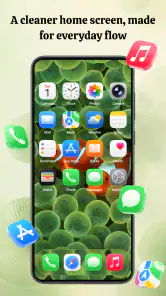
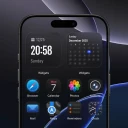
Wer auf dem Startbildschirm vor allem schnell zur richtigen App kommen möchte, braucht nicht unbedingt eine große Sammlung verspielter Extras. Genau in diese Richtung geht ClarityOS Launcher: Ich finde den Ansatz interessant, weil er Ordnung und zügigen Zugriff in den Mittelpunkt stellt, statt den Launcher nur als hübsche Oberfläche zu behandeln. Die Kombination aus Ordnern, anpassbaren Designs, Widgets und einer App-Suche verspricht einen alltagstauglichen Ersatz für den vorinstallierten Startbildschirm.
ClarityOS Launcher ist eine kostenlose Personalisierungs-App von BIG ONE. Die aktuelle Ausgabe ist Version 1.1.5; sie erschien am 18.08.2026 und setzt Android 8.0 oder neuer voraus. Die Altersfreigabe liegt bei USK ab 0 Jahren. Im Play Store kommt die App auf einen Durchschnitt von 4,7 aus rund 8.700 Bewertungen und wurde über 500.000-mal installiert. Das spricht für eine beachtliche Nutzung, sagt aber noch nicht, ob der Launcher zu den eigenen Gewohnheiten passt. Entscheidend ist, ob seine Ordnungswerkzeuge auf dem eigenen Gerät tatsächlich Zeit sparen.
Ein Startbildschirm, der auf Übersicht statt Schauwert setzt
Die Suche als Abkürzung im Alltag
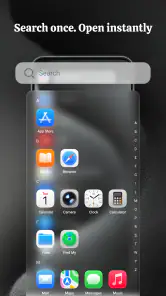
Der größte praktische Vorteil eines Launchers mit schneller App-Suche zeigt sich, wenn viele Anwendungen installiert sind. Statt sich durch mehrere Seiten oder einen langen App-Bereich zu bewegen, kann man die gesuchte Anwendung direkt ansteuern. Das klingt schlicht, ist aber besonders dann hilfreich, wenn man eine App nur gelegentlich nutzt und sich nicht mehr erinnert, in welchem Ordner sie liegt. Für mich ist das ein stärkeres Argument als ein rein kosmetisches Thema-Set.
Eine gute Suchroutine funktioniert am besten, wenn man sich nicht gleichzeitig auf eine starre Ordnerstruktur verlassen muss. Häufig genutzte Apps können sichtbar bleiben, während seltenere Anwendungen über die Suche erreichbar sind. So muss man den Startbildschirm nicht mit jedem neuen Download umsortieren. Wer etwa für eine Reise eine Ticket-App installiert, sie aber danach kaum braucht, kann sie über die Suche wiederfinden, ohne dauerhaft einen Platz auf der ersten Seite dafür freizuhalten.
Bei der Umstellung würde ich zunächst nicht versuchen, sämtliche Apps sofort perfekt zu sortieren. Sinnvoller ist, die Suchfunktion einige Tage bewusst zu verwenden und nur jene Apps in Ordner zu legen, die man regelmäßig gemeinsam öffnet. Das verhindert eine überladene Startseite und zeigt schnell, ob der eigene Alltag eher von gezielter Suche oder von festen visuellen Ablagen profitiert. Diese kleine Testphase ist besonders nützlich, bevor man den bisherigen Launcher vollständig ersetzt.
Intelligente Ordner mit einer persönlichen Grenze
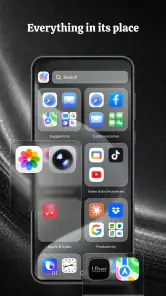
Ordner können den Bildschirm aufräumen, haben aber auch einen Nachteil: Wer zu viele davon anlegt, tauscht eine lange App-Liste lediglich gegen eine lange Liste von Ordnern. ClarityOS Launcher setzt auf intelligente Ordner, was die Sortierung weniger mühsam machen kann. Ich würde das als Unterstützung verstehen, nicht als Grund, die eigene Organisation vollständig aus der Hand zu geben. Eine automatische Gruppierung ist nur dann hilfreich, wenn die Kategorien zu den tatsächlichen Gewohnheiten passen.
Ein konkreter Einsatz wäre ein Ordner für Kommunikation und ein anderer für Werkzeuge, die man unterwegs benötigt. Wenn eine automatisch gebildete Gruppe Apps zusammenfasst, die man gedanklich gar nicht miteinander verbindet, sollte man lieber eine klare eigene Struktur wählen oder die betreffenden Anwendungen über die Suche öffnen. Der entscheidende Trade-off ist hier Kontrolle gegen Pflegeaufwand: Automatische Ordnung kann Arbeit sparen, während eine selbst gepflegte Ablage verlässlicher bleibt, wenn man sehr genaue Vorstellungen hat.
Das könnte Ihnen gefallen

Ludo King® im Alltag: Für wen sich die nächste Runde lohnt

eBay lebt vom Handel zwischen Menschen

iTunes im Test: Warum der Wechsel vor allem Gewohnheiten verändert

inDrive macht den Fahrpreis verhandelbar – doch die Plattform bleibt im Spiel

Warum Prime Video die Streaming-Arena dominiert

Photomath: Revolutioniert das Lernen mit dem Smartphone
Für Menschen, die nur eine Handvoll Apps regelmäßig verwenden, sind mehrere intelligente Ordner vermutlich überflüssig. In diesem Fall ist eine reduzierte Hauptseite oft schneller als eine ausgefeilte Taxonomie. Wer hingegen viele Apps für verschiedene Lebensbereiche nutzt, kann davon profitieren, nicht jede einzelne Position manuell sortieren zu müssen. Ich würde deshalb nicht nach der Zahl der verfügbaren Ordnungsoptionen urteilen, sondern danach, ob die Struktur nach einer Woche noch ohne Nachdenken verständlich ist.
Design und Widgets: nützlich, solange sie lesbar bleiben
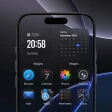
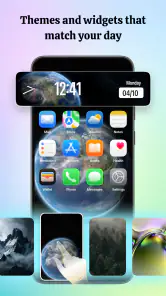
Designs geben dem Startbildschirm eine persönliche Note; Widgets können wichtige Informationen oder Funktionen direkt sichtbar machen. Beides ist dann gelungen, wenn es den Zugriff erleichtert, statt Aufmerksamkeit zu binden. Bei einem auf Übersicht ausgerichteten Launcher würde ich ein ruhiges Design wählen, die wichtigsten Anwendungen an feste Plätze setzen und Widgets gezielt einsetzen. Ein Kalender-Widget kann etwa auf einem arbeitsorientierten Bildschirm sinnvoll sein, während zusätzliche dekorative Elemente den Platz für Apps verdrängen könnten.
Ein praktischer Tipp ist, Änderungen einzeln vorzunehmen: zuerst das Design, danach die Anordnung und erst anschließend die Widgets. Wenn man alles gleichzeitig umstellt, lässt sich schwer erkennen, welche Anpassung wirklich geholfen hat. Gerade beim Wechsel des Launchers kann diese schrittweise Vorgehensweise Frust vermeiden, weil man eine vertraute Ausgangsbasis behält. Der persönliche Bildschirm sollte nicht nur auf einem Screenshot ordentlich aussehen, sondern auch mit einer Hand und unter Zeitdruck funktionieren.
Die Auswahl an Designs und Widgets macht ClarityOS Launcher zu mehr als einem einfachen App-Menü, aber sie verpflichtet niemanden zu einer aufwendigen Anpassung. Wer den Look seines Smartphones häufig verändert, findet hier einen Grund, sich mit der Oberfläche zu beschäftigen. Wer dagegen möglichst wenig konfigurieren möchte, kann den Launcher vor allem als Weg zu Suche und Ordnung betrachten. Ich würde die Personalisierung als Option sehen, nicht als Voraussetzung dafür, dass der Grundgedanke nützlich ist.
Ein kleiner Test, bevor die gewohnte Oberfläche weicht
Für einen fairen Vergleich mit dem bisherigen Startbildschirm würde ich nicht alle Apps auf einmal verschieben. Lass zunächst die täglich genutzten Symbole dort, wo deine Hand sie erwartet, und probiere Suche sowie Ordner nur für Anwendungen aus, die du seltener öffnest. So lässt sich feststellen, ob die neue Oberfläche tatsächlich Wege verkürzt oder lediglich eine andere Art der Ablage bietet. Das ist besonders hilfreich, wenn ein Smartphone auch von anderen Familienmitgliedern genutzt wird: Eine vertraute Hauptseite kann dann wichtiger sein als eine besonders ausgefeilte Sortierung.
Auch die Widgets verdienen einen gezielten Praxistest. Ein Widget, das auf dem Bildschirm gut aussieht, kann im Alltag unnötig werden, wenn man die betreffende Information ohnehin nur in der App nachschlägt. Ich würde es einige Tage beobachten und entfernen, sobald es Platz beansprucht, ohne einen echten Handgriff zu sparen. Dadurch bleibt der Bildschirm nicht nur optisch ruhiger; man erkennt auch besser, ob der Launcher durch seine Funktionen nützt oder bloß zusätzliche Auswahlmöglichkeiten schafft.
Was die aktuelle Version für den Wechsel bedeutet
Ein klarer Versionsstand, aber keine belegte Änderungshistorie
Mit Version 1.1.5 lässt sich der derzeitige Stand der App benennen. Daraus allein kann ich jedoch keine bestimmte neue Funktion, Fehlerbehebung oder Veränderung gegenüber früheren Ausgaben ableiten. Für bestehende Nutzer ist daher vor allem relevant, dass sie die aktuelle Version verwenden können; eine konkrete Weiterentwicklung lässt sich anhand der Versionsnummer nicht zuverlässig beschreiben. Das ist eine wichtige Unterscheidung: Ein neuerer Versionsstand ist ein Fakt, eine vermutete Funktionsänderung wäre es nicht.
Wenn du den Launcher bereits nutzt, würde ich nach einem Update zuerst prüfen, ob deine Startseite, Ordner und Widgets noch so angeordnet sind, wie du sie brauchst. Das ist ein allgemeiner, sinnvoller Kontrollschritt bei einem Launcher-Wechsel oder einer Aktualisierung, keine Behauptung über ein bestimmtes Verhalten dieser Ausgabe. Wer den Startbildschirm beruflich oder für wichtige tägliche Abläufe nutzt, sollte Änderungen nicht unmittelbar vor einem hektischen Tag vornehmen. Ein kurzer Test zu Hause oder in einer ruhigen Phase macht es leichter, ungewohnte Wege zu bemerken.
Für neue Nutzer ist die Versionsangabe ebenfalls kein Grund, eine lange Einrichtung zu erwarten oder zu vermeiden. Ich würde mit einem kleinen, reversiblen Versuch beginnen: die Suche nutzen, einige häufig verwendete Apps platzieren und erst später Ordner sowie Widgets ergänzen. So kann man den Nutzen beurteilen, ohne den kompletten Startbildschirm sofort neu zu organisieren. Falls die eigene Routine mit der vorinstallierten Oberfläche ohnehin gut funktioniert, gibt es keinen Zwang zum Wechsel.
Wo ClarityOS Launcher gegenüber Alternativen steht
Im Vergleich zum vorinstallierten Launcher bietet ein eigenständiger Launcher vor allem die Möglichkeit, die Oberfläche stärker nach den eigenen Prioritäten auszurichten. Die vorinstallierte Lösung ist oft der bequemere Weg, weil sie bereits eingerichtet ist und man keine neue Bedienlogik lernen muss. ClarityOS Launcher ist interessanter, wenn du gezielt eine schnell zugängliche Suche, eine andere Ordnerorganisation oder mehr Einfluss auf das Erscheinungsbild möchtest. Der Wechsel lohnt sich nicht allein deshalb, weil eine andere Oberfläche verfügbar ist.
Gegenüber Launchern, deren Hauptreiz in maximaler Anpassbarkeit liegt, wirkt der hier erkennbare Schwerpunkt auf Übersicht und schnellem Finden überzeugender für Menschen, die weniger basteln und mehr erledigen möchten. Wer jedes Symbol, jede Geste und jedes Detail exakt selbst festlegen will, sollte vorab prüfen, ob der angebotene Umfang den eigenen Ansprüchen genügt. Ich würde ClarityOS Launcher nicht automatisch als beste Wahl für Power-User einordnen: Seine Stärke liegt eher darin, mehrere alltägliche Ordnungswerkzeuge zusammenzuführen, als möglichst viele Stellschrauben in den Vordergrund zu stellen.
Ein realistisches Beispiel ist der Morgen vor dem Weg zur Arbeit: Man möchte eine Nachrichten-App öffnen, kurz eine Kalenderübersicht ansehen und anschließend eine Fahr- oder Kommunikations-App starten. Eine klare Hauptseite und eine Suche für alles weniger Häufige können dabei die Zahl der Suchbewegungen reduzieren. Sind hingegen alle Apps bereits auf der ersten Seite sichtbar und vertraut, bringt ein zusätzlicher Launcher womöglich keinen spürbaren Gewinn. Der passende Vergleich ist daher nicht eine theoretische Funktionsliste, sondern die Zeit und Aufmerksamkeit, die dein aktueller Startbildschirm tatsächlich kostet.
Grenzen, die vor der Entscheidung wichtig sind
Ein Launcher ordnet den Zugang zu Apps und die Oberfläche, ersetzt aber nicht die Apps selbst. Wer auf eine neue Funktion in Kalender, Nachrichten oder anderen Anwendungen hofft, sollte seine Erwartungen entsprechend setzen. Auch intelligente Ordner lösen nicht automatisch jedes Organisationsproblem: Unpassende Gruppen können zusätzliche Schritte verursachen, und Widgets helfen nur, wenn die eingeblendeten Informationen im Alltag wirklich gebraucht werden. Das sind keine ungewöhnlichen Mängel, sondern typische Grenzen der Aufgabe, die ein Launcher erfüllen soll.
Ein weiterer möglicher Reibungspunkt ist die Gewöhnung. Selbst eine übersichtliche Oberfläche fühlt sich zunächst anders an, wenn Symbole an neuen Stellen liegen oder man eine Suche häufiger nutzt als zuvor. Wer häufig zwischen Geräten wechselt oder stark auf eine bestimmte Herstelleroberfläche abgestimmt ist, sollte besonders darauf achten, ob sich die neue Anordnung vertraut genug anfühlt. Wenn eine einfache, unveränderte Bedienung wichtiger ist als zusätzliche Personalisierung, ist der bestehende Launcher wahrscheinlich die bessere Wahl.
Die kostenlose Nutzung senkt die Hürde, den Ansatz auszuprobieren. Trotzdem würde ich einen Wechsel nicht als völlig kostenfreie Entscheidung an Zeit betrachten: Einrichtung und Eingewöhnung brauchen Aufmerksamkeit. Für einen minimalistischen Bildschirm mit wenigen Apps fällt dieser Aufwand womöglich stärker ins Gewicht als der spätere Nutzen. Bei einer umfangreichen App-Sammlung kann sich die Investition eher auszahlen, sofern Suche und Ordner die tatsächliche Navigation vereinfachen.
Fragen, die sich beim Einrichten im Alltag stellen
Eine naheliegende Frage ist, ob man sofort den ganzen Startbildschirm neu gestalten muss. Meine Empfehlung lautet: nein. Beginne mit der Suchfunktion und wenigen klaren Gruppen, und ändere nur, was dich im bisherigen Alltag tatsächlich bremst. So kannst du die Oberfläche schrittweise beurteilen und behältst eine einfache Rückkehr zu deiner bisherigen Anordnung, falls sich die neue Logik nicht natürlich anfühlt.
Auch bei Widgets lohnt sich Zurückhaltung. Sie sind besonders passend, wenn du eine Information regelmäßig sehen möchtest, ohne zuerst eine App zu öffnen; sie sind weniger sinnvoll, wenn du sie nur aus Neugier platzierst und anschließend ignorierst. Wer eine möglichst freie, symbolarme Fläche anstrebt, kann den Schwerpunkt stattdessen auf Suche legen. Wer dagegen visuell über feste App-Gruppen denkt, wird Ordner wahrscheinlich stärker nutzen. Die beste Konfiguration hängt hier nicht von einer allgemeinen Regel ab, sondern davon, wie du dein Smartphone tatsächlich bedienst.
Ob ClarityOS Launcher für ein älteres Android-Gerät infrage kommt, lässt sich anhand der Mindestanforderung beantworten: Die App setzt Android 8.0 oder neuer voraus. Ist diese Voraussetzung erfüllt, bleibt die wichtigere Frage die persönliche Passform. Wer vor allem eine herstellerspezifische Oberfläche unverändert behalten möchte, sollte den Wechsel sorgfältig abwägen; wer eine alternative Ordnung und Suche ausprobieren will, kann klein anfangen und selbst beurteilen, ob der zusätzliche Launcher den Zugriff erleichtert.
Für wen ich die App empfehlen würde
ClarityOS Launcher passt am ehesten zu Android-Nutzern, die ihre Anwendungen nicht ständig manuell durchblättern möchten und einen aufgeräumten Startbildschirm bevorzugen. Besonders interessant ist er, wenn du sowohl eine schnelle Suche als auch geordnete App-Gruppen nutzen möchtest, ohne den Bildschirm ausschließlich mit Symbolen zu füllen. Die Kombination aus Designs und Widgets spricht außerdem Menschen an, die ihre Oberfläche funktional anpassen möchten, aber nicht unbedingt ein langes Tuning-Projekt daraus machen wollen.
Ich würde ihn eher überspringen, wenn dein bisheriger Launcher dich nicht ausbremst, du kaum Apps installiert hast oder die genaue Kontrolle über jede Einzelheit wichtiger ist als eine unkomplizierte Ordnung. Auch wer sich bei einer neuen Oberfläche schnell an veränderten Positionen stört, sollte erst mit einer kleinen Umstellung testen, statt den gesamten Startbildschirm auf einmal umzukrempeln. Der gute Durchschnittswert von 4,7 bei rund 8.700 Bewertungen und mehr als 500.000 Installationen zeigt eine breite Nutzung, ersetzt aber nicht diesen persönlichen Passform-Test.
Ein Punkt, den ich vor einer längeren Nutzung beobachten würde, ist die Stabilität der eigenen Routine: Fühlt sich die Suche nach einigen Tagen selbstverständlich an, oder greift man doch wieder zum alten Muster und blättert durch Seiten? Diese Beobachtung ist aussagekräftiger als ein aufgeräumter erster Eindruck. Ebenso sollte man prüfen, ob die intelligenten Gruppen nach neuen App-Installationen nachvollziehbar bleiben. Wenn man häufig neue Werkzeuge ausprobiert, ist eine einfache, beständige Ablage womöglich verlässlicher als eine Struktur, die man regelmäßig kontrollieren muss.
Unterm Strich sehe ich ClarityOS Launcher als praktische Wahl für ein übersichtliches und schneller durchsuchbares Android, nicht als Pflichtwechsel für jedes Gerät. Seine überzeugendste Idee ist die Verbindung aus Suche und Ordnung: Häufiges bleibt griffbereit, Seltenes muss keinen dauerhaften Platz beanspruchen. Ich würde die App zunächst mit wenigen Ordnern und einem bewusst schlichten Bildschirm ausprobieren und nach einigen Tagen entscheiden, ob die neue Struktur wirklich weniger Reibung erzeugt. Wenn sie das tut, ist die Personalisierung ein angenehmer Bonus; wenn nicht, ist die Rückkehr zur gewohnten Oberfläche eine vernünftige Entscheidung.
ClarityOS Launcher Häufig gestellte Fragen
Was ist ClarityOS Launcher?
ClarityOS Launcher ist eine Android-App, die den Startbildschirm und Teile der Benutzeroberfläche Ihres Geräts neu gestalten soll. Je nach Version und den verfügbaren Funktionen kann sie etwa Symbole, App-Anordnungen, Hintergründe oder weitere Elemente des Homescreens anpassen. Sie ersetzt jedoch nicht das Betriebssystem selbst. Prüfen Sie vor dem Download die aktuelle Funktionsbeschreibung und Screenshots im jeweiligen Store, da sich Umfang und Gestaltung zwischen Versionen unterscheiden können.
Ist ClarityOS Launcher mit meinem Android-Gerät kompatibel?
Die Kompatibilität hängt unter anderem von der Android-Version, dem Gerätemodell und den Anforderungen ab, die der Entwickler für die aktuelle Ausgabe festgelegt hat. Sehen Sie vor der Installation auf der Store-Seite nach der benötigten Android-Version und beachten Sie aktuelle Nutzerhinweise zu Ihrem Gerät. Ein Launcher funktioniert außerdem nicht auf iPhones: iOS erlaubt keine vergleichbare vollständige Ersetzung des Startbildschirms durch eine Launcher-App.
Welche Berechtigungen benötigt ClarityOS Launcher, und sind sie sicher?
Ein Launcher benötigt typischerweise Zugriff auf Informationen, die für das Anzeigen und Öffnen installierter Apps erforderlich sind. Zusätzliche Berechtigungen können je nach angebotenen Funktionen variieren und sollten jeweils einen nachvollziehbaren Zweck haben. Prüfen Sie die Berechtigungsübersicht im Store sowie die Datenschutzangaben des Entwicklers, bevor Sie zustimmen. Wenn eine angefragte Berechtigung nicht zur beschriebenen Funktion passt, können Sie sie ablehnen oder auf die Installation verzichten.
Kann ich ClarityOS Launcher ausprobieren und anschließend wieder entfernen?
In der Regel lässt sich ein Android-Launcher wie eine gewöhnliche App installieren und deinstallieren. Beim ersten Einrichten fragt Android möglicherweise, welche App als Standard für den Startbildschirm verwendet werden soll. Sie können diese Auswahl später in den Systemeinstellungen ändern und wieder den zuvor verwendeten Launcher festlegen. Bevor Sie ClarityOS Launcher entfernen, stellen Sie sicher, dass ein anderer Startbildschirm als Standard eingerichtet ist, damit Sie Ihre gewohnte Oberfläche weiter nutzen können.
Ist ClarityOS Launcher kostenlos, und enthält er Werbung oder In-App-Käufe?
Ob der Download kostenlos ist und ob Werbung, kostenpflichtige Extras oder In-App-Käufe angeboten werden, kann sich mit der Version und dem Veröffentlichungsland ändern. Kontrollieren Sie deshalb vor dem Herunterladen die Preisangaben, Hinweise zu Werbung und den Abschnitt zu In-App-Käufen auf der offiziellen Store-Seite. Falls zusätzliche Kosten oder ein Abonnement genannt werden, prüfen Sie die Bedingungen sorgfältig. Diese Angaben lassen sich nicht zuverlässig allein aus dem Namen der App ableiten.
Vorteile
- Aufgeräumter Startbildschirm erleichtert den schnellen Zugriff auf wichtige Apps.
- Weniger visuelle Ablenkung kann zu einer bewussteren Smartphone-Nutzung beitragen.
- Die reduzierte Oberfläche wirkt übersichtlich und ist leicht zu erfassen.
- Praktische Wahl für Nutzer
- die einen ruhigeren Homescreen bevorzugen.
- Kann dabei helfen
- unnötige App-Aufrufe im Alltag zu vermeiden.
Nachteile
- Launcher-Funktionen und Anpassungsmöglichkeiten können eingeschränkt sein.
- Die Umstellung des Startbildschirms erfordert zunächst etwas Eingewöhnung.
- Einige Android-Oberflächen oder Widgets werden möglicherweise nicht unterstützt.
- Das Nutzungserlebnis kann je nach Android-Version und Gerät variieren.
- Wer viele Apps und Verknüpfungen nutzt
- könnte die reduzierte Ansicht als unpraktisch empfinden.
- Kategorie
- Personalisierung
- Version
- 1.1.5