AirPlay - Cast Screen
- 20.00
- 3,4
- Installationen
- 100.00K
- Preis
- Free

Screenshots
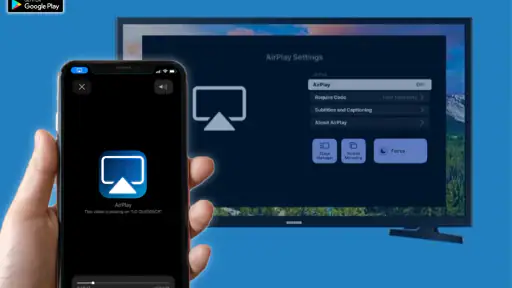
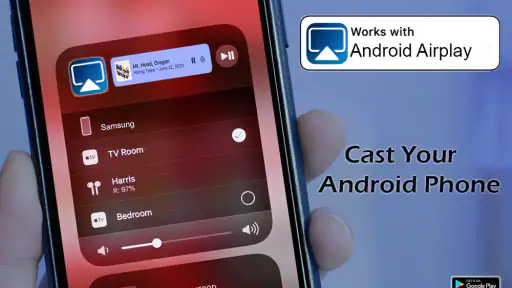
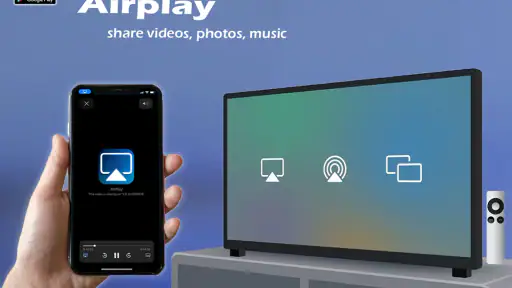
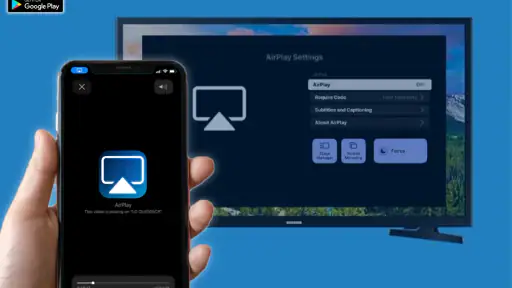
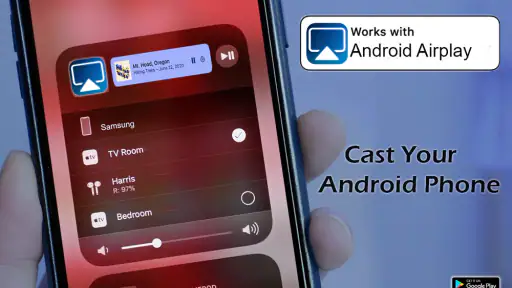
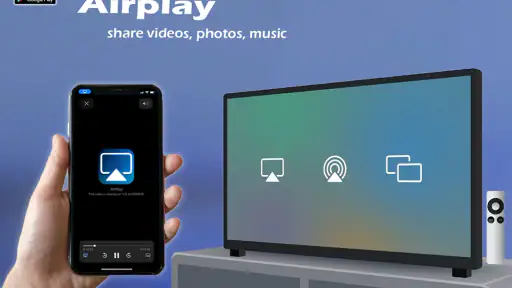
Analyse von Reviewed
Beim Übertragen von Inhalten auf einen Fernseher entscheidet oft nicht die Technik allein, ob es im Alltag klappt: Auch eine gut lesbare Oberfläche, wenige nötige Schritte und eine passende Verbindung zum Gerät machen einen Unterschied. Bei AirPlay - Cast Screen interessiert mich deshalb nicht nur, was auf dem großen Bildschirm landet, sondern auch, für wen der Weg dorthin angenehm ist. Die App stammt von Masivapp und gehört zu den kostenlosen Werkzeugen für Bildschirmübertragung. Im Store wird sie mit einem Durchschnitt von 3,4 aus rund 3.100 Bewertungen geführt; mehr als 100.000 Installationen zeigen, dass es dafür ein praktisches Publikum gibt. Die Altersfreigabe lautet USK ab 0 Jahren.
Bildschirmübertragung, die in den Alltag passen muss
Ich bewerte den Einstieg nicht nur danach, ob sich ein Fernseher finden lässt, sondern auch danach, wie leicht sich der Ablauf im jeweiligen Raum nachvollziehen lässt. Gerade bei wechselnden Geräten hilft es, vorab den Namen des Fernsehers zu prüfen und einen kurzen Testinhalt bereitzuhalten. So wird der nächste Abschnitt konkreter: Er betrachtet, wie unterschiedliche Seh-, Hör- und Bewegungsbedürfnisse den Umgang mit der Übertragung beeinflussen.
Orientierung und Lesbarkeit vor dem ersten Fingertipp
Bei einer Casting-App ist die wichtigste Aufgabe zunächst, den passenden Fernseher zu finden und die Verbindung verständlich zu starten. Das klingt simpel, wird aber schnell mühsam, wenn Geräte ähnlich heißen oder die App nicht klar erkennen lässt, welcher Schritt als Nächstes nötig ist. Ich würde die Bedienung daher nicht nur danach beurteilen, wie viele Schaltflächen zu sehen sind, sondern auch danach, ob man jederzeit versteht, ob das Handy sucht, verbunden ist oder gerade überträgt. Gerade wer solche Apps nur gelegentlich nutzt, profitiert von eindeutigen Rückmeldungen mehr als von vielen Zusatzoptionen.
Für die Lesbarkeit zählt außerdem, dass wichtige Bedienelemente nicht in einer unübersichtlichen Auswahl untergehen. Wer den Fernseher im Wohnzimmer aus einiger Entfernung steuert oder das Smartphone mit einer Hand hält, möchte nicht lange nach dem Startknopf suchen. Mein praktischer Rat: Richte die Verbindung zunächst in Ruhe ein, solange du nah am Fernseher bist, und prüfe, ob du die Gerätebezeichnung wiedererkennst. Das ist hilfreicher, als erst dann herumzutippen, wenn Gäste schon auf die Fotos warten.
Unterschiedliche Fähigkeiten und Sinne mitdenken
Eine Übertragung auf den Fernseher kann Menschen entgegenkommen, die kleine Inhalte auf einem Smartphone schwer erkennen. Fotos, Dokumente oder gemeinsam betrachtete Videos sind auf einem größeren Display für mehrere Personen leichter zugänglich. Das macht die App aber nicht automatisch barrierefrei: Wer auf vergrößerte Bedienelemente, Sprachsteuerung, Screenreader-Unterstützung oder besonders starke Kontraste angewiesen ist, sollte vor dem regelmäßigen Einsatz prüfen, ob die Bedienung auf dem eigenen Gerät dazu passt. Ich würde mich nicht allein auf den Namen oder den Zweck der App verlassen, wenn bestimmte Hilfen entscheidend sind.
Auch motorische Einschränkungen verändern den Ablauf. Eine Verbindung, die mehrere präzise Fingertipps oder wiederholte Auswahlversuche verlangt, kann anstrengend sein. Wenn dir das schwerfällt, lohnt es sich, den Fernseher und das Mobilgerät vorab gemeinsam einzurichten und nicht bei jeder Nutzung wieder von vorn zu beginnen. Bei empfindlichem Gehör oder in einer ruhigen Umgebung ist außerdem wichtig, die Wiedergabe nicht nur über den Ton zu beurteilen: Für einen Vortrag oder ein Video kann ein gut sichtbares Bild nützlich sein, während Audio und Bild je nach Verbindung nicht immer gleich angenehm wirken. Ich plane für wichtige Vorführungen deshalb eine Alternative ein, statt mich ausschließlich auf eine drahtlose Verbindung zu verlassen.
Wann das Spiegeln besonders nützlich ist
Ein naheliegender Einsatz ist ein Abend mit Familie oder Freunden: Statt das Smartphone herumzureichen, kannst du Bilder oder kurze Clips gemeinsam auf dem Fernseher ansehen. Das ist besonders praktisch, wenn mehrere Personen mit unterschiedlichen Sehbedürfnissen dabei sind. Ein weiterer guter Fall ist eine Präsentation, bei der du Inhalte vom Mobilgerät zeigen möchtest, ohne sie zuerst auf einen anderen Rechner zu kopieren. Für eine spontane Besprechung kann das den Vorbereitungsaufwand senken, sofern der Fernseher erreichbar ist und die Verbindung vorher funktioniert.
Weitere Meldungen aus unserer Redaktion

Google Kalender ordnet das Chaos des Alltags – und verlangt dafür Nähe zu Google

Bridge Race: Warum die richtige Planke mehr zählt als Tempo

Ludo King® im Alltag: Für wen sich die nächste Runde lohnt

eBay lebt vom Handel zwischen Menschen

iTunes im Test: Warum der Wechsel vor allem Gewohnheiten verändert

inDrive macht den Fahrpreis verhandelbar – doch die Plattform bleibt im Spiel
Für den Filmabend würde ich zuerst unterscheiden, ob du den gesamten Bildschirm spiegeln oder einen Inhalt gezielt über eine andere App abspielen möchtest. Bildschirmspiegelung ist bequem, wenn du zwischen Fotos, einer Webseite und einem Video wechseln willst. Eine direkte Wiedergabe über die jeweilige Video-App kann dagegen besser passen, wenn sie auf dem Fernseher selbst verfügbar ist: Dann bleibt das Mobilgerät eher für andere Aufgaben frei, und du musst nicht alles, was auf dem Display erscheint, mitübertragen. Das ist ein konkreter Kompromiss: Spiegeln ist flexibel, aber nicht in jeder Situation die bequemste Art, einen einzelnen Film zu starten.
Ein alltagstauglicher Ablauf sieht so aus: Ich prüfe zuerst, ob Handy und Fernseher im selben Netzwerk erreichbar sind, öffne dann die Casting-App und wähle das Zielgerät bewusst aus. Danach starte ich mit einem unkritischen Bild oder einer kurzen Vorschau, bevor ich eine längere Präsentation oder einen Film beginne. So fällt ein Verbindungsproblem früh auf und nicht erst mitten im Gespräch. Wenn du etwas Privates zeigen willst, lohnt sich zusätzlich ein Blick darauf, was während der Spiegelung auf dem Handy sichtbar werden könnte. Benachrichtigungen oder ein Wechsel in eine andere App können auf dem Fernseher auftauchen, wenn der gesamte Bildschirm übertragen wird.
Kompatibilität, Alternativen und sinnvolle Erwartungen
Der Name legt AirPlay nahe, doch die Beschreibung des Produkts nennt auch Google Cast und DLNA als Wege, Android-Inhalte auf Fernseher zu bringen. Das macht die Gerätefrage wichtiger als ein pauschales Versprechen, dass jedes Smartphone mit jedem Fernseher zusammenspielt. Prüfe am besten, welche Übertragungsart dein Fernseher oder Streaming-Gerät tatsächlich unterstützt. Ein Gerät, das nur eine andere Technik anbietet, erscheint möglicherweise nicht in der Auswahl. Für Android-Nutzende ist diese Unterscheidung besonders wichtig, weil AirPlay allein nicht dasselbe ist wie Google Cast oder DLNA.
Im Vergleich zu den eingebauten Übertragungsfunktionen eines Smartphones ist eine zusätzliche App vor allem dann interessant, wenn du eine weitere Möglichkeit für unterschiedliche Empfängergeräte suchst. Die Systemfunktion kann im Gegenzug bequemer sein, weil sie direkt in die gewohnte Geräteumgebung eingebunden ist. Eine herstellereigene Fernseh-App wiederum ist oft die naheliegendere Wahl, wenn du nur Inhalte eines bestimmten Anbieters abspielen möchtest. Ich würde daher nicht automatisch eine separate Casting-App installieren, wenn die integrierte Funktion bereits zuverlässig mit deinem Fernseher arbeitet. Ihr möglicher Mehrwert liegt eher darin, eine zusätzliche Route auszuprobieren, wenn die vorhandene Verbindung nicht genügt.
Bei jeder drahtlosen Übertragung können Netzwerkbedingungen eine Rolle spielen. Wenn das Bild stockt oder das Zielgerät nicht auftaucht, ist es sinnvoll, zuerst die Verbindung beider Geräte und die gewählte Übertragungsart zu prüfen, bevor du die App wiederholt neu startest. Auch ein Wechsel zwischen Räumen oder Netzwerken kann den Ablauf stören. Für eine wichtige Präsentation würde ich deshalb Folien oder Medien zusätzlich lokal auf dem Gerät bereithalten und, wenn möglich, eine kabelgebundene oder bereits getestete Alternative kennen. Das ist keine Kritik an einer bestimmten App, sondern vernünftige Vorbereitung, wenn die Vorführung nicht ausfallen darf.
Was die App leisten kann – und wann ich etwas anderes wählen würde
Die App ist am ehesten für Menschen geeignet, die Inhalte vom Mobilgerät gelegentlich auf einem passenden Fernseher zeigen möchten und bereit sind, die Verbindung einmal praktisch zu testen. Dazu zählen gemeinsame Fotos, eine spontane Präsentation oder das Vorführen einer Webseite auf einem größeren Bildschirm. Wer dagegen eine dauerhaft zuverlässige Lösung für berufliche Vorträge, eine besonders präzise Steuerung oder eine bestimmte Barrierefreiheitsfunktion braucht, sollte die passende Systemfunktion oder eine getestete Verbindung bevorzugen. Ebenso ist sie nicht die richtige Wahl, wenn der Fernseher die verwendete Übertragungsart nicht unterstützt.
Zur Einordnung gehört auch, dass die App in der Kategorie Software und Demos geführt wird und in Version 9.0 vorliegt; als Mindestanforderung ist Android 7.0 genannt. Das ist relevant, wenn du sie auf einem älteren Android-Gerät verwenden möchtest. Wer ein iPhone oder iPad nutzt, sollte nicht allein aus dem Namen auf eine bestimmte Verfügbarkeit oder Kompatibilität schließen, sondern den eigenen Store und das konkrete Zielgerät prüfen. Die Bezeichnung „AirPlay“ beantwortet nicht automatisch jede Frage zur Geräteunterstützung, besonders wenn die eigentliche Nutzung von Netzwerk und Empfänger abhängt.
Ein weiteres praktisches Detail ist der Umgang mit dem eigenen Bildschirm während der Übertragung. Wenn du eine Nachricht beantworten oder etwas nachschlagen musst, kann ein Wechsel aus dem gezeigten Inhalt die Darstellung verändern. Bei einer privaten Fotosammlung ist das meist leicht zu verschmerzen; bei einer Besprechung kann es ablenken oder versehentlich etwas zeigen, das nicht für alle gedacht ist. Ich bereite Inhalte deshalb vor, schließe unnötige Ansichten und halte das Smartphone während des Zeigens möglichst bei der Aufgabe. Wer häufig zwischen Material und anderen Apps wechseln muss, fährt mit einer direkten Wiedergabe einzelner Inhalte unter Umständen entspannter.
Die Magie der Bildschirmspiegelung
Die AirPlay - Cast Screen App ist wie ein Zauberstab für dein Gerät. Sie ermöglicht es dir, dein iPhone oder iPad mit einem Apple TV oder einem anderen kompatiblen Fernseher zu verbinden. Alles, was du tun musst, ist sicherzustellen, dass beide Geräte mit demselben Wi-Fi-Netzwerk verbunden sind, und schon kannst du loslegen. Kein Kabelsalat, keine komplizierten Einstellungen – einfach und unkompliziert.
Benutzerfreundlichkeit ist Trumpf
Was mir an dieser App besonders gut gefallen hat, ist ihre Benutzerfreundlichkeit. Die Oberfläche ist intuitiv und leicht zu navigieren. Selbst wenn du technisch nicht sonderlich versiert bist, wirst du keine Probleme haben, diese App zu bedienen. Ein paar Fingertipps, und der Inhalt deines Bildschirms wird sofort auf den Fernseher gespiegelt.
Und das Beste daran? Die Qualität der Übertragung. Ob du nun Filme schaust, Spiele spielst oder einfach Fotos und Videos mit Freunden und Familie teilst – die Übertragung erfolgt in hoher Auflösung und ohne merkliche Verzögerungen. Das ist ein riesiger Pluspunkt, wenn du mich fragst.
Vielfältige Einsatzmöglichkeiten
Die Einsatzmöglichkeiten der AirPlay - Cast Screen App sind nahezu unbegrenzt. Du kannst sie verwenden, um Präsentationen in einem professionellen Umfeld zu zeigen, oder um einfach nur einen gemütlichen Filmabend zu Hause zu genießen. Auch das Streamen von Musik ist ein Kinderspiel. Es ist wirklich beeindruckend, wie vielseitig diese App ist.
Ein weiterer Vorteil ist, dass sie nicht nur mit Apple-Geräten funktioniert. Du kannst auch andere Geräte wie einen Smart TV oder andere Streaming-Geräte nutzen, solange sie AirPlay unterstützen. So wird die App zu einem wertvollen Werkzeug in deinem digitalen Arsenal.
Mein inklusives Fazit
Abschließend lässt sich sagen, dass die AirPlay - Cast Screen App eine fantastische Möglichkeit bietet, die Inhalte deines iPhones oder iPads auf einen größeren Bildschirm zu bringen. Sie ist einfach in der Handhabung und liefert eine hervorragende Bildqualität. Wenn du auf der Suche nach einer zuverlässigen Lösung für die Bildschirmspiegelung bist, solltest du dieser App auf jeden Fall eine Chance geben.
Mein Urteil fällt dennoch bewusst situationsabhängig aus: Für gemeinsames Anschauen und gelegentliches Vorführen ist die Idee überzeugend, weil ein großer Bildschirm Inhalte für mehrere Menschen zugänglicher machen kann. Für Menschen, die auf eine bestimmte Bedienhilfe angewiesen sind, für geschäftskritische Präsentationen oder bei nicht unterstützter Fernsehtechnik würde ich vorher einen konkreten Test machen beziehungsweise eine passendere Alternative wählen. Genau darin liegt für mich die faire Erwartung: Die App kann eine nützliche Brücke zwischen Mobilgerät und Fernseher sein, ersetzt aber weder die Prüfung der Kompatibilität noch eine verlässliche Ausweichmöglichkeit.
AirPlay - Cast Screen Häufig gestellte Fragen
Welche Android-Version wird für AirPlay - Cast Screen benötigt?
AirPlay - Cast Screen ist für Android-Geräte ab Version 7.0 vorgesehen. Prüfen Sie vor dem Download in den Einstellungen Ihres Smartphones oder Tablets, welche Android-Version installiert ist. Liegt sie darunter, passt die App möglicherweise nicht zu Ihrem Gerät. Die App stammt von Masivapp und gehört zu den Streaming- und Bildschirmübertragungs-Apps.
Was ist AirPlay - Cast Screen und wie funktioniert es?
AirPlay - Cast Screen ist eine App, die es ermöglicht, Inhalte von Ihrem Android- oder iOS-Gerät drahtlos auf einen kompatiblen Bildschirm oder Fernseher zu übertragen. Die App nutzt die AirPlay-Technologie, um Videos, Musik und andere Medieninhalte zu streamen, und bietet eine einfache Benutzeroberfläche, um die Verbindung mit verschiedenen Geräten zu erleichtern. Für Android-Geräte beschreibt die App außerdem das Streamen von Inhalten über Google Cast und DLNA.
Welche Geräte sind mit AirPlay - Cast Screen kompatibel?
AirPlay - Cast Screen ist mit einer Vielzahl von Geräten kompatibel, darunter Apple TV, Smart-TVs und andere DLNA-kompatible Geräte. Die App unterstützt sowohl Android- als auch iOS-Geräte, was sie zu einer vielseitigen Lösung für das Streaming von Inhalten auf größere Bildschirme macht. Vor dem Download sollte die Kompatibilität mit Ihrem spezifischen Gerät überprüft werden. Bei Android lässt sich die Übertragung über Google Cast und DLNA nutzen.
Kann ich mit AirPlay - Cast Screen den Bildschirm meines Geräts spiegeln?
AirPlay - Cast Screen ist auf das Übertragen von Inhalten auf einen kompatiblen Bildschirm oder Fernseher ausgerichtet. Die konkrete Nutzung kann davon abhängen, welches Gerät Sie verbinden und welche Übertragungsmethode unterstützt wird. Android-Inhalte lassen sich über Google Cast und DLNA streamen. Prüfen Sie daher vor dem Download, ob Ihr Fernseher oder Empfangsgerät zu Ihrer gewünschten Art der Übertragung passt.
Ist AirPlay - Cast Screen kostenlos nutzbar oder gibt es In-App-Käufe?
AirPlay - Cast Screen ist kostenlos erhältlich und bietet grundlegende Funktionen zum Streamen von Inhalten. Für erweiterte Funktionen wie HD-Streaming oder werbefreie Nutzung könnten In-App-Käufe erforderlich sein. Es ist ratsam, die App-Beschreibung im jeweiligen App-Store zu überprüfen, um die genauen Kosten und angebotenen Funktionen zu verstehen.
Vorteile
- Einfache Bildschirmspiegelung
- Unterstützt verschiedene Geräte
- Hohe Streaming-Qualität
- Benutzerfreundliche Oberfläche
- Schnelle Verbindung
Nachteile
- Kompatibilitätsprobleme
- Erfordert stabiles WLAN
- Manchmal Verzögerungen
- Eingeschränkte kostenlose Version
- Benötigt aktuelle Geräteversionen
- Kategorie
- Software & Demos
- Version
- 9.0