WiFi Analyzer - WiFi Passwords
- 132.00
- 3,0
- Installationen
- 1.00M
- Preis
- Free
Screenshots
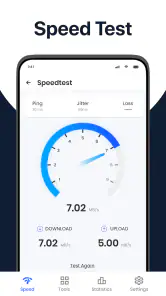
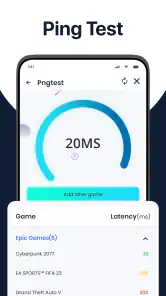
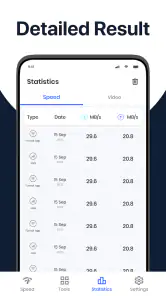
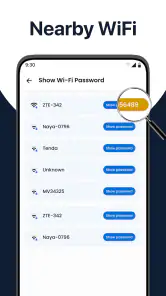
Analyse von Reviewed
Am nützlichsten finde ich an WiFi Analyzer - WiFi Passwords die Möglichkeit, die WLAN-Umgebung nicht nur über das Symbol in der Statusleiste wahrzunehmen, sondern mehrere sichtbare Netzwerke gemeinsam zu betrachten. Das macht einen Unterschied, wenn ich herausfinden möchte, ob ein Funkproblem nur an einer bestimmten Stelle auftritt oder ob die ganze Verbindung schwächelt. Für mich ist die App deshalb vor allem ein Werkzeug zum Beobachten und Vergleichen – nicht zum Beschaffen fremder Zugangsdaten.
Ein konkreter Blick auf die WLAN-Umgebung
Wer in einer fremden Wohnung, im Büro oder unterwegs schnell verstehen möchte, welche WLANs in der Nähe aktiv sind, findet in WiFi Analyzer - WiFi Passwords ein Werkzeug mit einem klaren Zweck. Ich habe die App vor allem als Netzwerkübersicht und nicht als klassische Passwortverwaltung betrachtet. Sie gehört zur Kategorie Personalisierung, ist kostenlos erhältlich und richtet sich an Menschen, die Funknetze sichtbar machen und ihre Verbindung besser einschätzen möchten.
Mein erster Eindruck ist gemischt: Die Grundidee ist praktisch, die Bedienung wirkt für einen schnellen Blick ausreichend, aber die App ist nicht so selbsterklärend, dass jede Person sofort weiß, was die einzelnen Netzwerkangaben bedeuten. Gerade bei einer Anwendung, die mit WLAN-Passwörtern im Namen Aufmerksamkeit erzeugt, ist es wichtig, die Erwartungen richtig einzuordnen. Sie kann Netzwerke in der Umgebung analysieren; sie ist kein magischer Schlüssel für geschützte fremde Router.
Lesbarkeit und Navigation im Alltag
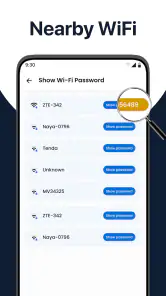
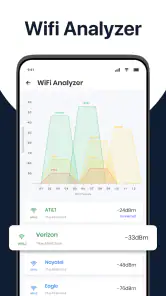
Beim Öffnen möchte ich möglichst schnell erkennen, welche Netzwerke gefunden wurden und wie sich deren Signalstärke unterscheidet. Genau dafür ist die App grundsätzlich sinnvoll. Eine Liste oder Analyseansicht kann helfen, statt nur auf das WLAN-Symbol des Telefons zu schauen. So bekomme ich eher ein Gefühl dafür, ob mehrere Netze denselben Bereich stark belegen oder ob ein schwaches Signal wahrscheinlich die Ursache für eine langsame Verbindung ist.
Die Navigation ist für technisch interessierte Nutzerinnen und Nutzer zugänglich, verlangt aber etwas Geduld. Begriffe aus der Netzwerktechnik sind nicht automatisch verständlich, besonders wenn man bisher nur zwischen „verbunden“ und „nicht verbunden“ unterschieden hat. Ich würde deshalb nicht jede angezeigte Information gleich als Empfehlung verstehen. Ein stärkeres Signal ist beispielsweise nicht allein ein Beweis für eine bessere Internetverbindung; auch der Router, die Auslastung und die Entfernung zum Internetanschluss spielen eine Rolle.
Positiv finde ich, dass der Nutzen nicht von langen Eingaben abhängt. Wer die App nur öffnen und eine Übersicht ansehen möchte, muss kein Netzwerkprofi sein. Für Menschen mit geringer Lesesicherheit wäre es trotzdem hilfreich, wenn jede technische Anzeige sehr eindeutig erklärt wird. In der Praxis würde ich mich zunächst auf die verständlichsten Angaben konzentrieren und unbekannte Werte nicht verändern oder als Handlungsanweisung behandeln.
Die aktuelle Ausgabe ist Version 9.0.33. Das ist für mich ein Hinweis, dass die Anwendung weiter gepflegt wird, sagt aber allein nichts darüber aus, wie gut jede einzelne Ansicht auf einem bestimmten Smartphone funktioniert. Auf kleinen Displays können Tabellen, Diagramme oder längere Bezeichnungen schneller unübersichtlich werden. Wer eine große Darstellung benötigt, sollte deshalb vor der eigentlichen Analyse prüfen, ob die Systemvergrößerung des Telefons die Inhalte noch sauber lesbar hält.
Weitere Meldungen aus unserer Redaktion

Google Kalender ordnet das Chaos des Alltags – und verlangt dafür Nähe zu Google

Bridge Race: Warum die richtige Planke mehr zählt als Tempo

Ludo King® im Alltag: Für wen sich die nächste Runde lohnt

eBay lebt vom Handel zwischen Menschen

iTunes im Test: Warum der Wechsel vor allem Gewohnheiten verändert

inDrive macht den Fahrpreis verhandelbar – doch die Plattform bleibt im Spiel
Was die Analyse für Einsteiger wirklich bringt
Ein realistisches Beispiel: In einem Mehrfamilienhaus bricht meine Verbindung im Schlafzimmer regelmäßig ein. Mit der App kann ich mir ansehen, ob dort zahlreiche Netzwerke gleichzeitig auftauchen. Das beweist noch nicht die genaue Ursache, liefert aber eine bessere Grundlage als reines Raten. Ich kann den Router anschließend an einem sinnvolleren Ort testen oder den Vergleich an mehreren Stellen in der Wohnung wiederholen.
Ein nützlicher Arbeitsablauf ist, nicht nur einmal zu messen. Ich würde die App zunächst nahe am Router öffnen, danach am Arbeitsplatz und schließlich am Ort, an dem die Verbindung Probleme macht. Die Unterschiede zwischen diesen Punkten sind oft aussagekräftiger als ein einzelner Wert. Dabei sollte man das Telefon möglichst ähnlich halten und nicht direkt neben große elektronische Geräte oder massive Hindernisse legen, damit der Vergleich nicht unnötig verfälscht wird.
Ein weiterer praktischer Kniff ist, jeweils nur eine Veränderung vorzunehmen. Wenn ich den Router versetze und zugleich das Telefon an einen anderen Ort bringe, kann ich hinterher kaum beurteilen, welcher Schritt den Unterschied erklärt. Ich notiere mir lieber kurz, an welcher Stelle ich stand und ob die Verbindung dort verlässlich wirkte. So wird aus einer flüchtigen Momentaufnahme ein kleiner, nachvollziehbarer Vergleich, ohne dass ich technische Messwerte genauer deute, als es sinnvoll ist.
Für sehende Nutzer mit normaler Displaybedienung ist dieser Ablauf unkompliziert. Menschen, die auf Vorlesefunktionen angewiesen sind, sollten dagegen besonders darauf achten, ob die verwendete Ansicht von der Bedienungshilfe sinnvoll vorgelesen wird. Ich würde mich nicht darauf verlassen, dass grafische Darstellungen automatisch vollständig beschrieben werden. Eine reine Zahlen- oder Listenansicht kann in solchen Fällen praktischer sein, sofern sie in der jeweiligen Oberfläche angeboten wird.
Motorische und sensorische Anforderungen
Die App verlangt keine komplizierte Präzisionsarbeit wie ein Zeichenprogramm. Das kommt mir entgegen, wenn ich sie nur kurz prüfen möchte. Tippen, Wischen und das Wechseln zwischen Ansichten sollten für viele Menschen machbar sein. Trotzdem können kleine Bedienelemente, dicht platzierte Schaltflächen oder schnelle Aktualisierungen anstrengend werden, wenn die Feinmotorik eingeschränkt ist.
Mein Tipp ist, das Telefon während der Analyse auf eine feste Unterlage zu legen. Dadurch muss man es nicht dauerhaft halten und kann die Anzeige ruhiger betrachten. Wer Schwierigkeiten mit wiederholten Wischbewegungen hat, sollte möglichst bei einer übersichtlichen Startansicht bleiben, anstatt sich durch jede Detailansicht zu arbeiten. Ein größerer Bildschirm kann ebenfalls helfen, wobei das nicht automatisch bedeutet, dass alle Elemente besser angeordnet sind.
Für Menschen mit eingeschränktem Farbsehen können farbige Signalstufen oder Diagramme problematisch sein, falls Farben die einzige Unterscheidung darstellen. Ich würde deshalb zusätzlich auf Textwerte, Symbole oder die Reihenfolge der Netzwerke achten, sofern diese verfügbar sind. Eine Anzeige, die nur „grün“, „gelb“ und „rot“ verwendet, ist ohne zusätzliche Beschriftung weniger inklusiv als eine Darstellung, die Farben mit Klartext ergänzt.
Auch akustisch ist der Nutzungskontext wichtig. In einer ruhigen Wohnung kann ich mich auf die Anzeige konzentrieren; in einem Bahnhof oder Café ist eine kleine App-Oberfläche mit vielen Details deutlich schwerer zu erfassen. Wer empfindlich auf visuelle Reize reagiert, sollte nicht lange auf bewegte Aktualisierungen oder komplexe Diagramme schauen. Für eine kurze Bestandsaufnahme reicht meist ein ruhiger Moment mit einer einzigen konkreten Frage: Welches Netzwerk ist an diesem Standort am stabilsten sichtbar?
Passend für verschiedene Situationen
Die App ist besonders interessant, wenn ich mein eigenes WLAN besser einordnen möchte. Bei einem neuen Router, einem Arbeitsplatzwechsel oder einem schlechten Empfang in einem bestimmten Raum kann die Analyse eine praktische Ergänzung zu den Einstellungen des Telefons sein. Die üblichen Systemmenüs zeigen mir meist, mit welchem Netz ich verbunden bin. Diese App kann darüber hinaus helfen, die Umgebung als Ganzes zu betrachten.
Im Alltag würde ich sie zum Beispiel nach einem Umzug oder nach dem Umstellen des Routers gezielt an den Stellen öffnen, an denen ich arbeite oder telefoniere. Wenn das Netz am Schreibtisch gut sichtbar ist, im Flur aber deutlich schwächer wirkt, habe ich einen Anlass, die Platzierung oder die Hindernisse dazwischen zu prüfen. Das ersetzt keine sichere Diagnose, hilft mir aber, dem Anbieter nicht sofort ein Anschlussproblem zuzuschreiben, wenn die Schwierigkeit womöglich nur in einem Teil der Wohnung auftritt.
Für eine Reise oder einen Besuch bei Freunden ist sie ebenfalls denkbar, allerdings mit einer wichtigen Grenze: Die Anzeige benachbarter Netzwerke bedeutet nicht, dass ich mich dort einloggen darf. Ich sollte nur Netzwerke verwenden, für die ich ausdrücklich die Zugangsdaten und die Erlaubnis habe. Der Hinweis auf nahe WLAN-Passwörter darf nicht mit einem Anspruch auf fremde Zugangsdaten verwechselt werden. Wer genau diese Erwartung hat, wird von der App enttäuscht und sollte sie nicht dafür installieren.
In einem kleinen Unternehmen kann eine technisch versierte Person die Anwendung nutzen, um einen Standort grob zu prüfen. Für eine professionelle Funkplanung würde ich sie jedoch nicht als alleinige Grundlage verwenden. Eine solche Planung braucht meist genauer definierte Messbedingungen und eine sorgfältige Bewertung der örtlichen Gegebenheiten. Für eine schnelle Orientierung ist die App angemessen; für verbindliche Entscheidungen über größere Netzwerke reicht eine einzelne mobile Analyse nicht aus.
Ein weiterer sinnvoller Einsatz betrifft die Fehlersuche ohne sofortigen Anruf beim Anbieter. Wenn das Internet plötzlich langsam ist, kann ich zuerst unterscheiden, ob nur ein Raum betroffen ist oder ob die Umgebung überall ähnlich aussieht. Das spart nicht zwingend Zeit, verhindert aber vorschnelle Schuldzuweisungen an den Anschluss. Wenn alle Geräte Probleme haben, liegt die Ursache möglicherweise außerhalb dessen, was eine WLAN-Analyse auf dem Telefon zeigen kann.
Wo die üblichen Alternativen besser sind
Für eine einmalige Verbindung mit dem eigenen Router genügt oft die integrierte WLAN-Seite von Android oder iOS. Sie ist bereits vorhanden, vertraut und für viele Menschen weniger einschüchternd. Wer nur das eigene gespeicherte Netzwerk prüfen möchte, braucht nicht unbedingt eine zusätzliche Analyse-App.
Der Mehrwert dieser Anwendung liegt eher darin, mehrere sichtbare Netze miteinander zu vergleichen und die Funkumgebung bewusster zu betrachten. Gegenüber sehr einfachen Systemanzeigen bietet sie dadurch einen analytischeren Blick. Im Gegenzug kann sie komplizierter wirken, weil zusätzliche Werte nicht automatisch in eine klare Entscheidung übersetzt werden. Ich würde sie daher als Ergänzung und nicht als vollständigen Ersatz für die Systemeinstellungen sehen.
Wenn es mir dagegen um die tatsächliche Internetleistung geht, wäre ein Geschwindigkeitstest die passendere Wahl: Er beantwortet eine andere Frage als eine Übersicht über sichtbare WLANs. Und wenn ich den Router konfigurieren möchte, ist dessen eigene Verwaltungsoberfläche meist der direktere Weg. Diese Werkzeuge konkurrieren nicht unbedingt miteinander; entscheidend ist, ob ich gerade Funkumgebung, Internettempo oder Routereinstellungen untersuchen will.
Wer eine besonders barrierearme Erfahrung benötigt, sollte außerdem die Bedienbarkeit auf dem eigenen Gerät testen, bevor die App zum festen Bestandteil der Fehlersuche wird. Eine Systemfunktion mit bewährter Vorleseunterstützung kann im Einzelfall besser passen als eine funktionsreichere Oberfläche. Umgekehrt profitieren Menschen, die gern technische Details vergleichen, eher von der zusätzlichen Perspektive dieser App.
Verbleibende Hürden und faire Erwartungen
Die größte Hürde ist für mich die mögliche Verwechslung zwischen Analyse und Zugriff. Der Name mit dem Hinweis auf Passwörter kann bei unerfahrenen Nutzern den Eindruck erwecken, die App könne geschützte Netzwerke öffnen. Das sollte man klar verneinen: Für ein privates WLAN brauche ich weiterhin die Zustimmung der verantwortlichen Person und die korrekten Zugangsdaten. Die Anwendung ist nicht der richtige Weg, um fremde Zugangssperren zu umgehen.
Auch die Werbe- und Bezahlstruktur sollte man im Blick behalten. Die App ist kostenlos, bietet aber In-App-Käufe im Bereich von 3,09 bis 17,99 Euro über Google Play an. Ich würde deshalb vor der Nutzung kostenpflichtiger Funktionen genau prüfen, welcher konkrete Nutzen dahintersteht. Für eine gelegentliche Übersicht möchte ich nicht automatisch ein Upgrade voraussetzen. Wer nur selten Netzwerke analysiert, kommt möglicherweise mit dem kostenlosen Umfang aus.
Die durchschnittliche Bewertung liegt bei 3,0 aus rund 27.000 Bewertungen; außerdem sind 132 Rezensionen sichtbar. Ich lese solche Werte nicht als endgültiges Urteil, aber sie passen zu meinem Eindruck einer nützlichen, nicht vollkommen reibungslosen Anwendung. Bei einem Werkzeug dieser Art hängt viel davon ab, welches Telefon, welche Android-Version und welcher Standort verwendet werden. Die App läuft ab Android 6.0, doch eine unterstützte Version garantiert nicht, dass jede Ansicht auf jedem Gerät gleich angenehm ist.
Für Kinder ist die Altersfreigabe USK ab 6 Jahren angegeben. Trotzdem würde ich die App nicht als Spielzeug behandeln. Netzwerknamen und Zugangsdaten gehören in verantwortungsvolle Hände, und jüngere Nutzer sollten verstehen, dass sie sich nicht ohne Erlaubnis mit fremden Netzwerken verbinden dürfen. Die technische Einfachheit einer Analyse macht die Regeln für Datenschutz und Einverständnis nicht weniger wichtig.
Für wen sich die Installation lohnt
Ich empfehle die App vor allem Menschen, die regelmäßig wissen möchten, wie dicht die WLAN-Umgebung an einem bestimmten Ort ist. Sie ist interessant für neugierige Einsteiger, die über die Standardanzeige hinausgehen wollen, ebenso für erfahrene Nutzer, die bei der Fehlersuche eine mobile Übersicht schätzen. Der Entwickler ist Media Studio Inc - All Video Downloader Apps, und die Anwendung hat bereits über eine Million Installationen erreicht. Das zeigt eine breite Nutzung, ersetzt aber nicht die eigene Prüfung der Bedienbarkeit.
Weniger passend ist sie für Personen, die nur ein gespeichertes Passwort nachschlagen, eine Internetgeschwindigkeit messen oder einen Router vollständig einrichten möchten. Dafür sind die Systemeinstellungen, die Router-App oder ein spezielles Messwerkzeug oft direkter. Auch wer eine garantiert reizreduzierte oder vollständig sprachgesteuerte Oberfläche braucht, sollte sich nicht allein auf die Funktionsbeschreibung verlassen, sondern die tatsächliche Bedienung auf dem eigenen Gerät ausprobieren.
Ich würde die Anwendung außerdem überspringen, wenn der einzige Grund die Hoffnung auf fremde WLAN-Passwörter ist. Das ist weder ein realistischer noch ein verantwortungsvoller Anwendungsfall. Ihre Stärke liegt in der Beobachtung der Funkumgebung, nicht in der Umgehung von Zugangsschutz. Diese Unterscheidung ist entscheidend, bevor man sich von der Namensgebung leiten lässt.
Mein inklusives Urteil
Nach meiner Einschätzung ist WiFi Analyzer - WiFi Passwords ein brauchbares kostenloses Werkzeug für eine schnelle WLAN-Orientierung, aber kein rundum müheloses Produkt für jede Person. Die App kann dabei helfen, Empfangsprobleme systematischer zu untersuchen, Standorte miteinander zu vergleichen und die eigene Funkumgebung besser zu verstehen. Ihr Nutzen steigt deutlich, wenn ich mit einer konkreten Frage arbeite und die Ergebnisse nicht überinterpretiere.
Meine Empfehlung lautet: installieren, wenn du WLANs vergleichen und Fehler im eigenen Umfeld nachvollziehbarer untersuchen möchtest. Für eine möglichst einfache Verbindung, eine stark assistive Bedienung oder eine professionelle Netzwerkanalyse gibt es passendere Wege. Wer die technischen Begriffe akzeptiert, die Anzeige in Ruhe prüft und die Grenzen bei Passwörtern respektiert, bekommt eine nützliche Ergänzung zu den normalen Telefoneinstellungen. Wer dagegen eine Ein-Klick-Lösung erwartet, wird wahrscheinlich mehr Reibung als Hilfe erleben.
WiFi Analyzer - WiFi Passwords Häufig gestellte Fragen
Was kostet WiFi Analyzer - WiFi Passwords und gibt es zusätzliche Käufe?
WiFi Analyzer - WiFi Passwords ist kostenlos installierbar. Die App bietet jedoch In-App-Käufe, die bei Abrechnung über Google Play zwischen 3,09 € und 17,99 € kosten können. Prüfe vor dem Download, welche Angebote in deiner Region angezeigt werden und ob für Funktionen, die du nutzen möchtest, ein Kauf vorgesehen ist. So kannst du besser einschätzen, ob die kostenlose Nutzung deinen Erwartungen entspricht.
Ist WiFi Analyzer - WiFi Passwords mit meinem Smartphone kompatibel?
Die App ist für Android-Geräte mit mindestens Android 6.0 vorgesehen. Ob die WLAN-Analyse auf deinem Smartphone alle gewünschten Angaben liefert, hängt zusätzlich von Gerät, Betriebssystem und den verfügbaren Systemfunktionen ab. Bei WLAN-Scans und Netzwerkdetails können Hersteller und Betriebssystemversion Unterschiede verursachen. Prüfe daher vor dem Download die Android-Version deines Geräts und beachte, dass einzelne Funktionen auf verschiedenen Smartphones unterschiedlich ausfallen können.
Was ist WiFi Analyzer - WiFi Passwords und wofür wird die App verwendet?
WiFi Analyzer - WiFi Passwords ist eine App, die dabei helfen soll, verfügbare WLAN-Netzwerke in der Umgebung zu erkennen und deren Signalqualität übersichtlich anzuzeigen. Je nach unterstützten Funktionen können Nutzer außerdem Informationen über Netzwerkname, Signalstärke, genutzten Kanal und Verbindungseigenschaften erhalten. Die App eignet sich vor allem zur Analyse des eigenen WLANs und zur Suche nach einem besseren Standort für den Router.
Kann die App tatsächlich WLAN-Passwörter anzeigen oder fremde Netzwerke entschlüsseln?
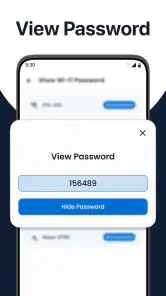
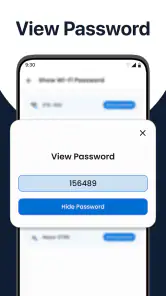
Nein, die App sollte nicht als Werkzeug zum Knacken oder Entschlüsseln fremder WLAN-Passwörter verstanden werden. Aus Sicherheits- und Datenschutzgründen kann sie normalerweise keine unbekannten Zugangsdaten geschützter Netzwerke offenlegen. Angezeigte Passwörter können sich – sofern diese Funktion überhaupt verfügbar ist – nur auf bereits gespeicherte oder vom Nutzer selbst eingegebene Informationen beziehen. Die Nutzung fremder Netzwerke ohne Erlaubnis ist zudem rechtlich problematisch.
Welche Berechtigungen benötigt WiFi Analyzer - WiFi Passwords?
Für die Suche nach WLAN-Netzwerken und die Anzeige technischer Informationen kann die App je nach Android- oder iOS-Version Berechtigungen wie Standortzugriff, Zugriff auf nahegelegene Geräte oder Netzwerkdaten verlangen. Diese Anforderungen hängen teilweise vom Betriebssystem ab. Vor der Installation und beim ersten Start sollten Nutzer die angeforderten Rechte sorgfältig prüfen und nur diejenigen erlauben, die für die gewünschte Funktion nachvollziehbar erforderlich sind.
Vorteile
- Übersichtliche Anzeige von WLAN-Kanälen und Signalstärken
- Hilft
- den besten Standort für den Router zu finden
- Erkennt überfüllte Frequenzbereiche in der Umgebung
- Funktioniert ohne Registrierung und benötigt keine Benutzerkonten
- Praktische Diagnosehilfe bei langsamen oder instabilen Verbindungen
Nachteile
- Zeigt keine Passwörter fremder WLAN-Netzwerke an
- Einige Funktionen können je nach Android-Version eingeschränkt sein
- Werbung kann die Nutzung der kostenlosen Version stören
- Für genaue Messungen müssen Standortdienste aktiviert sein
- Nicht alle Router- und 5-GHz-Kanäle werden gleichermaßen unterstützt
- Kategorie
- Personalisierung
- Version
- 9.0.33













