Remove Background From Video
- 51.00
- 3,3
- Installationen
- 500.00K
- Preis
- Free

Screenshots
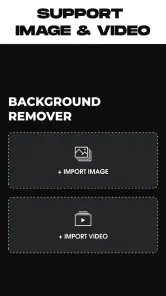
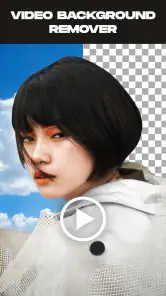
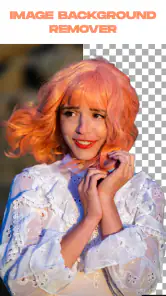
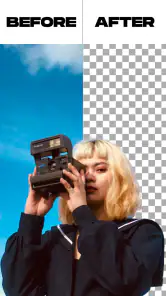
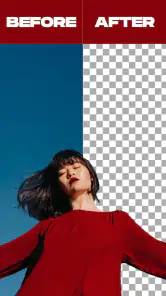
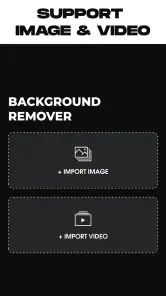
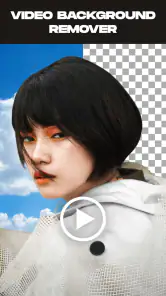
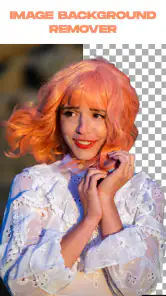
Analyse von Reviewed
Wenn ich ein kurzes Video für einen Beitrag vorbereite, ist der Hintergrund oft das Erste, was den Eindruck stört: ein unaufgeräumter Raum, ein wechselnder Ort oder einfach zu viel Ablenkung. Genau für solche Situationen ist eine App zum Freistellen von Videohintergründen interessant. Bei Remove Background From Video geht es um einen einzelnen, klaren Arbeitsschritt: ein vorhandenes Video auswählen, den Hintergrund entfernen und das Ergebnis für den nächsten Teil des eigenen Workflows verwenden. Ich würde sie als zweckgebundenes Werkzeug betrachten, nicht als vollständige Videobearbeitungssuite.
Mit dem richtigen Ausgangsmaterial beginnen
Am meisten hängt das Ergebnis davon ab, was vor der Bearbeitung vor der Kamera passiert. Eine Person, die sich deutlich vom Hintergrund abhebt, lässt sich grundsätzlich leichter freistellen als dunkle Kleidung vor einem dunklen Raum oder Haare vor einem ähnlich gefärbten Hintergrund. Das ist keine Besonderheit dieser App, sondern eine praktische Grenze automatischer Freistellung: Die Software muss an den Bildrändern unterscheiden, was zum Motiv und was zur Umgebung gehört. Ich würde deshalb vor dem Import kurz prüfen, ob das Motiv ausreichend Licht hat und nicht mit dem Hintergrund verschmilzt.
Ein unkomplizierter Alltagseinsatz wäre ein kurzes Vorstellungsvideo für einen Vereinsbeitrag. Ich nehme die Person an einem ruhigen Ort auf, achte darauf, dass sie sich nicht ständig aus dem Bild bewegt, und verwende die App anschließend, um den störenden Raum aus dem Clip zu entfernen. So kann das Motiv später vor einer neutraleren Fläche oder einer passenden Grafik stehen. Wer dagegen eine ganze Veranstaltung mit vielen Personen, schnellen Bewegungen und wechselndem Licht bearbeiten möchte, sollte seine Erwartungen zurückschrauben: Ein Werkzeug für den Hintergrund ersetzt keine sorgfältige Aufnahme und keine umfassende Nachbearbeitung.
Vom Clip zum brauchbaren Ergebnis
Der sinnvolle Ablauf beginnt mit einer klaren Entscheidung darüber, wofür das Video gedacht ist. Für einen kurzen Social-Media-Clip genügt oft ein einzelner sauberer Ausschnitt; für eine Präsentation oder ein Lernvideo sollte die Freistellung über den gesamten Abschnitt hinweg gleichmäßig wirken. Ich würde vor dem Start außerdem einen Clip wählen, dessen Länge und Bildinhalt überschaubar sind. Damit lässt sich schneller beurteilen, ob die Kanten am Motiv akzeptabel aussehen, bevor man Zeit in weitere Bearbeitung investiert.
Nach der Auswahl prüfe ich das Ergebnis nicht nur an einem einzelnen Standbild. Entscheidend ist, ob die Kontur bei Bewegung stabil bleibt: Hände, Haare und schnelle Gesten fallen dabei stärker auf als ein ruhiger Oberkörper. Wenn eine Kante flimmert oder Teile des Motivs verschwinden, hilft es eher, einen besseren Ausschnitt oder eine Aufnahme mit deutlicherem Kontrast zu verwenden, statt den Clip unverändert immer wieder durch denselben Schritt zu schicken. Das ist ein nützlicher, oft übersehener Unterschied zwischen einem überzeugenden Einzelbild und einem brauchbaren Video.
Auch der geplante neue Hintergrund beeinflusst die Wirkung. Eine schlichte Fläche verzeiht kleine Unsauberkeiten eher als ein detailreiches Foto mit starken Linien direkt hinter dem Kopf. Ich würde zunächst mit einer ruhigen Gestaltung testen und erst danach ein auffälligeres Motiv einsetzen. So erkennt man besser, ob die Freistellung selbst sauber ist oder ob der neue Hintergrund lediglich kleine Fehler kaschiert. Bei Texten, Logos oder Präsentationsfolien lohnt sich zusätzlich ein kurzer Blick auf die Ränder: Ein Motiv, das zu dicht an einer späteren Beschriftung sitzt, kann den fertigen Beitrag unruhig wirken lassen.
Weitergabe und Nachbearbeitung einplanen
Eine Hintergrundentfernung ist häufig nur ein Zwischenschritt. Das fertige Material muss vielleicht noch zugeschnitten, mit Ton versehen, mit Untertiteln ergänzt oder in ein anderes Projekt übernommen werden. Ich würde deshalb früh überlegen, wo der Clip am Ende landen soll und welche Form dort gebraucht wird. Eine einfache Freistellung kann einen separaten Videoschnitt ergänzen, aber sie erledigt nicht automatisch alle Schritte, die für einen fertigen Beitrag nötig sind.
Weitere Meldungen aus unserer Redaktion

Google Kalender ordnet das Chaos des Alltags – und verlangt dafür Nähe zu Google

Bridge Race: Warum die richtige Planke mehr zählt als Tempo

Ludo King® im Alltag: Für wen sich die nächste Runde lohnt

eBay lebt vom Handel zwischen Menschen

iTunes im Test: Warum der Wechsel vor allem Gewohnheiten verändert

inDrive macht den Fahrpreis verhandelbar – doch die Plattform bleibt im Spiel
Das ist auch der Punkt, an dem sich die App von üblichen Alternativen unterscheidet. Ein klassischer Videoeditor bietet meist viele Werkzeuge für Schnitt, Übergänge und Ton, kann aber für die gezielte Entfernung eines Hintergrunds mehr Bedienung verlangen. Eine Bildbearbeitung hilft bei einem einzelnen Foto, löst aber nicht das Problem eines bewegten Clips. Remove Background From Video ist daher vor allem dann interessant, wenn genau dieser Arbeitsschritt im Mittelpunkt steht. Wer eine vollständige Zeitleiste, detaillierte Farbkorrektur oder eine ausgefeilte Tonbearbeitung erwartet, ist mit einem umfangreicheren Editor besser bedient.
Vor dem Weiterverwenden würde ich den Clip einmal in der Größe ansehen, in der andere ihn tatsächlich sehen werden. Kleine Kantenfehler fallen auf einem Smartphone-Display manchmal weniger auf, können auf einer großen Präsentationsfläche jedoch deutlicher werden. Umgekehrt ist es nicht immer nötig, für einen kleinen Social-Post jedes Detail perfekt zu korrigieren. Dieser Abgleich zwischen Aufwand und Einsatzzweck macht die Arbeit effizienter: Für einen kurzen, beiläufigen Beitrag genügt ein plausibles Ergebnis, während ein Video mit dauerhaft sichtbarer Person mehr Sorgfalt verdient.
Für wen sich der spezielle Ansatz eignet
Ich sehe den größten Nutzen bei Menschen, die gelegentlich kurze Videos erstellen und einen störenden Hintergrund loswerden wollen, ohne sich erst in eine große Schnittumgebung einzuarbeiten. Dazu können kleine Creator-Projekte, kurze Erklärclips oder persönliche Aufnahmen gehören, die vor einer ruhigeren Fläche besser funktionieren. Auch wer mit visuellen Ideen experimentiert, kann durch das Freistellen eines Motivs schneller verschiedene Gestaltungen ausprobieren. Der Vorteil liegt dabei nicht darin, dass jeder Clip automatisch professionell aussieht, sondern darin, dass ein klar umrissener Bearbeitungsschritt leichter zugänglich wird.
Weniger passend ist die App für Nutzer, die hauptsächlich lange Videos schneiden, mehrere Spuren koordinieren oder ein Projekt mit vielen präzisen Korrekturen fertigstellen möchten. Auch bei schwierigen Motiven – etwa feinen Haaren, schnellen Bewegungen oder einer Person, die farblich kaum vom Hintergrund abweicht – ist eine automatische Lösung nicht unbedingt die beste Wahl. In solchen Fällen kann ein Editor mit mehr manueller Kontrolle sinnvoller sein, auch wenn die Bedienung mehr Zeit beansprucht. Wer nur gelegentlich ein einzelnes Foto freistellen möchte, braucht wiederum keine Videofunktion und sollte eher zu einem Bildwerkzeug greifen.
Die App stammt von HUG APPS und ist kostenlos erhältlich. Ihre durchschnittliche Bewertung liegt bei 3,3 aus rund siebentausend Bewertungen; mehr als eine halbe Million Installationen zeigen, dass viele Nutzer sie ausprobiert haben. Für mich sind solche Zahlen eher ein Anlass, die Erwartungen realistisch zu halten als ein Qualitätsversprechen: Ob die Freistellung überzeugt, hängt stark vom Clip und vom eigenen Anspruch ab. Die Altersfreigabe lautet USK ab 0 Jahren. Die App erschien am 28. Februar 2022; die aktuelle Version ist 3.0 und benötigt mindestens Android 5.0.
Ein erster Blick auf die Funktionalitäten
Stell dir vor, du hast ein tolles Video aufgenommen, aber der Hintergrund ist einfach nicht das Wahre. Mit der Remove Background From Video App kannst du genau das ändern. Die App bietet eine benutzerfreundliche Oberfläche, die es jedem ermöglicht, den Hintergrund eines Videos schnell und einfach zu entfernen. Egal, ob du ein professioneller Videograf oder ein Hobbyfilmer bist, diese App ist für jeden geeignet.
Wie funktioniert die App?
Die Nutzung der App ist kinderleicht. Nachdem du dein Video in die App geladen hast, analysiert ein intelligenter Algorithmus jeden Frame des Videos. Innerhalb weniger Sekunden wird der Hintergrund präzise entfernt, und du kannst einen neuen Hintergrund deiner Wahl hinzufügen. Diese Funktion ist besonders nützlich, wenn du Videos für soziale Medien erstellst und ein einheitliches Branding wahren möchtest.
Die App unterstützt eine Vielzahl von Videoformaten, sodass du dir keine Sorgen machen musst, ob dein Video kompatibel ist. Außerdem ist die App sowohl für Android als auch für iOS verfügbar, was sie unglaublich vielseitig macht.
Meine persönliche Erfahrung
Ich habe die App selbst ausprobiert und war beeindruckt von der Effizienz und der Qualität der Ergebnisse. Der Algorithmus arbeitet bemerkenswert gut, selbst bei komplexen Hintergründen. Natürlich gibt es einige Feinabstimmungen, die manchmal notwendig sind, aber insgesamt ist die App ein Game-Changer in der Welt der Videobearbeitung.
Besonders gut gefällt mir, dass die App keine technischen Vorkenntnisse erfordert. Du musst kein Experte sein, um professionelle Ergebnisse zu erzielen. Die App nimmt dir die gesamte schwere Arbeit ab, sodass du dich auf die kreative Seite des Videomaterials konzentrieren kannst.
Fazit
Die Remove Background From Video App ist ein Muss für jeden, der regelmäßig Videos erstellt. Sie spart nicht nur Zeit, sondern verbessert auch die Qualität deiner Inhalte erheblich. Egal, ob du ein Influencer, ein Content-Creator oder einfach nur jemand bist, der gerne mit Videos experimentiert – diese App wird deine Arbeit revolutionieren.
In einer Welt, in der visuelle Inhalte immer wichtiger werden, ist es entscheidend, Tools zur Hand zu haben, die dir helfen, aus der Masse herauszustechen. Diese App ist definitiv eines dieser Tools. Probier sie aus und erlebe selbst, wie einfach und effektiv die Videobearbeitung sein kann!
Remove Background From Video Häufig gestellte Fragen
Für wen eignet sich Remove Background From Video?
Remove Background From Video ist eine Beauty-App für alle, die den Hintergrund eines Videos entfernen oder austauschen möchten. Sie kann etwa für kreative Clips oder eine optische Anpassung eigener Aufnahmen interessant sein. Die App ist ab null Jahren freigegeben. Vor dem Download lohnt sich außerdem ein Blick auf die Mindestanforderung des Betriebssystems: Benötigt wird Android 5.0 oder höher.
Wie funktioniert die App Remove Background From Video?
Remove Background From Video verwendet fortschrittliche Algorithmen zur Erkennung und Entfernung von Hintergründen in Videos. Durch den Einsatz von KI-Technologie kann die App den Vordergrund präzise vom Hintergrund trennen, um einen professionellen Look zu erzielen. Der Vorgang ist einfach und erfordert nur wenige Klicks, was sie besonders benutzerfreundlich macht.
Ist Remove Background From Video kostenlos verfügbar?
Ja, Remove Background From Video ist kostenlos verfügbar. Sie ermöglicht es Nutzern, grundlegende Hintergrundentfernungen vorzunehmen. Für fortgeschrittene Funktionen, wie die Bearbeitung in höherer Qualität oder das Entfernen von Hintergründen in HD-Videos, könnte ein In-App-Kauf oder ein Abonnement erforderlich sein.
Welche Videoformate unterstützt die App?
Remove Background From Video unterstützt eine Vielzahl von Videoformaten, darunter MP4, MOV und AVI. Diese breite Unterstützung stellt sicher, dass Nutzer problemlos mit verschiedenen Videoquellen arbeiten können, ohne sich um Kompatibilitätsprobleme sorgen zu müssen. Es ist jedoch ratsam, die App-Beschreibung für spezifische Formatdetails zu überprüfen.
Benötigt die App eine Internetverbindung, um zu funktionieren?
Die Grundfunktionen von Remove Background From Video können offline genutzt werden, was besonders nützlich für Benutzer ist, die unterwegs sind. Für erweiterte Funktionen oder den Zugriff auf Cloud-Dienste könnte jedoch eine Internetverbindung erforderlich sein. Es ist wichtig, die App-Einstellungen zu überprüfen, um den Offline-Modus optimal zu nutzen.
Vorteile
- Einfache Benutzeroberfläche für schnelle Bearbeitung
- Unterstützt verschiedene Videoformate
- Hohe Verarbeitungsqualität der Videos
- Schnelle Hintergrundentfernung
- Keine Wasserzeichen auf exportierten Videos
Nachteile
- Erfordert stabile Internetverbindung
- Eingeschränkte kostenlose Version
- Kann bei langen Videos langsam sein
- Benötigt leistungsstarkes Gerät
- Keine erweiterten Bearbeitungswerkzeuge
- Kategorie
- Beauty
- Version
- 3.0