Picsart Color Malen
- 2.01K
- 3,7
- Installationen
- 50.00M
- Preis
- Free

Screenshots

Analyse von Reviewed
Wenn es um kreative Apps geht, sticht Picsart Color Malen definitiv hervor. Stell dir vor, du hast eine digitale Leinwand, die dir alle Werkzeuge bietet, um deine künstlerischen Visionen zum Leben zu erwecken. Ja, diese App ist ein Traum für jeden, der sich in der digitalen Kunst versuchen möchte.
Ich sehe den größten Nutzen nicht darin, sofort ein fertiges Meisterwerk zu produzieren, sondern darin, unkompliziert mit einer Idee anzufangen und sie Schritt für Schritt zu entwickeln. Für eine Skizze, eine farbige Notiz oder ein Motiv, das ich später weiterbearbeiten will, ist eine Mal-App auf dem Smartphone besonders praktisch: Ich kann einen Gedanken festhalten, ohne erst Material bereitzulegen. Wer dagegen vor allem Fotos retuschieren, Collagen zusammenstellen oder fertige Vorlagen gestalten möchte, sollte eher eine App wählen, die genau auf diese Aufgaben ausgelegt ist.
Im Alltag würde ich zum Beispiel eine kleine Zeichnung für eine Nachricht oder eine persönliche Karte anlegen: erst die grobe Form skizzieren, dann Flächen einfärben und Details auf einer getrennten Ebene ergänzen. So bleibt der erste Entwurf unangetastet, falls ich beim Ausarbeiten einen anderen Weg einschlagen möchte. Der entscheidende Vorteil ist hier nicht ein einzelner spektakulärer Effekt, sondern ein Arbeitsablauf, bei dem Ausprobieren weniger riskant wirkt.
Vom ersten Strich zum eigenen Arbeitsablauf
Ich beginne am liebsten mit einer kleinen, klar umrissenen Zeichnung und entscheide erst danach, ob daraus ein längeres Projekt werden soll. So merke ich früh, ob Leinwand, Pinselgefühl und Detailgrad zu meiner Idee passen, statt mich in Werkzeugen zu verlieren. Als Nächstes lohnt sich ein Blick auf die Einstellungen, die den eigenen Arbeitsrhythmus angenehmer machen können.
Intuitive Benutzeroberfläche
Die Benutzeroberfläche von Picsart Color Malen ist so gestaltet, dass sie sowohl für Anfänger als auch für erfahrene Künstler zugänglich ist. Beim ersten Öffnen der App wird man von einem sauberen, übersichtlichen Layout begrüßt. Alles ist genau dort, wo man es erwartet, und das macht den Einstieg unglaublich einfach. Die Tools sind leicht zugänglich und die Anpassungsmöglichkeiten fast endlos.
Bei einer Zeichen-App auf einem kleinen Display entscheidet die Übersichtlichkeit allerdings nicht allein darüber, wie angenehm das Arbeiten ist. Ich würde vor einer längeren Zeichnung zunächst prüfen, ob die gewählte Leinwand zum geplanten Ergebnis passt und ob ich auf dem Gerät mit Finger oder einem geeigneten Eingabestift bequem arbeiten kann. Feine Linien verlangen mehr Kontrolle als große Farbflächen. Am Finger lassen sich schnelle Entwürfe gut beginnen; bei winzigen Details wird die Handhabung naturgemäß anspruchsvoller.
Ein sinnvoller Einstieg ist, nicht gleich ein komplexes Motiv anzufangen. Ich würde erst kurze Striche, Kurven und Farbflächen testen und dabei beobachten, welche Werkzeuge sich für den eigenen Stil angenehm anfühlen. Das kostet wenig Zeit und verhindert, dass man eine halbfertige Zeichnung später wegen eines unpassenden Pinselgefühls neu beginnen möchte. Gerade Einsteiger profitieren davon, wenn sie zuerst ein kleines, abgeschlossenes Motiv gestalten, statt alle Möglichkeiten auf einmal erkunden zu wollen.
Weitere Meldungen aus unserer Redaktion

Google Kalender ordnet das Chaos des Alltags – und verlangt dafür Nähe zu Google

Bridge Race: Warum die richtige Planke mehr zählt als Tempo

Ludo King® im Alltag: Für wen sich die nächste Runde lohnt

eBay lebt vom Handel zwischen Menschen

iTunes im Test: Warum der Wechsel vor allem Gewohnheiten verändert

inDrive macht den Fahrpreis verhandelbar – doch die Plattform bleibt im Spiel
Vielfältige Werkzeuge
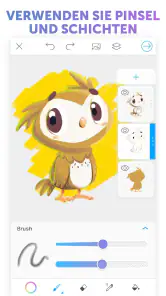
Eine der besten Eigenschaften dieser App sind die vielfältigen Werkzeuge, die Künstlern zur Verfügung stehen. Von Pinseln in allen Formen und Größen über Texturen bis hin zu Farbverläufen – die Möglichkeiten sind schier endlos. Besonders cool finde ich die Funktion, eigene Pinsel zu erstellen. Das gibt dir die Freiheit, wirklich einzigartige Kunstwerke zu schaffen. Und ja, das Zeichnen mit verschiedenen Ebenen ist ein Kinderspiel, was dir erlaubt, Fehler leicht zu korrigieren oder Effekte hinzuzufügen, ohne das ganze Bild zu ruinieren.
Eigene Pinsel sind vor allem dann nützlich, wenn ich einen bestimmten Strich wiederholt brauche und nicht jedes Mal neu nach einem passenden Werkzeug suchen möchte. Ich würde sie nicht für jeden Entwurf anlegen: Bei einer einmaligen Kritzelei ist das zusätzliche Einstellen eher unnötig. Für eine wiederkehrende Art von Linie oder Textur kann sich die Mühe dagegen lohnen. Ein kleiner, bewusst zusammengestellter Satz vertrauter Werkzeuge beschleunigt den Start und hält den kreativen Fokus beim Motiv statt bei der Werkzeugwahl.
Ebenen helfen besonders bei einer klaren Trennung zwischen grober Zeichnung, Farbe und späteren Akzenten. Wenn ich eine Figur ausarbeite, kann ich zunächst die Silhouette setzen und danach Details ergänzen, ohne jede frühere Linie direkt übermalen zu müssen. Das ist keine Garantie, dass sich jeder Fehler problemlos beheben lässt: Wer auf einer ungeeigneten Ebene arbeitet oder wichtige Änderungen nicht rechtzeitig kontrolliert, kann trotzdem den Überblick verlieren. Deshalb lohnt es sich, vor größeren Änderungen kurz zu prüfen, auf welcher Ebene man gerade zeichnet.
Ein praktischer Rhythmus ist, die Grundformen erst mit wenigen einfachen Strichen festzulegen und Details erst dann hinzuzufügen, wenn die Komposition funktioniert. So investiere ich nicht viel Zeit in Schraffuren oder kleine Dekorationen, bevor klar ist, ob die Hauptformen überhaupt stimmig wirken. Wer am Smartphone arbeitet, sollte außerdem regelmäßig kurz herauszoomen: Eine Linie, die vergrößert sauber aussieht, kann im Gesamtbild zu dominant sein. Dieser Wechsel zwischen Detailansicht und Gesamtansicht ist eine einfache Gewohnheit mit spürbarem Nutzen.
Farbpaletten und Mischmöglichkeiten
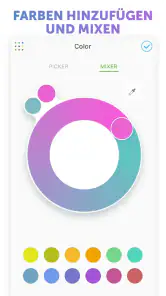
Eine weitere beeindruckende Funktion ist die Farbpalette. Du kannst nicht nur aus einer Vielzahl von Farben wählen, sondern auch deine eigenen erstellen und speichern. Die Mischmöglichkeiten sind hervorragend, was bedeutet, dass du genau den richtigen Farbton erreichen kannst, den du für dein Projekt brauchst. Es ist, als hätte man eine echte Palette in der Hand, nur besser, weil man keine Farbe verschwendet!
Gespeicherte Farben sind besonders wertvoll, wenn ein Motiv aus mehreren Teilen besteht oder ich eine kleine Serie im gleichen Stil zeichnen möchte. Statt bei jeder Sitzung einen Farbton ungefähr nachzubilden, kann ich eine Palette als bewusste Auswahl behandeln und wieder darauf zurückgreifen. Das ist nicht nur bequem, sondern sorgt auch dafür, dass verwandte Flächen zusammenpassen. Für ein spontanes Einzelbild muss ich nicht lange planen; bei wiederkehrenden Motiven macht diese Vorbereitung den Unterschied zwischen zufälligen und zusammenhängenden Farben.
Ich beginne bei einer neuen Zeichnung gern mit wenigen Hauptfarben und ergänze erst später Kontraste. Zu viele Farben auf einmal können ein kleines Bild unruhig machen, besonders wenn das Motiv auf einem Handy betrachtet wird. Ein gedämpfter Grundton, eine klar erkennbare Akzentfarbe und eine dunklere Farbe für Konturen reichen oft, um eine Skizze lesbar zu halten. Das ist keine feste Regel, sondern eine hilfreiche Begrenzung, wenn die Auswahl eher ablenkt als inspiriert.
Kreativität ohne Grenzen
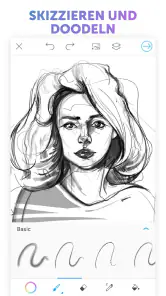
Was ich an Picsart Color Malen wirklich liebe, ist das Gefühl der Freiheit, das es einem gibt. Du kannst einfach drauflos malen und deiner Kreativität freien Lauf lassen. Die App unterstützt dich dabei, indem sie dir die Werkzeuge bietet, die du brauchst, um deine Ideen zu verwirklichen. Sei es ein einfaches Kritzelbild oder ein komplexes Kunstwerk – die App macht es möglich.
Die Freiheit wirkt für mich am besten, wenn ich trotzdem ein kleines Ziel setze. Eine schnelle Übung könnte sein, nur mit einer begrenzten Palette eine einfache Pflanze, ein Symbol oder eine Figur zu zeichnen. Dadurch probiere ich Pinsel und Farben aus, ohne mich in einem großen Projekt zu verlieren. Wenn das Ergebnis nicht gefällt, bleibt die Übung trotzdem nützlich: Ich erkenne, welche Werkzeuge ich beim nächsten Versuch wiederverwenden möchte und welche Einstellungen nicht zu meiner Hand passen.
Bei wiederkehrenden Aufgaben helfen einfache Gewohnheiten mehr als eine möglichst komplizierte Technik. Ich kann etwa mit einer groben Skizze beginnen, die Flächen getrennt einfärben und erst zum Schluss Konturen oder kleine Highlights hinzufügen. Ein kurzer Blick auf die Ebenen und die Farbauswahl vor jedem Arbeitsschritt verhindert unnötiges Übermalen und hektisches Suchen. Solche Routinen sind nicht spektakulär, aber sie machen den Unterschied, wenn ich eine Zeichnung in mehreren kurzen Sitzungen statt am Stück bearbeite.
Für wen die Zeichen-App passt – und wo Alternativen stärker sind
Als kostenlose Unterhaltungs-App von PicsArt, Inc. richtet sich Picsart Color Malen an Menschen, die ohne großen Aufwand zeichnen und kolorieren möchten. Im Play Store liegt die durchschnittliche Bewertung bei 3,7 aus rund 266.000 Bewertungen; die App wurde über 50 Millionen Mal installiert und hat etwa 2.000 Rezensionen. Diese Zahlen sprechen für eine große Nutzerbasis, sagen für sich genommen aber nicht, ob die Bedienung zu meinem persönlichen Zeichenstil passt. Die App ist ab null Jahren freigegeben und unterstützt Android ab Version 5.0. Version 2.9.8 ist die aktuelle Ausgabe, während optionale In-App-Käufe über Google Play zwischen 4,29 € und 21,99 € kosten können.
Der kostenlose Einstieg macht es leicht, die App für lockeres Zeichnen auszuprobieren. Trotzdem würde ich vor einem Kauf prüfen, welche konkrete Funktion oder Erweiterung ich wirklich brauche: Wer nur gelegentlich malt, muss nicht automatisch Geld ausgeben, nur weil zusätzliche Käufe angeboten werden. Wenn ich ein Bild regelmäßig bearbeite, kann ich zunächst mit dem vorhandenen Arbeitsablauf herausfinden, ob mir die Bedienung und die Werkzeuge liegen. So entscheide ich anhand meiner tatsächlichen Nutzung statt aufgrund einer vermuteten Notwendigkeit.
Im Vergleich zu einer einfachen Notiz- oder Skizzen-App bietet ein spezialisiertes Malprogramm mehr Raum für Pinsel, Farben und Ebenen. Gegenüber einer voll ausgestatteten Desktop-Zeichenumgebung bleibt das Arbeiten auf dem Handy aber durch die kleinere Arbeitsfläche begrenzt. Für ausgefeilte Druckvorbereitung, präzise Kontrolle über viele Details oder lange Illustrationsprojekte kann ein Tablet oder ein professionelleres Zeichenprogramm angenehmer sein. Wer hingegen unterwegs eine Idee festhalten, ein Motiv kolorieren oder mit Texturen spielen will, profitiert gerade von der schnellen, mobilen Arbeitsweise.
Auch als Alternative zu Bildbearbeitungs-Apps sollte man die Ausrichtung im Blick behalten. Für das Malen und Erfinden eigener Motive ist eine Zeichenfläche sinnvoller als ein Werkzeug, dessen Hauptaufgabe das Korrigieren eines bereits aufgenommenen Fotos ist. Umgekehrt ist Picsart Color Malen nicht die naheliegende Wahl, wenn ich lediglich ein Bild zuschneiden, eine Bildmontage erstellen oder einen fertigen Social-Media-Beitrag gestalten möchte. Die beste Wahl hängt deshalb weniger von der allgemeinen Kategorie „kreativ“ ab als davon, ob ich wirklich selbst zeichnen will.
Was bei längeren Projekten zu beachten ist
Bei einem schnellen Entwurf kann ich ohne große Planung loslegen. Bei einer umfangreicheren Zeichnung lohnt es sich, den Arbeitsstand bewusst zu ordnen: erst die Komposition, dann die Farben, danach Details. Das hilft mir, eine klare Grenze zwischen den großen Entscheidungen und der Feinarbeit zu ziehen. Wenn ich später zurückkomme, finde ich leichter heraus, was noch fehlt, statt jedes Mal das ganze Bild neu beurteilen zu müssen.
Ein weiterer Punkt ist die eigene Erwartung an Präzision. Auf einem Telefonbildschirm lässt sich vieles gestalten, aber lange, exakte Linien und sehr kleine Details verlangen Geduld und eine ruhige Hand. Für ein Bild, das vor allem auf dem Display betrachtet wird, ist das oft kein Problem. Soll das Ergebnis dagegen sehr fein ausgearbeitet werden, kann eine größere Zeichenfläche die bessere Arbeitsumgebung sein. Ich würde die App deshalb nicht nach der Frage beurteilen, ob sie jedes professionelle Spezialwerkzeug ersetzt, sondern danach, ob sie meine konkrete Aufgabe angenehm erledigt.
Wer eine Idee später weiterverwenden möchte, sollte außerdem rechtzeitig überlegen, wie das fertige Bild gebraucht wird. Für eine persönliche digitale Skizze sind andere Anforderungen wichtig als für eine Datei, die noch in einem weiteren Arbeitsgang bearbeitet werden soll. Die Komposition und die Lesbarkeit lassen sich früh prüfen; bei der endgültigen Ausgabe sollte ich mich nicht allein auf den Eindruck einer vergrößerten Vorschau verlassen. Für schnelle kreative Notizen ist diese zusätzliche Planung kaum nötig, bei einem sorgfältig ausgearbeiteten Bild zahlt sie sich eher aus.
Die App eignet sich besonders für Einsteiger, Gelegenheitszeichner und erfahrene Nutzer, die unterwegs Ideen sammeln oder einzelne Schritte einer Illustration erledigen möchten. Wer sofort komplexe, präzise Arbeitsabläufe am großen Bildschirm erwartet, sollte sich lieber nach einer Lösung für Tablet oder Computer umsehen. Auch Menschen, die gar nicht selbst zeichnen, sondern vor allem Fotos bearbeiten wollen, bekommen mit einer auf Fotobearbeitung ausgerichteten App wahrscheinlich schneller das gewünschte Ergebnis.
Mein Urteil nach dem praktischen Einsatz
Am überzeugendsten finde ich die Kombination aus direktem Zeichnen, anpassbaren Pinseln, gespeicherten Farben und Ebenen. Diese Werkzeuge unterstützen nicht nur große Kunstprojekte: Zusammen machen sie kleine, wiederholbare Aufgaben angenehmer, etwa eine Skizze mit einer einheitlichen Farbwelt zu versehen oder verschiedene Varianten eines Motivs auszuprobieren. Der beste Nutzen entsteht, wenn ich meine bevorzugten Pinsel und Farben bewusst auswähle und nicht bei jeder Zeichnung wieder bei null anfange.
Die möglichen Reibungspunkte liegen eher in der Situation als in einem einzelnen Werkzeug: Auf einem kleinen Display wird Feinarbeit mühsam, zu viele Optionen können den Einstieg verlangsamen, und zusätzliche Käufe sind nicht für jeden nötig. Wer konzentriert arbeitet und sich auf wenige Werkzeuge beschränkt, kann diese Hürden gut abfedern. Wer dagegen eine besonders einfache Malfläche ohne Lernaufwand sucht, sollte zuerst testen, ob die Auswahl an Werkzeugen die Freude am Zeichnen steigert oder eher ablenkt.
Am Ende des Tages ist Picsart Color Malen mehr als nur eine Mal-App. Es ist ein vollständiges Kunststudio, das in deiner Tasche passt. Egal, ob du gerade erst anfängst oder ein erfahrener Künstler bist, diese App hat etwas für dich. Probier es aus und lass dich von den unendlichen Möglichkeiten inspirieren. Glaub mir, du wirst es nicht bereuen!
Picsart Color Malen Häufig gestellte Fragen
Ist Picsart Color Malen für Anfänger geeignet?
Ja, Picsart Color Malen richtet sich auch an Menschen, die gerade erst mit dem digitalen Zeichnen beginnen. Die App bietet verschiedene Werkzeuge zum Ausprobieren und eine intuitive Oberfläche, sodass man sich mit den Funktionen vertraut machen kann, ohne bereits Erfahrung mit Zeichenprogrammen zu haben. Wer mehr Gestaltungsmöglichkeiten sucht, kann mit Pinseln, Farben und Effekten experimentieren und den eigenen Stil nach und nach entwickeln.
Was ist Picsart Color Malen?
Picsart Color Malen ist eine kreative Zeichen-App, die eine breite Palette an Werkzeugen und Funktionen bietet, um digitale Kunstwerke zu erstellen. Die App eignet sich sowohl für Anfänger als auch für erfahrene Künstler und ermöglicht es den Nutzern, mit verschiedenen Pinseln, Farben und Effekten zu experimentieren, um einzigartige Designs zu kreieren.
Welche Funktionen bietet Picsart Color Malen?
Die App bietet eine Vielzahl von Funktionen, darunter ein umfangreiches Pinselset, anpassbare Farbpaletten, Ebenenunterstützung und Mischmodi. Zudem können Nutzer Texturen und Effekte hinzufügen, um ihre Kunstwerke weiter zu individualisieren. Die intuitive Benutzeroberfläche erleichtert das Navigieren und Erstellen von Kunstwerken.
Ist Picsart Color Malen kostenlos?
Picsart Color Malen kann kostenlos heruntergeladen werden, bietet jedoch In-App-Käufe an. Diese Käufe ermöglichen den Zugriff auf zusätzliche Funktionen und Inhalte, wie exklusive Pinsel und Designelemente. Nutzer können entscheiden, ob sie die kostenlosen Funktionen nutzen oder zusätzliche Käufe tätigen möchten, um ihre kreative Erfahrung zu erweitern. Die In-App-Käufe liegen bei Abrechnung über Google Play zwischen 4,29 € und 21,99 €, daher lohnt sich ein Blick auf die Kaufoptionen, bevor man etwas erwirbt.
Auf welchen Plattformen ist Picsart Color Malen verfügbar?
Die App ist sowohl für Android- als auch für iOS-Geräte verfügbar. Nutzer können sie im Google Play Store oder im Apple App Store herunterladen. Die plattformübergreifende Verfügbarkeit stellt sicher, dass Nutzer auf verschiedenen Geräten auf die App zugreifen und ihre Kunstwerke teilen können.
Vorteile
- Intuitive Benutzeroberfläche
- Vielseitige Zeichenwerkzeuge
- Echtzeit-Zusammenarbeit
- Einfache Farbauswahl
- Kompatibel mit Grafiktabletts
Nachteile
- Erfordert Internetverbindung
- Begrenzte kostenlose Funktionen
- Kann auf älteren Geräten langsam sein
- In-App-Käufe können teuer sein
- Benutzeroberfläche manchmal überladen
- Kategorie
- Unterhaltung
- Version
- 2.9.8