iPear 18 - Icon Pack
- 0.00
- 0.0
- Installationen
- 10.00K
- Preis
- 1,69 €

Screenshots
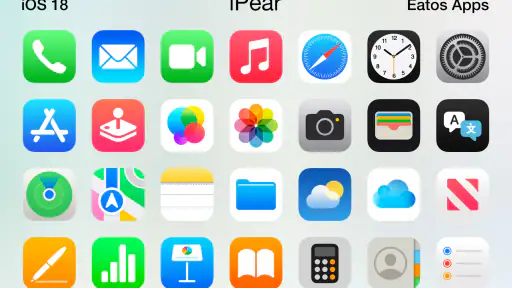
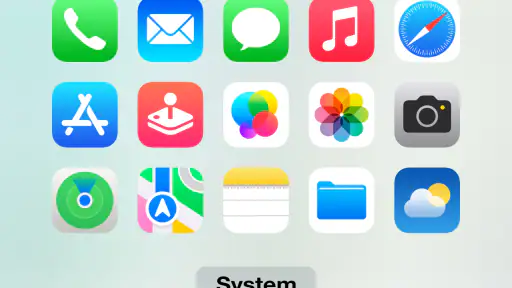
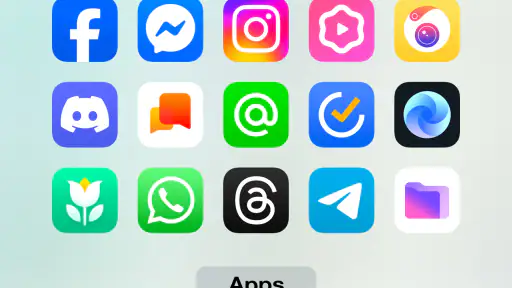
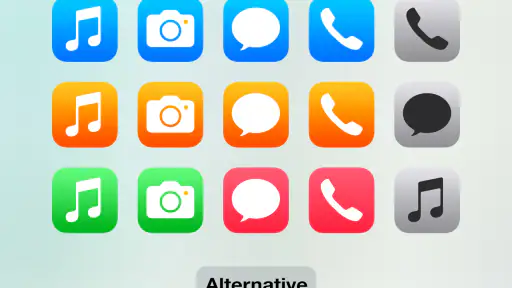
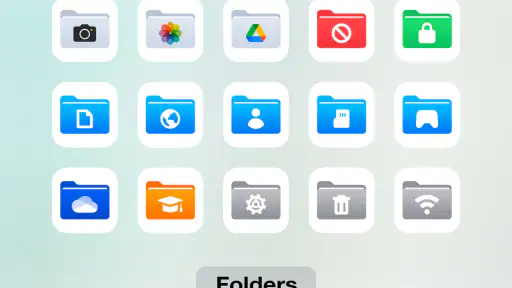
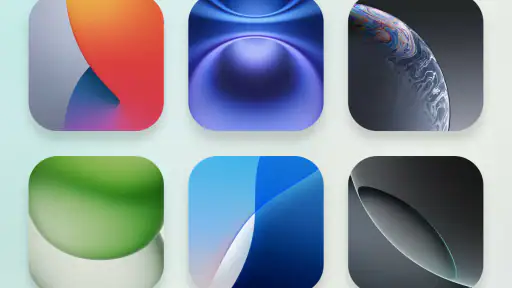
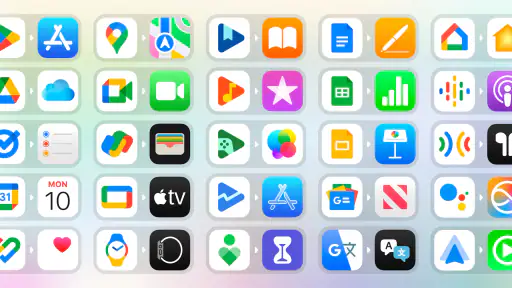
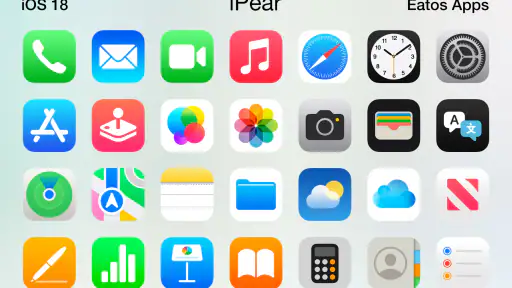
Analyse von Reviewed
Wer den Look eines iPhones mag, aber ein Android-Gerät nutzt, landet schnell bei Icon-Paketen. iPear 18 verfolgt dabei einen klaren Ansatz: Die App von Eatos richtet sich an Menschen, die ihre App-Symbole optisch an i18-Geräte anlehnen möchten. Ich habe sie deshalb nicht als allgemeines Personalisierungswerkzeug betrachtet, sondern als sehr spezielle Ergänzung für den Startbildschirm. Genau diese Spezialisierung ist ihre Stärke, kann aber auch zur ersten Stolperfalle werden.
Mein Eindruck fällt insgesamt positiv, aber nicht blind begeistert aus. Das Paket kann einem Android-Startbildschirm schnell eine einheitlichere, an iOS erinnernde Richtung geben. Es ist jedoch kein vollständiger Launcher und ersetzt auch keine tiefgreifende Systemanpassung. Wie gut das Ergebnis aussieht, hängt stark davon ab, welchen Launcher du verwendest, welche Apps auf deinem Gerät installiert sind und wie konsequent du dein Layout anschließend ordnest.
Der Einstieg ist außerdem nicht völlig kostenlos: Im Google Play Store kostet die App 1,69 €, zusätzlich werden In-App-Käufe zwischen 1,19 € und 5,99 € bei Abrechnung über Google Play angezeigt. Für ein Icon-Paket ist das eine Entscheidung, die man vor dem Kauf bewusst treffen sollte. Wer nur zwei oder drei Symbole verändern möchte, braucht vermutlich keine umfangreiche Personalisierung. Wer dagegen einen stimmigen gesamten Startbildschirm plant, kann den Preis eher nachvollziehen.
Wo die Einrichtung in der Praxis ins Stocken geraten kann
Die häufigste Verwirrung bei Icon-Paketen entsteht meiner Erfahrung nach nicht beim Herunterladen, sondern beim Anwenden. Viele erwarten, dass sich nach dem Öffnen sofort alle Symbole verändern. Genau so muss es bei einem Paket wie diesem nicht funktionieren. Die App liefert in erster Linie den visuellen Inhalt; die eigentliche Darstellung auf dem Startbildschirm hängt vom verwendeten Launcher ab.
Das ist ein wichtiger Unterschied zu einer App, die den kompletten Startbildschirm selbst verwaltet. Wenn dein aktueller Launcher keine Icon-Pakete unterstützt oder diese Funktion versteckt, kann iPear 18 auf den ersten Blick so wirken, als würde es nicht funktionieren. Das Problem liegt dann nicht unbedingt am Paket. Ich würde deshalb vor dem Kauf prüfen, ob der auf deinem Android-Gerät aktive Launcher eine Auswahl für Symbolpakete, Designs oder ähnliche Anpassungen anbietet.
Auch die Bezeichnung kann Erwartungen wecken, die nicht ganz zur tatsächlichen Nutzung passen. Das Paket orientiert sich an i18-Geräten, macht aus Android aber kein iOS. Systembereiche, Widgets, Benachrichtigungen, Einstellungen und manche vorinstallierte Anwendungen behalten ihr gewohntes Android-Verhalten. Wer eine komplette Kopie der iPhone-Oberfläche sucht, wird mit einem reinen Icon-Paket wahrscheinlich enttäuscht sein.
Ein weiterer Punkt ist die Abdeckung. Auf einem gut gepflegten Startbildschirm sehen die unterstützten Symbole meist überzeugender aus als einzelne Apps, die im ursprünglichen Design bleiben. Gerade bei weniger bekannten Anwendungen kann ein uneinheitliches Bild entstehen. Das ist kein ungewöhnlicher Fehler, sondern ein typischer Zielkonflikt: Je spezieller deine App-Sammlung ist, desto wahrscheinlicher bleiben einige Symbole unverändert.
Weitere Meldungen aus unserer Redaktion

Google Kalender ordnet das Chaos des Alltags – und verlangt dafür Nähe zu Google

Bridge Race: Warum die richtige Planke mehr zählt als Tempo

Ludo King® im Alltag: Für wen sich die nächste Runde lohnt

eBay lebt vom Handel zwischen Menschen

iTunes im Test: Warum der Wechsel vor allem Gewohnheiten verändert

inDrive macht den Fahrpreis verhandelbar – doch die Plattform bleibt im Spiel
Ich würde vor der Installation deshalb eine kurze Bestandsaufnahme machen. Welche Apps liegen wirklich auf deinem Startbildschirm? Welche davon sollen sichtbar bleiben? Wenn dort hauptsächlich bekannte Standard- und Alltags-Apps liegen, ist die Chance auf ein ruhigeres Gesamtbild größer. Bei vielen Nischen-Apps, Spielen oder Arbeitswerkzeugen solltest du dich darauf einstellen, dass du anschließend mit Ordnern, alternativen Symbolen oder dem ursprünglichen Design leben musst.
Was vor dem ersten Anwenden geprüft werden sollte
Die App ist für Android ab Version 6.0 vorgesehen. Das ist eine vergleichsweise breite Grundlage, trotzdem entscheidet die Android-Oberfläche des jeweiligen Herstellers über viele Details. Samsung, Xiaomi, Motorola, Google und andere Anbieter legen ihre Startbildschirmfunktionen unterschiedlich an. Deshalb würde ich nicht nur auf die Android-Version schauen, sondern auch auf die konkrete Oberfläche und den eingesetzten Launcher.
Praktisch hilft es, zunächst den Standard-Launcher zu öffnen und nach Begriffen wie „Symbole“, „Design“, „Symbolstil“ oder „Icon-Paket“ zu suchen. Die genaue Bezeichnung kann abweichen. Wenn du dort keine passende Einstellung findest, solltest du nicht sofort mehrere Systemoptionen verändern. Ein alternativer Launcher kann eine Lösung sein, bringt aber wiederum eigene Menüs, Gesten und Layout-Regeln mit.
Vor der Umstellung empfehle ich außerdem, einen Screenshot des bisherigen Startbildschirms zu machen. Das klingt banal, spart aber Zeit, wenn die neue Anordnung nicht gefällt oder einzelne Symbole anders platziert werden. Besonders hilfreich ist dieser Schritt bei einem umfangreichen Setup mit mehreren Seiten und Ordnern. So kannst du jederzeit zu einer vertrauten Ausgangslage zurückkehren, ohne jede Position aus dem Gedächtnis rekonstruieren zu müssen.
Ein sinnvoller Test besteht darin, zunächst nur eine Startbildschirmseite zu bearbeiten. Ich würde nicht sofort sämtliche Apps umstellen, sondern mit den Symbolen beginnen, die du täglich öffnest. Dadurch erkennst du schnell, ob der Stil auf deinem Hintergrund funktioniert, ob die Größe angenehm wirkt und ob dein Launcher die Darstellung sauber übernimmt.
Auch der Hintergrund verdient Aufmerksamkeit. Ein sehr detailreiches oder farbenfrohes Wallpaper kann die klarere Form der Symbole wieder unruhig wirken lassen. Ein ruhiger Hintergrund bringt den i18-inspirierten Stil meist besser zur Geltung. Das ist keine zusätzliche Funktion der App, sondern eine einfache Gestaltungsentscheidung, die den wahrgenommenen Unterschied stärker beeinflussen kann als ein weiteres Symbol.
Bei der Kaufentscheidung solltest du zudem zwischen dem eigentlichen App-Preis und möglichen Zusatzkäufen unterscheiden. Die Anwendung kostet 1,69 €, während Google Play zusätzliche In-App-Käufe im Bereich von 1,19 € bis 5,99 € ausweist. Ich würde deshalb vor dem Bestätigen eines weiteren Kaufs genau lesen, wofür dieser angeboten wird. Für ein überschaubares, fertiges Design ist ein klarer Einmalkauf leichter einzuschätzen als ein Setup, bei dem später weitere Kosten entstehen können.
Ein alltagstauglicher Ablauf für die Einrichtung
Mein bevorzugter Ablauf beginnt mit einer möglichst kleinen Auswahl. Ich lege die wichtigsten Apps auf einer Seite ab und lasse zunächst bewusst Platz. Danach öffne ich iPear 18 und prüfe, welche Anwendungsmöglichkeiten der eigene Launcher anbietet. Erst wenn dieser erste Test funktioniert, lohnt es sich, weitere Seiten, Ordner und weniger wichtige Apps einzubeziehen.
Der Vorteil dieser schrittweisen Methode liegt nicht nur in der Fehlerdiagnose. Du siehst auch schneller, ob der neue Stil wirklich zu deinem Nutzungsverhalten passt. Ein Startbildschirm kann auf einem einzelnen Vorschaubild sehr ordentlich wirken, im Alltag aber zu wenig Kontrast oder zu ähnliche Formen haben. Wenn du die wichtigsten Apps zuerst umstellst, bemerkst du solche Probleme sofort bei echten Handgriffen.
Für Ordner würde ich eine klare Regel verwenden: entweder thematisch gruppieren oder die wichtigsten Apps einzeln sichtbar lassen. Ein Icon-Paket wirkt besonders dann unruhig, wenn viele unterschiedliche Symbole nebeneinanderstehen und zusätzlich mehrere Ordner mit schwer erkennbaren Miniaturbildern auftauchen. Das Paket kann die Symbole angleichen, aber es kann nicht entscheiden, welche Apps du morgens, unterwegs oder bei der Arbeit wirklich brauchst.
Ein nicht offensichtlicher, aber nützlicher Trick ist die Trennung von optischer und funktionaler Ordnung. Du kannst die erste Seite ausschließlich für häufig verwendete Apps nutzen und seltene Anwendungen in Ordner verschieben. So muss nicht jedes installierte Programm perfekt zum Design passen. Die sichtbare Fläche bleibt konsistent, während der Rest über die App-Übersicht erreichbar bleibt.
Wenn manche Symbole nicht angepasst werden, würde ich sie nicht sofort einzeln mit komplizierten Workarounds versehen. Oft sieht ein kleiner Ordner mit selten genutzten Anwendungen besser aus als eine Reihe aus drei passenden und zwei deutlich abweichenden Symbolen. Das ist besonders sinnvoll für vorinstallierte Hersteller-Apps, die sich je nach Gerät anders verhalten können.
Wenn das Ergebnis nach der Umstellung nicht stimmt
Falls sich scheinbar nichts verändert, gehe ich zuerst die einfache Kette durch: Ist das Icon-Paket tatsächlich im Launcher ausgewählt? Wurde der Startbildschirm danach neu geladen? Sind die betreffenden Apps überhaupt auf der Seite sichtbar, die ich überprüfe? Diese Schritte wirken selbstverständlich, schließen aber viele Missverständnisse aus, ohne dass man sofort an eine Fehlfunktion denken muss.
Wenn nur einige Symbole unverändert bleiben, ist das eher ein Hinweis auf unterschiedliche Unterstützung als auf einen kompletten Ausfall. In diesem Fall würde ich die betroffenen Apps notieren und prüfen, ob sie für den täglichen Zugriff wirklich einzeln auf dem Startbildschirm liegen müssen. Ein reduziertes Layout kann das Problem elegant umgehen und sieht häufig bewusster gestaltet aus als eine halbautomatische Sammlung.
Bei einem Launcher-Wechsel solltest du vorsichtig sein. Ein anderer Launcher kann mehr Anpassungsmöglichkeiten bieten, verändert aber möglicherweise auch Raster, Gesten, Ordnerverhalten oder die Position deiner Widgets. Ich würde deshalb erst das bestehende Layout sichern, soweit dein Gerät diese Möglichkeit anbietet, und den neuen Launcher zunächst testweise verwenden. Wenn dir die Bedienung nicht gefällt, kannst du leichter zurückwechseln.
Nach einem Neustart oder einem Systemupdate kann es außerdem sinnvoll sein, die Auswahl des Icon-Pakets erneut zu kontrollieren. Nicht jede Oberfläche behandelt Personalisierung nach Änderungen identisch. Ich würde dabei keine aggressiven Systembereinigungen oder dubiosen Zusatzwerkzeuge einsetzen. Für ein kosmetisches Problem ist ein ruhiger Rückweg zum Launcher-Menü meist sicherer als eine tiefgreifende Änderung am Gerät.
Ein weiterer praktischer Schritt ist die Kontrolle der Symbolgröße. Wenn der Launcher die Symbole stark vergrößert oder verkleinert, kann ein eigentlich stimmiges Design unausgewogen aussehen. Bevor du das Paket abschreibst, lohnt sich ein Blick auf Raster und Symbolgröße. Schon eine kleine Anpassung des verfügbaren Platzes kann dafür sorgen, dass Formen und Abstände harmonischer wirken.
Wann nicht das Icon-Paket die Ursache ist
Manchmal wird ein Problem dem Design zugeschrieben, obwohl eigentlich der Startbildschirm überladen ist. Wenn Widgets, Nachrichten-Badges und mehrere Symbolreihen gleichzeitig um Aufmerksamkeit kämpfen, wirkt fast jedes Icon-Paket unruhig. Ich würde deshalb zunächst eine Seite aufräumen, bevor ich die Qualität der Symbole bewerte. Ein klarer Hintergrund und weniger sichtbare Elemente machen den Unterschied oft deutlicher.
Auch die Bildschirmauflösung und die Darstellungseinstellungen des Telefons spielen eine Rolle. Ein Symbol kann auf einem kompakten Display anders wirken als auf einem großen Gerät mit hoher Pixeldichte. Das ist kein Mangel, den die App selbst ausgleichen kann. Wenn dir die Symbole zu klein erscheinen, solltest du zuerst die allgemeinen Anzeigeeinstellungen und die Launcher-Skalierung prüfen.
Falls das Gerät stark vom Hersteller angepasst wurde, kann die fehlende Anwendungsmöglichkeit ebenfalls systembedingt sein. Manche Oberflächen erlauben nur eigene Themen oder lassen externe Icon-Pakete nicht direkt zu. Ein alternativer Launcher kann hier helfen, ist aber keine Pflichtlösung für jeden. Wer mit dem bisherigen Startbildschirm zufrieden ist und nur ein paar Symbole ändern möchte, fährt eventuell mit einer einzelnen Verknüpfung oder dem vorhandenen Systemdesign einfacher.
Für Menschen, die maximale Einheitlichkeit erwarten, ist ein vollständiges Theme möglicherweise die bessere Wahl. Ein Theme kann neben Symbolen auch Farben, Hintergründe und weitere Oberflächenelemente zusammenführen. Dafür ist es meist stärker an ein bestimmtes Gerät oder eine bestimmte Oberfläche gebunden. iPear 18 ist interessanter, wenn du gezielt den Symbolstil verändern möchtest und den restlichen Android-Aufbau behalten willst.
Wer sein Smartphone beruflich nutzt, sollte ebenfalls den praktischen Nutzen gegen die Optik abwägen. Ein neues Symbolbild kann angenehm sein, aber die Erkennbarkeit darf nicht leiden. Wenn du viele Apps nur über ihre gewohnte Farbe oder Form findest, kann die Umstellung anfangs sogar bremsen. Ich würde die wichtigsten Arbeits- und Kommunikations-Apps deshalb einzeln testen und nicht alle auf einmal austauschen.
Für wen sich die Anschaffung besonders lohnt
Am besten passt das Paket zu Android-Nutzern, die einen i18-inspirierten Startbildschirm möchten, ohne das gesamte Gerät mit einem neuen System zu überladen. Wenn du gerne Hintergründe, Raster und Ordner selbst arrangierst, bekommst du hier einen klaren visuellen Baustein. Der Entwickler Eatos konzentriert sich auf diesen Stil, statt daraus eine allgemeine Produktivitäts- oder Geräteverwaltungs-App zu machen.
Ein realistisches Alltagsszenario wäre für mich ein privates Smartphone mit einer überschaubaren ersten Startseite: Telefon, Nachrichten, Kalender, Kamera, Karten und einige häufige Dienste werden optisch angeglichen, während seltene Apps in der Übersicht bleiben. So entsteht der gewünschte Eindruck, ohne dass jede installierte Anwendung perfekt unterstützt werden muss. Gerade diese begrenzte, bewusste Nutzung macht das Ergebnis überzeugender.
Auch für Nutzer, die regelmäßig zwischen mehreren Hintergründen wechseln, kann das Paket interessant sein. Die Symbole geben dem Startbildschirm eine wiedererkennbare Grundlage, während du die Stimmung über das Wallpaper veränderst. Ich würde allerdings darauf achten, dass der Kontrast zwischen Hintergrund und Symbolen erhalten bleibt. Ein schönes Bild ist weniger nützlich, wenn wichtige Apps dadurch schwer lesbar werden.
Weniger geeignet ist die App für Menschen, die eine komplett neue Bedienlogik erwarten. Sie ersetzt keine iPhone-Gesten, verändert nicht automatisch jede Android-Komponente und nimmt dir die Layout-Arbeit nicht vollständig ab. Auch wer ausschließlich mit dem Standard-Launcher arbeitet und keine Lust auf Anpassungen hat, sollte vor dem Kauf prüfen, ob das eigene Gerät externe Icon-Pakete überhaupt sinnvoll einbindet.
Die Altersfreigabe liegt bei USK ab 0 Jahren. Das passt zum unkomplizierten Charakter eines Personalisierungswerkzeugs. Die App ist außerdem seit dem 27.09.2019 verfügbar und wird in der aktuellen Version 1.8.4 geführt. Für mich sind diese Angaben vor allem dann relevant, wenn ich einschätzen möchte, ob mein Gerät die Anwendung grundsätzlich ausführen kann und ob ich eine ältere Android-Umgebung nutze.
Mein Eindruck nach der Abwägung
Die angegebene Reichweite von über 10.000 Installationen zeigt, dass es sich eher um ein spezialisiertes Icon-Paket als um eine große Massenanwendung handelt. Das empfinde ich nicht automatisch als Nachteil. Bei einer so klaren Gestaltungsidee ist wichtiger, ob der Stil zu dir passt und dein Launcher damit umgehen kann. Wer genau diese i18-Anlehnung sucht, braucht keine riesige Funktionssammlung.
Was mir gefällt, ist die klare Zielrichtung. Die App versucht nicht, gleichzeitig Widgets, Sperrbildschirm, Systemfarben und Bediengesten zu ersetzen. Dadurch bleibt die Entscheidung überschaubar: Du möchtest deine Symbole verändern und weißt, in welche Richtung das Design geht. Diese Begrenzung macht die Anwendung verständlicher als viele überladene Personalisierungs-Apps.
Die größte Einschränkung liegt in der Abhängigkeit vom restlichen Android-Setup. Ein Icon-Paket kann nur so gut wirken, wie Launcher, Symbolgröße, Hintergrund und App-Auswahl zusammenspielen. Wer das Paket installiert und anschließend nichts am Layout ändert, schöpft den visuellen Effekt wahrscheinlich nicht aus. Ich würde deshalb ein wenig Zeit für die Einrichtung einplanen, auch wenn der eigentliche Download schnell erledigt ist.
Beim Preis bin ich geteilter Meinung. 1,69 € sind für eine gezielte optische Anpassung vertretbar, wenn du den i18-Look wirklich möchtest und das Paket auf deinem Gerät gut einsetzbar ist. Die zusätzlichen Google-Play-Käufe machen es aber umso wichtiger, vor jeder weiteren Ausgabe den konkreten Nutzen zu prüfen. Für gelegentliche Neugier wäre mir das zu viel Aufwand; für einen bewusst gestalteten Startbildschirm kann es passen.
Mein praktischer Rat lautet daher: Prüfe zuerst die Icon-Unterstützung deines Launchers, sichere dein aktuelles Layout und teste die wichtigsten Apps auf einer einzigen Seite. Wenn dir die Kombination aus Symbolstil und eigener Android-Bedienung gefällt, kann iPear 18 eine angenehme, fokussierte Ergänzung sein. Wenn du dagegen ein vollständig neues Betriebssystemgefühl oder eine lückenlose Anpassung jedes einzelnen Symbols erwartest, ist ein umfassender Launcher oder ein Geräte-Theme wahrscheinlich die passendere Wahl.
Unterm Strich empfehle ich das Paket vor allem denjenigen, die genau wissen, welchen visuellen Akzent sie setzen möchten. Die beste Nutzung besteht nicht darin, jedes Symbol zwanghaft zu ersetzen, sondern eine ruhige, funktionale erste Seite zu gestalten. Mit dieser Erwartung bleibt die Einrichtung überschaubar, die möglichen Schwächen fallen weniger ins Gewicht, und der i18-inspirierte Stil kann auf Android tatsächlich überzeugend wirken.
iPear 18 - Icon Pack Häufig gestellte Fragen
Welche Android-Version brauche ich für iPear 18 – Icon Pack?
iPear 18 – Icon Pack läuft auf Geräten mit Android 6.0 oder einer neueren Version. Da es sich um eine Personalisierungs-App handelt, betrifft die Kompatibilität nicht nur das Betriebssystem: Auch der verwendete Launcher muss Icon-Packs unterstützen, damit sich die Symbole anwenden lassen. Prüfe daher vor dem Download sowohl die Android-Version deines Geräts als auch die Möglichkeiten deines Launchers.
Wer steckt hinter iPear 18 und für wen ist das Icon-Pack gedacht?
Entwickelt wird iPear 18 – Icon Pack von Eatos. Die App richtet sich an Android-Nutzer, die das Aussehen ihres Startbildschirms mit einem zusammenhängenden Symbolstil verändern möchten. Sie ist als App ab null Jahren eingestuft und eignet sich damit auch für jüngere Nutzer. Der wesentliche Zweck ist die visuelle Anpassung von App-Symbolen, nicht das Hinzufügen neuer Funktionen zu den Apps selbst.
Was ist iPear 18 – Icon Pack und welchen Stil bietet es?
iPear 18 – Icon Pack ist ein Icon-Set zur individuellen Gestaltung des Android-Startbildschirms. Die Symbole orientieren sich an einem modernen, klaren und leicht verspielten Design mit abgestimmten Farben und Formen. Dadurch wirkt die Oberfläche deutlich einheitlicher als mit den Standardsymbolen. Vor dem Download sollte man prüfen, ob der gewünschte Launcher Icon-Packs unterstützt und ob der persönliche Geschmack zum minimalistischen Stil passt.
Mit welchen Launchern ist iPear 18 kompatibel?
Die Nutzung hängt vor allem vom verwendeten Android-Launcher ab. Viele bekannte Launcher mit Unterstützung für Icon-Packs ermöglichen die direkte Anwendung über die jeweiligen Launcher-Einstellungen. Bei nicht unterstützten Oberflächen kann die automatische Anpassung ausbleiben oder nur über eine alternative Methode funktionieren. Nach der Installation empfiehlt es sich deshalb, in der App nach kompatiblen Launchern zu suchen und die Anleitung für den eigenen Startbildschirm zu beachten.
Wie installiere und aktiviere ich die Icons von iPear 18?
Nach dem Herunterladen öffnet man iPear 18 normalerweise über das App-Menü und wählt dort die Option zum Anwenden des Icon-Packs. Anschließend wird der kompatible Launcher ausgewählt oder die Anpassung über dessen Einstellungen vorgenommen. Je nach Launcher können einzelne Schritte anders aussehen. Falls die App keine direkte Anwendung anbietet, lässt sich das Paket oft im Launcher-Menü unter Symbolen, Darstellung oder Icon-Design auswählen.
Vorteile
- Sehr große Auswahl an detailreich gestalteten iOS-inspirierten Symbolen.
- Einheitliches Design sorgt für einen aufgeräumten Startbildschirm.
- Unterstützt viele bekannte Android-Launcher und Icon-Apps.
- Regelmäßige Updates können neue Symbole und Verbesserungen bringen.
- Anpassbare Hintergrundbilder ergänzen den minimalistischen Look gut.
Nachteile
- Nicht jeder Launcher unterstützt die automatische Symbolanwendung.
- Einige Apps können ohne passendes Symbol weiterhin ihr Standardsymbol zeigen.
- Für manche Funktionen oder Inhalte können zusätzliche Käufe nötig sein.
- Der iOS-Stil bietet wenig Abwechslung für Nutzer individueller Designs.
- Die Qualität der Anpassung hängt stark vom verwendeten Launcher ab.
- Kategorie
- Personalisierung
- Version
- 1.8.4











