Headunit Reloaded Emulator HUR
- 148.00
- 3,0
- Installationen
- 100.00K
- Preis
- 4,69 €

Screenshots
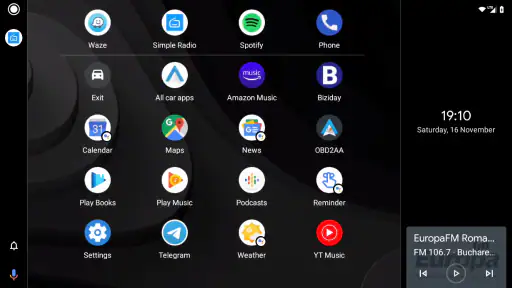
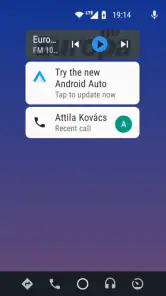
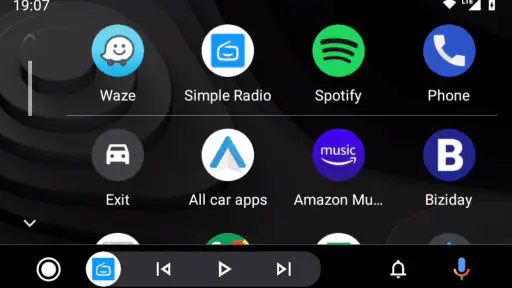

Analyse von Reviewed
Wenn ich eine Android-Ansicht für die Fahrt nutzen möchte, denke ich nicht nur an die Darstellung auf dem Bildschirm. Entscheidend ist auch, welches Gerät die Oberfläche bereitstellt, wie die Verbindung zustande kommt und ob ich mich auf die Bedienung konzentrieren kann, statt unterwegs an Einstellungen herumzuspielen. Genau deshalb ist Headunit Reloaded Emulator HUR ein Spezialfall unter den Navigations-Apps: Es soll ein Android-Gerät als Anzeige und Steuergerät für Android Auto nutzbar machen. Das ist eine interessante Lösung, aber keine universelle Ergänzung für jedes Auto.
Wem die Idee im Alltag etwas bringt
Am ehesten spricht mich die App an, wenn ein Android-Tablet oder ein zusätzliches Android-Gerät bereits vorhanden ist und im Auto eine sinnvolle Aufgabe bekommen soll. Statt gleich ein neues Infotainment-System zu kaufen, kann man prüfen, ob sich die vorhandene Hardware als Android-Auto-Bildschirm eignet. Das ist besonders dann reizvoll, wenn das Fahrzeug selbst keine passende Anzeige bietet oder die eingebaute Lösung nicht den gewünschten Bedienkomfort liefert.
Ein realistischer Ablauf wäre für mich: Das Gerät liegt vor der Fahrt an einem festen, gut erreichbaren Platz, die Verbindung wird vor dem Losfahren hergestellt und die gewünschte Navigation ausgewählt. Musik und Anrufe lassen sich dann über die Android-Auto-Oberfläche nutzen, ohne das Telefon während der Fahrt in der Hand zu halten. Der wichtige praktische Punkt ist nicht bloß, dass eine Verbindung möglich ist, sondern dass die gesamte Anordnung vor dem Start sicher und bequem sitzt.
Für gelegentliche Fahrten kann ein Tablet als zweiter Bildschirm attraktiv sein; für den täglichen Arbeitsweg zählt dagegen vor allem, ob die Verbindung jedes Mal ohne langes Probieren zustande kommt. Ich würde die App deshalb zunächst im Stand testen und nicht erst dann, wenn ich dringend losmuss. So lässt sich feststellen, ob das eigene Gerät, die gewählte Verbindungsart und die Halterung im persönlichen Auto zusammenpassen.
Was die Verbindungslösung verlangt
Die App ist nicht einfach eine weitere Navigations-App, die allein auf dem Telefon eine Route berechnet und anzeigt. Ihr Zweck ist, Android Auto auf einem Android-Gerät bereitzustellen. Damit hängt der Nutzen stärker als bei einer gewöhnlichen Karten-App von der Kombination aus Gerät, Verbindung und Nutzungssituation ab. Wer eine reine Kartenansicht sucht, braucht diesen zusätzlichen Aufbau möglicherweise gar nicht.
Ein Kabel kann bei der Einrichtung die übersichtlichere erste Wahl sein: Es reduziert eine mögliche Fehlerquelle, weil nicht zugleich eine drahtlose Verbindung eingerichtet und geprüft werden muss. Wer später kabellos arbeiten möchte, kann das als eigenen Schritt angehen und die beiden Varianten nicht gleichzeitig verändern. Mein Rat wäre, erst eine stabile Grundkonfiguration zu finden und danach jeweils nur eine Einstellung anzupassen. Wenn etwas nicht klappt, ist so leichter zu erkennen, woran es liegt.
Auch die Position des Geräts gehört zur Einrichtung. Eine Verbindung, die technisch funktioniert, ist wenig wert, wenn der Bildschirm wackelt, spiegelt oder den Blick auf die Straße beeinträchtigt. Ich würde die Anzeige vorab aus der üblichen Sitzposition prüfen und die Bedienung so planen, dass während der Fahrt möglichst keine Suche nach kleinen Schaltflächen nötig ist. Die App kann den Einbauplatz nicht für dich lösen; diese Entscheidung bleibt Teil des eigenen Setups.
Weitere Meldungen aus unserer Redaktion

Google Kalender ordnet das Chaos des Alltags – und verlangt dafür Nähe zu Google

Bridge Race: Warum die richtige Planke mehr zählt als Tempo

Ludo King® im Alltag: Für wen sich die nächste Runde lohnt

eBay lebt vom Handel zwischen Menschen

iTunes im Test: Warum der Wechsel vor allem Gewohnheiten verändert

inDrive macht den Fahrpreis verhandelbar – doch die Plattform bleibt im Spiel
Vergleich mit den üblichen Alternativen
Im Vergleich zu einer normalen Karten-App auf dem Smartphone ist der Ansatz stärker auf die Nutzung einer Android-Auto-Oberfläche ausgerichtet. Eine Karten-App ist oft die direktere Wahl, wenn man nur eine Route sehen und gelegentlich Musik steuern möchte. Headunit Reloaded Emulator HUR ist interessanter, wenn gerade die Verwendung eines Android-Geräts als Headunit das Ziel ist und man Navigation, Audio und weitere kompatible Funktionen in dieser Umgebung bündeln möchte.
Ein fest eingebautes Infotainment-System bietet meist den Vorteil, dass Bildschirm, Stromversorgung und Fahrzeugplatz bereits zusammengehören. Dafür muss man bei einer älteren oder einfachen Anlage nicht zwingend aufrüsten, wenn ein geeignetes Android-Gerät zur Hand ist. Die App kann somit eine kostengünstigere Alternative zum Austausch der Hardware sein, verlangt aber mehr Eigenarbeit: Gerät auswählen, Verbindung erproben, Position sichern und die tägliche Bedienung beurteilen.
Wer regelmäßig zwischen mehreren Fahrzeugen wechselt, sollte ebenfalls abwägen. Ein tragbares Android-Gerät kann flexibler sein als eine fest verbaute Lösung, aber es muss jedes Mal korrekt befestigt und verbunden werden. Für Menschen, die ein komplett wartungsfreies System erwarten, ist die zusätzliche Einrichtung eher ein Nachteil. Ich sehe die App nicht als Ersatz für jede Headunit, sondern als Option für Nutzer, die den Kompromiss aus vorhandener Hardware und eigener Konfiguration bewusst eingehen.
Vertrauen, Kosten und eigene Entscheidungen
Bei einer App, die im Auto mit Navigation, Musik, Anrufen und Nachrichten zusammenkommt, ist mein Maßstab vor allem praktisch: Ich möchte vor Fahrtbeginn wissen, welche Inhalte auf dem Bildschirm erscheinen und welche Funktionen ich tatsächlich verwenden will. Ich würde nur die nötigen Verknüpfungen einrichten und die Oberfläche vor dem Losfahren prüfen. Das ist eine vernünftige Gewohnheit bei jeder vernetzten Autonutzung, ohne daraus unbelegte Aussagen über Datenschutz oder Berechtigungen abzuleiten.
Die sichtbare Kontrolle des Nutzers liegt hier vor allem in der Entscheidung, welches Android-Gerät eingesetzt wird, wie es mit der Anzeige verbunden ist und welche Apps man über Android Auto aufruft. Wer mit einem Zweitgerät arbeitet, kann außerdem bewusst auswählen, welche persönlichen Inhalte darauf verfügbar sein sollen. Vor einer längeren Fahrt lohnt sich ein kurzer Test, damit man nicht während der Fahrt herausfinden muss, ob ein Konto, eine App oder die Verbindung noch eingerichtet werden muss.
Entwickelt wird die App von AAWireless. Im Play Store kostet sie 4,69 Euro; damit würde ich sie nicht allein wegen einer interessanten Beschreibung kaufen, sondern zuerst prüfen, ob mein konkreter Anwendungsfall den Emulator tatsächlich braucht. Die Einstufung USK ab 0 Jahren sagt etwas über die Altersfreigabe aus, aber nicht darüber, ob die App zu jedem Gerät oder Auto passt. Für mich ist der entscheidende Kaufgrund die geplante Nutzung als Android-Auto-Headunit, nicht die bloße Hoffnung auf eine bessere Karten-App.
Einrichtung mit möglichst wenig Frust
Bei einem solchen Aufbau zahlt sich eine ruhige erste Einrichtung aus. Ich würde das Gerät zunächst zu Hause oder im geparkten Auto vorbereiten, die App starten und eine Verbindungsmethode nach der anderen ausprobieren. Danach sollte man mit einer kurzen, vertrauten Route testen, ob die Anzeige lesbar bleibt und ob Navigation und Audio so zusammenarbeiten, wie man es erwartet. Erst wenn das zuverlässig wirkt, würde ich mich auf längere Strecken verlassen.
Wenn ein Start nicht auf Anhieb gelingt, hilft ein systematischer Ablauf mehr als wiederholtes Tippen: prüfen, ob das Kabel fest sitzt oder die kabellose Verbindung aktiv ist, die App erneut öffnen und erst dann weitere Einstellungen ändern. Ich würde auch notieren, welche Verbindung in der eigenen Kombination funktioniert. Das klingt banal, verhindert aber, dass man später nach einem erfolgreichen Test versehentlich mehrere Dinge umstellt und nicht mehr weiß, was die Ursache war.
Ein weiterer sinnvoller Test ist die Wiederaufnahme nach einer Unterbrechung. Man kann die Verbindung einmal bewusst trennen und erneut aufbauen, solange das Fahrzeug steht. So erfährt man, ob der eigene Ablauf auch nach einem kurzen Halt verständlich bleibt. Gerade bei einer Lösung, die ein zusätzliches Gerät einbindet, ist dieser kleine Test hilfreicher als eine einmalige Vorführung, bei der alles bereits geöffnet und verbunden ist.
Ich würde außerdem das Gerät nicht allein nach Bildschirmgröße auswählen. Eine größere Anzeige kann Karten und Bedienelemente angenehmer lesbar machen, braucht aber mehr Platz und eine passende Halterung. Ein kleineres Gerät lässt sich womöglich leichter unterbringen, doch die Bedienung kann dadurch fummeliger werden. Der beste Kompromiss hängt deshalb vom Cockpit und der eigenen Sitzposition ab, nicht nur von technischen Daten.
Grenzen, die man vor der Fahrt bedenken sollte
Die größte Einschränkung ist für mich der zusätzliche technische Aufbau. Ein Smartphone oder Tablet muss vorhanden sein, die Verbindung muss eingerichtet werden, und die Halterung muss während der Fahrt sicher bleiben. Wer eine Lösung erwartet, die sich wie ein ab Werk eingebauter Bildschirm verhält, könnte diese Schritte als unnötige Arbeit empfinden. Bei einem fest integrierten System sind Bildschirm und Bedienumgebung bereits Teil des Autos; hier muss man diese Umgebung selbst schaffen.
Auch die Erfahrungen anderer Nutzer fallen nicht durchweg glänzend aus: Die App hat im Play Store eine durchschnittliche Bewertung von 3,0 bei rund 4.100 Bewertungen und etwa 148 Rezensionen. Das ist für mich ein Anlass, die eigene Gerätekombination ernst zu nehmen, nicht aber ein Beweis dafür, dass sie bei jedem schlecht oder gut funktioniert. Bei einer spezialisierten Verbindungslösung kann die praktische Erfahrung stark davon abhängen, wie gut die beteiligten Geräte und die Einrichtung zusammenpassen.
Mit über 100.000 Installationen hat die App sichtbar ein Publikum gefunden, doch diese Zahl ersetzt keinen Test im eigenen Auto. Gerade wenn das Fahrzeug täglich gebraucht wird, würde ich die bisherige Lösung nicht sofort entfernen oder mich auf eine einzige neue Konfiguration verlassen. Erst einige Fahrten im gewohnten Alltag zeigen, ob Start, Verbindung und Blickwinkel für die eigene Routine taugen.
Wer nur gelegentlich eine Wegbeschreibung braucht, fährt mit einer gewöhnlichen Navigations-App auf dem Telefon wahrscheinlich einfacher. Wer ein Fahrzeug mit einem bereits gut funktionierenden Infotainment-System besitzt, gewinnt möglicherweise wenig durch einen zusätzlichen Bildschirm. Und wer während der Fahrt möglichst gar nichts einrichten oder kontrollieren möchte, sollte eher bei einer fest integrierten oder bereits zuverlässig funktionierenden Lösung bleiben.
Version und Kompatibilität sinnvoll einschätzen
Die aktuelle Ausgabe trägt die Versionsbezeichnung Headunit Reloaded V7.2.3 und ist für Android ab Version 4.1 vorgesehen. Das bedeutet nicht automatisch, dass jedes Gerät mit dieser Mindestversion im persönlichen Setup gleich gut funktioniert. Bei einer App, deren Aufgabe von der Verbindung zwischen Geräten abhängt, würde ich die praktische Kombination testen, statt allein aus einer Betriebssystemangabe auf ein reibungsloses Ergebnis zu schließen.
Der Store-Eintrag datiert die Veröffentlichung auf den 19.08.2016. Für mich ist das vor allem ein Hinweis darauf, dass es sich nicht um eine brandneue Idee handelt; daraus allein lässt sich jedoch weder die Qualität des heutigen Setups noch die Unterstützung jedes einzelnen Geräts ableiten. Vor dem Kauf würde ich daher besonders darauf achten, ob die eigene Hardware und der gewünschte Verbindungsweg zur Nutzung passen.
Eine nützliche Entscheidungshilfe ist, vorab drei Fragen für sich zu beantworten: Habe ich ein Android-Gerät, das ich dauerhaft oder regelmäßig im Auto verwenden kann? Kann ich es sicher und gut sichtbar befestigen? Möchte ich tatsächlich die Android-Auto-Oberfläche nutzen, statt einfach eine Karten-App zu öffnen? Wenn eine dieser Antworten klar Nein lautet, dürfte der Mehrwert geringer sein als der Einrichtungsaufwand.
Für wen sich der Versuch lohnt
Ich würde die App vor allem Menschen empfehlen, die gern selbst einrichten, bereits ein geeignetes Android-Gerät besitzen und eine Android-Auto-Ansicht in einem Fahrzeug nutzen möchten, in dem ein passendes System fehlt. Auch für einen Zweitwagen kann die Idee interessant sein, wenn man nicht in dessen fest verbaute Technik investieren möchte. Der Nutzen entsteht dann aus der Wiederverwendung vorhandener Hardware und der Möglichkeit, die eigene Konfiguration zu erproben.
Weniger passend ist sie für alle, die eine reine Navigation ohne zusätzliche Geräte suchen oder eine garantierte Plug-and-play-Erfahrung erwarten. Ebenso würde ich sie nicht als Lösung für eine unsichere Halterung oder eine schlecht einsehbare Position betrachten: Software kann solche Probleme nicht ausgleichen. Wer sich während der Fahrt leicht ablenken lässt, sollte besonders streng prüfen, ob die gewählte Bedienung mit möglichst wenigen Eingriffen auskommt.
Mein Gesamturteil ist deshalb bewusst vorsichtig. Headunit Reloaded Emulator HUR bietet einen klar umrissenen Nutzen: ein Android-Gerät für Android Auto als Headunit einzusetzen. Für die passende Kombination kann das eine praktische Alternative zu einem Austausch des Infotainments sein. Der Preis von 4,69 Euro ist dabei nur ein Teil der Entscheidung; wichtiger sind die eigene Hardware, eine sichere Montage und die Bereitschaft, die Verbindung vor dem Alltagseinsatz gründlich zu testen.
Was ist Headunit Reloaded Emulator HUR?
Im Wesentlichen verwandelt der Headunit Reloaded Emulator HUR dein Android-Gerät in ein Android Auto Headunit. Stell dir vor, du könntest all die Funktionen von Android Auto direkt auf deinem Smartphone erleben, ohne ein neues Auto oder ein teures neues Infotainment-System kaufen zu müssen. Klingt gut, oder?
Installation und Einrichtung
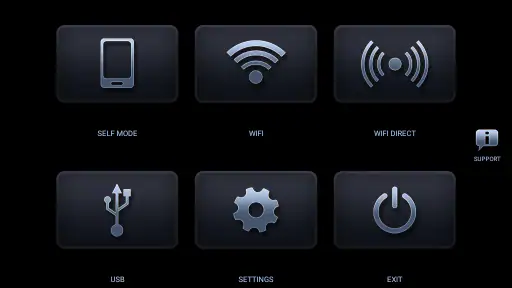
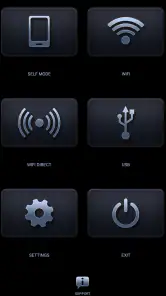
Die Installation der App war so einfach wie das Zählen bis drei. Ich habe sie aus dem Play Store heruntergeladen, installiert und war innerhalb von Minuten startklar. Die Benutzeroberfläche ist intuitiv und leicht zu navigieren, was das Setup zu einem Kinderspiel macht. Du brauchst nur ein USB-Kabel oder kannst sogar kabellos verbinden, je nach deinen Vorlieben.
Funktionalität und Benutzererfahrung
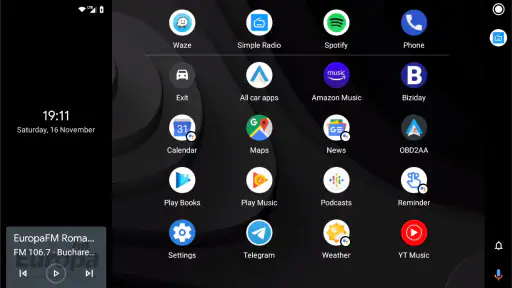
Was die Funktionalität angeht, war ich ziemlich beeindruckt. Die App unterstützt eine Vielzahl von Funktionen, die man auch in einem typischen Android Auto-System findet. Navigation, Musik-Streaming, Anrufe und Nachrichten – alles läuft reibungslos. Besonders cool fand ich die Möglichkeit, meine Lieblingsmusik-Apps direkt von meinem Smartphone zu steuern, ohne ständig zwischen Bildschirmen wechseln zu müssen.
Leistung und Zuverlässigkeit
Ich war anfangs skeptisch, ob die App stabil genug für lange Fahrten ist, aber sie hat mich nicht enttäuscht. Während meiner Testfahrten lief alles glatt, ohne Abstürze oder Verbindungsprobleme. Es war fast so, als hätte ich ein teures High-End-System im Auto – nur viel günstiger.
Kompatibilität und Anpassungsmöglichkeiten
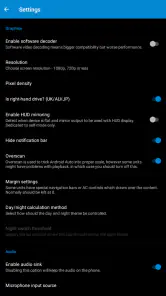
Ein weiterer Pluspunkt ist die Kompatibilität. Egal, ob du ein älteres oder ein neueres Android-Gerät hast, die App passt sich an. Außerdem bietet die App einige Anpassungsmöglichkeiten, sodass du sie nach deinen Wünschen gestalten kannst. Ändere das Layout, passe die Farben an oder füge Widgets hinzu – es liegt ganz bei dir.
Alles in allem hat mich der Headunit Reloaded Emulator HUR wirklich überzeugt. Wenn du auf der Suche nach einer kostengünstigen Möglichkeit bist, Android Auto in deinem Auto zu erleben, dann ist diese App definitiv einen Blick wert. Gib ihr eine Chance und du wirst sehen, dass sie deine Autofahrten ein Stück weit smarter und angenehmer machen kann.
Headunit Reloaded Emulator HUR Häufig gestellte Fragen
Kann ich Headunit Reloaded Emulator HUR auch ohne ein Android-Auto-fähiges Autoradio verwenden?
Ja. Die App ist dafür gedacht, ein Tablet oder ein Android-Gerät in ein Android-Auto-Steuergerät zu verwandeln. Dadurch können Sie Android Auto direkt auf diesem Gerät nutzen, statt dafür ein separates, kompatibles Autoradio einzubauen. Besonders interessant ist das für ältere Fahrzeuge ohne integrierte Android-Auto-Unterstützung. Ob die Bedienung in Ihrem Fahrzeug praktisch funktioniert, hängt auch davon ab, wie Sie das Android-Gerät dort befestigen und verwenden.
Was ist der Headunit Reloaded Emulator HUR?
Der Headunit Reloaded Emulator HUR ist eine App, die Ihr Android-Gerät in eine Android Auto-Headunit verwandelt. Dies bedeutet, dass Sie Android Auto direkt auf Ihrem Gerät ausführen können, ohne ein separates Autoradio zu benötigen, das Android Auto unterstützt. Die App ist ideal für Benutzer, die Android Auto in älteren Fahrzeugen ohne integrierte Unterstützung nutzen möchten.
Welche Funktionen bietet der Headunit Reloaded Emulator HUR?
Der Headunit Reloaded Emulator HUR bietet eine Vielzahl von Funktionen, darunter die Unterstützung von Touchscreen-Bedienung, Sprachbefehlen und die Integration von Google Maps, Musik-Streaming-Diensten und anderen Android Auto-kompatiblen Apps. Er unterstützt auch die Nutzung von Lenkradtasten, sofern diese mit Ihrem Android-Gerät kompatibel sind.
Ist der Headunit Reloaded Emulator HUR mit allen Android-Geräten kompatibel?
Der Headunit Reloaded Emulator HUR ist mit den meisten Android-Geräten kompatibel, die über Android 4.1 oder höher verfügen. Die aktuelle Version ist Headunit Reloaded V7.2.3. Allerdings kann die Leistung je nach spezifischem Gerät und Android-Version variieren. Es wird empfohlen, die App auf Ihrem Gerät zu testen, um sicherzustellen, dass alle gewünschten Funktionen ordnungsgemäß funktionieren.
Wie installiere ich den Headunit Reloaded Emulator HUR?
Die Installation des Headunit Reloaded Emulator HUR erfolgt über den Google Play Store. Suchen Sie einfach nach der App, laden Sie sie herunter und installieren Sie sie auf Ihrem Android-Gerät. Nach der Installation müssen Sie möglicherweise einige Einstellungen anpassen, um die App optimal an Ihr Fahrzeug und Ihre Bedürfnisse anzupassen.
Vorteile
- Einfache Benutzeroberfläche für schnellen Zugriff.
- Unterstützt eine Vielzahl von Android-Geräten.
- Flüssige Leistung ohne Verzögerungen.
- Einfache Verbindung mit dem Fahrzeug.
- Regelmäßige Updates und Fehlerbehebungen.
Nachteile
- Erfordert USB-Verbindung für optimale Leistung.
- Nicht alle Funktionen sind kostenlos.
- Benötigt Android 5.0 oder höher.
- Kann bei älteren Geräten instabil sein.
- Keine Unterstützung für iOS-Geräte.
- Kategorie
- Karten & Navigation
- Version
- Headunit Reloaded V7.2.3