Glass Widgets
- 79.00
- 4,5
- Installationen
- 100.00K
- Preis
- 0,73 €
Screenshots
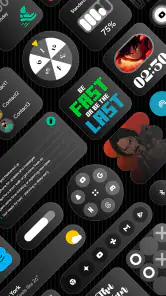
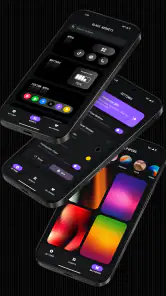
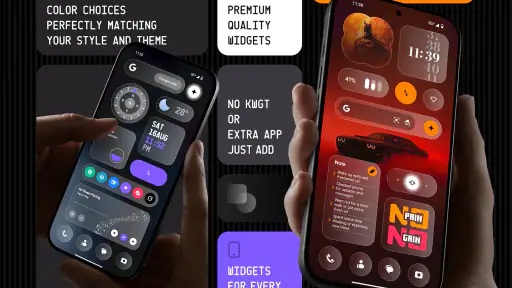
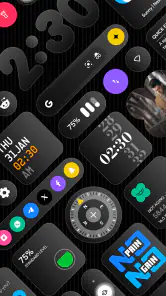
Analyse von Reviewed
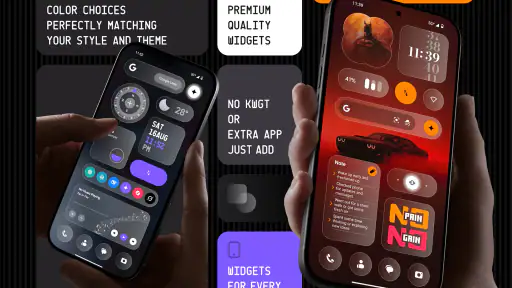
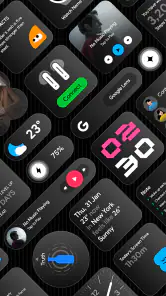
Glass Widgets richtet sich an alle, die ihren Android-Startbildschirm ordentlicher, persönlicher und etwas eleganter gestalten möchten. Ich habe die App als Personalisierungswerkzeug ausprobiert und fand den ersten Eindruck angenehm klar: Statt sich durch eine riesige Sammlung völlig unterschiedlicher Designs zu kämpfen, konzentriert sich das Konzept auf Widgets mit einer einheitlichen Glasoptik. Das wirkt besonders dann stimmig, wenn du einen ruhigen Startbildschirm mit wenigen, gut abgestimmten Elementen bevorzugst.
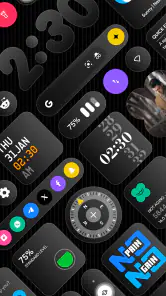
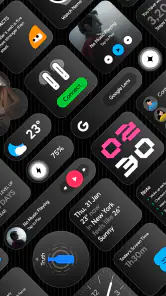
Der wichtigste Punkt vorweg: Hier geht es nicht um ein vollständiges neues Betriebssystem-Design und auch nicht um ein kompliziertes Launcher-Projekt. Die App ergänzt deinen vorhandenen Android-Startbildschirm und kann außerdem den Sperrbildschirm einbeziehen. Der Entwickler AppsLab Co. bietet dafür mehr als 350 Widgets an. Die Auswahl ist groß genug, um verschiedene Informations- und Stilbedürfnisse abzudecken, ohne dass du zwingend jedes Element deines Telefons neu gestalten musst.
Was dich bei Glass Widgets erwartet
Die Glasoberfläche ist der rote Faden der Anwendung. Transparente oder halbtransparente Flächen können auf einem passenden Hintergrund sehr modern aussehen, vor allem wenn du ein minimalistisches Layout mit klaren Abständen verwendest. Ich würde die Optik aber nicht automatisch zu jedem Hintergrund empfehlen. Auf sehr unruhigen Bildern kann der Glasstil schnell weniger übersichtlich wirken, weil Hintergrund und Widget miteinander konkurrieren.
Für den Einstieg ist deshalb ein ruhiger Hintergrund die bessere Wahl. Einfarbige Flächen, dezente Farbverläufe oder ein Bild mit viel freiem Raum lassen die Widgets besser zur Geltung kommen. Das ist einer der kleinen, aber entscheidenden Unterschiede zwischen „installiert und ausprobiert“ und einem Ergebnis, das im Alltag wirklich angenehm bleibt.
Die App gehört in die Kategorie Personalisierung und ist für Nutzer ab null Jahren freigegeben. Sie läuft ab Android 12. Das ist für die Zielgruppe wichtig, weil du nicht erst lange nach einer passenden älteren Geräteversion suchen musst: Wenn dein Smartphone Android 12 oder neuer verwendet, kannst du die Anwendung grundsätzlich in deine aktuelle Oberfläche einbauen.
Im Play Store wird eine durchschnittliche Bewertung von 4,5 aus rund 6.100 Bewertungen angezeigt. Außerdem kommt Glass Widgets auf über 100.000 Installationen. Diese Zahlen sind für mich kein Ersatz für den eigenen Test, zeigen aber, dass die App nicht nur als Nischenexperiment gedacht ist. Gleichzeitig solltest du die Bewertungen nicht mit einer Garantie verwechseln, dass jedes Widget auf jedem Gerät gleich gut wirkt.
Der Preis liegt bei 0,73 Euro. Zusätzlich werden In-App-Käufe zwischen 1,89 Euro und 9,99 Euro über Google Play angeboten. Dadurch ist es sinnvoll, vor dem Einrichten genau zu prüfen, welche Gestaltungsmöglichkeiten ohne weitere Zahlung zu deinem Ziel passen. Wenn du nur ein oder zwei Widgets suchst, kann die App interessant sein. Wer dagegen eine komplett neue Oberfläche mit vielen Extras erwartet, sollte die Kosten und den tatsächlichen Umfang der gewünschten Anpassungen vorher abwägen.
Weitere Meldungen aus unserer Redaktion

Google Kalender ordnet das Chaos des Alltags – und verlangt dafür Nähe zu Google

Bridge Race: Warum die richtige Planke mehr zählt als Tempo

Ludo King® im Alltag: Für wen sich die nächste Runde lohnt

eBay lebt vom Handel zwischen Menschen

iTunes im Test: Warum der Wechsel vor allem Gewohnheiten verändert

inDrive macht den Fahrpreis verhandelbar – doch die Plattform bleibt im Spiel
Der erste Start ohne unnötige Umwege
Nach der Installation würde ich nicht sofort versuchen, den gesamten Startbildschirm neu zu bauen. Der bessere Weg ist, zunächst eine einzelne freie Stelle auf dem Homescreen auszuwählen und dort ein Widget einzusetzen. So siehst du schnell, wie die Glasoptik mit deinem aktuellen Hintergrund, deinen Symbolen und der gewählten Rasteraufteilung zusammenspielt.
Android behandelt Widgets normalerweise als Elemente, die du über das Widget-Menü des Startbildschirms hinzufügst. Halte dafür eine freie Stelle auf dem Homescreen gedrückt und öffne die Widget-Auswahl. Suche dort nach Glass Widgets und wähle zunächst eine einfache Variante. Je nach Launcher kann die Bezeichnung oder die Position des Menüs etwas anders aussehen, die grundsätzliche Vorgehensweise bleibt aber vertraut.
Für den ersten Versuch empfehle ich ein Widget, das du regelmäßig brauchst, statt eines reinen Dekorationselements. Ein häufig genutztes Element macht sofort sichtbar, ob Größe, Kontrast und Platzierung im Alltag funktionieren. Wenn du nur ein schönes, aber selten beachtetes Widget platzierst, merkst du möglicherweise erst später, dass es zu viel Raum einnimmt oder wichtige Informationen nicht deutlich genug zeigt.
Die Version 1.3 ist die aktuelle Ausgabe. Beim Einrichten solltest du dir daher kurz Zeit nehmen, die Darstellung auf deinem konkreten Gerät zu prüfen, anstatt dich ausschließlich auf Vorschaubilder zu verlassen. Ein Widget kann in der Auswahl sehr ausgewogen aussehen und auf einem anderen Hintergrund deutlich stärker oder schwächer wirken.
Der erste sinnvolle Erfolg
Mein bevorzugter Einstieg wäre ein einzelnes Widget auf dem ersten Homescreen, kombiniert mit einem bewusst freigelassenen Bereich. Genau dieser freie Raum ist bei Glasdesigns nicht verschwendet. Er verhindert, dass die transparenten Flächen mit App-Symbolen, Benachrichtigungen und Hintergrunddetails zu dicht zusammenrücken.
Wenn die erste Platzierung gelungen ist, verschiebe das Widget nicht sofort wieder. Nutze dein Smartphone einen normalen Tag lang und achte darauf, ob du die enthaltene Information schnell erkennst, ob du versehentlich andere Symbole verdeckst und ob die Größe zu deinen Gewohnheiten passt. Dieser kleine Alltagstest ist hilfreicher als ständiges Verschieben nach dem Bauchgefühl.
Ein realistisches Beispiel: Du möchtest morgens auf dem Startbildschirm einen schnellen Überblick bekommen, ohne mehrere Apps zu öffnen. Dann platzierst du ein passendes Widget oben oder in der Nähe deines häufigsten Blickbereichs und lässt darunter nur die Anwendungen, die du wirklich jeden Tag brauchst. Die Glasfläche übernimmt dabei nicht nur eine dekorative Rolle, sondern strukturiert den Bildschirm. Wenn du danach trotzdem noch durch mehrere Seiten wischen musst, war die Anordnung wahrscheinlich zu ambitioniert.
Ein weiterer praktischer Ansatz ist die Trennung nach Zweck. Auf der ersten Seite sollte nur stehen, was du regelmäßig brauchst. Weitere Widgets kannst du auf einer zweiten Seite ausprobieren, ohne den wichtigsten Bereich zu überladen. Gerade bei einer Sammlung von mehr als 350 Designs ist diese Begrenzung hilfreich: Die große Auswahl ist ein Vorteil, kann aber auch dazu verleiten, zu viele Elemente gleichzeitig einzusetzen.
Der beste erste Erfolg ist nicht der spektakulärste Homescreen, sondern ein Layout, das du nach einem ganzen Tag noch angenehm findest. Glass Widgets funktioniert meiner Einschätzung nach besonders gut, wenn du bewusst auswählst und nicht jedes freie Rasterfeld füllst.
Worüber Einsteiger leicht stolpern
Die häufigste Verwirrung entsteht wahrscheinlich nicht durch die App selbst, sondern durch die Unterschiede zwischen Android-Launchern. Nicht jeder Launcher bietet dieselben Rastergrößen, Abstände oder Möglichkeiten beim Verschieben von Widgets. Wenn ein Element nicht exakt an der gewünschten Stelle landet, bedeutet das daher nicht automatisch, dass Glass Widgets fehlerhaft ist. Prüfe zuerst, ob dein Startbildschirm genügend Platz bietet und ob andere Symbole die Position blockieren.
Auch der Sperrbildschirm verdient eine realistische Erwartung. Die App ist auf Widgets für Start- und Sperrbildschirme ausgerichtet, aber die konkrete Darstellung hängt stark davon ab, welche Sperrbildschirm-Funktionen dein Gerät und deine Android-Oberfläche zulassen. Auf manchen Geräten ist die Anpassung dort freier, auf anderen deutlich eingeschränkter. Ich würde den Homescreen deshalb zuerst fertig einrichten und den Sperrbildschirm als zweiten Schritt behandeln.
Die Glasoptik kann außerdem den Eindruck erwecken, dass Inhalte automatisch besser lesbar sind. Das stimmt nicht immer. Helle Schrift auf einem hellen Hintergrund oder transparente Flächen über detaillierten Bildern können die Übersicht verschlechtern. In solchen Fällen hilft nicht unbedingt ein anderes Widget, sondern zunächst ein ruhigerer Hintergrund oder eine weniger dichte Anordnung.
Ein weiterer Punkt betrifft die Größe. Ein großes Widget kann auf dem ersten Blick hochwertiger wirken, weil die Oberfläche mehr Raum bekommt. Im Alltag ist es aber möglicherweise unpraktisch, wenn dadurch wichtige App-Symbole auf eine weitere Seite rutschen. Ich würde deshalb mit der kleineren sinnvollen Variante beginnen und erst vergrößern, wenn du wirklich mehr Inhalt auf einen Blick benötigst.
Falls du nach der Installation keine passende Auswahl findest, solltest du nicht wahllos alle Varianten auf einmal testen. Wähle zuerst nach Funktion und erst danach nach Farbe oder Form. Das spart Zeit und führt schneller zu einem brauchbaren Ergebnis. Die Glasoberfläche verbindet die Sammlung zwar optisch, aber nicht jedes Widget passt automatisch zu deiner persönlichen Nutzung.
So holst du mehr aus der Gestaltung heraus
Ein unterschätzter Vorteil ist die Möglichkeit, einen einheitlichen visuellen Rhythmus aufzubauen. Statt Widgets einzeln zu betrachten, solltest du ihre Abstände, Größen und Positionen als Gruppe sehen. Zwei mittelgroße Elemente mit ähnlichen Kanten können ruhiger wirken als ein übergroßes Widget neben mehreren kleinen, selbst wenn jedes einzelne Design für sich gut aussieht.
Ich würde außerdem den Startbildschirm nach Blickrichtung planen. Häufig benötigte Informationen gehören dorthin, wo dein Blick beim Entsperren ohnehin landet. Dekorative oder selten benötigte Elemente können weiter unten oder auf einer zweiten Seite stehen. So bleibt die Glasoptik erhalten, ohne dass sie die Bedienung ersetzt.
Ein nützlicher Arbeitsablauf ist, zuerst den Hintergrund festzulegen, danach ein Hauptwidget auszuwählen und erst am Ende weitere Elemente zu ergänzen. Viele Nutzer machen es umgekehrt und suchen mehrere Widgets aus, bevor sie wissen, wie der Bildschirm insgesamt wirken soll. Bei transparenten Oberflächen fällt ein unpassender Hintergrund besonders schnell auf, deshalb sollte er nicht erst nachträglich berücksichtigt werden.
Wenn du zwischen mehreren ähnlichen Widgets schwankst, entscheide nach dem Inhalt, den du tatsächlich liest. Ein optisch auffälliges Widget, dessen Informationen du nie brauchst, ist langfristig weniger sinnvoll als eine unscheinbarere Variante, die dir jeden Tag einen App-Wechsel erspart. Diese Entscheidung macht Glass Widgets zu einem praktischen Werkzeug und nicht nur zu einer Sammlung hübscher Flächen.
Für einen sehr reduzierten Bildschirm kannst du bewusst nur ein großes Element und wenige App-Symbole verwenden. Für einen funktionalen Bildschirm ist eine Kombination aus einem zentralen Widget und kleineren Ergänzungen sinnvoller. Welche Variante besser ist, hängt davon ab, ob du hauptsächlich Ruhe oder möglichst viele Informationen auf der ersten Seite möchtest.
Für wen die App gut passt
Glass Widgets ist eine gute Wahl für Android-Nutzer, die ihren Startbildschirm sichtbar verändern möchten, ohne gleich einen komplett anderen Launcher zu lernen. Die vertraute Bedienung bleibt erhalten, während die Widgets eine gemeinsame Designsprache hinzufügen. Besonders gut passt die App zu Menschen, die klare Flächen, dezente Transparenz und ein aufgeräumtes Erscheinungsbild mögen.
Auch wenn du dein Smartphone häufig beruflich oder organisatorisch nutzt, kann die Anwendung sinnvoll sein. Ein passendes Widget an der richtigen Stelle kann den ersten Blick auf den Tag übersichtlicher machen. Der Nutzen entsteht allerdings erst durch die Auswahl: Mehr Widgets bedeuten nicht automatisch mehr Produktivität. Wenn du für jede Information ein eigenes Element platzierst, wird der Bildschirm schnell unruhig.
Die App eignet sich ebenso für Nutzer, die ihr Gerät regelmäßig an verschiedene Stimmungen oder Hintergründe anpassen. Die einheitliche Glasoptik kann dabei als verbindendes Element dienen. Du musst nicht jedes Mal alle Symbole und Seiten neu organisieren, sondern kannst mit einzelnen Widgets den Charakter des Homescreens verändern.
Wann eine andere Lösung besser ist
Wenn du eine vollständig neue Oberfläche mit eigener Navigation, umfangreichen Automatisierungen oder tiefgreifender Systemanpassung suchst, ist Glass Widgets wahrscheinlich nicht die richtige erste Wahl. Ein spezialisierter Launcher bietet in solchen Fällen meist mehr Kontrolle über Raster, Gesten und Seitenaufbau. Dafür ist die Einrichtung oft aufwendiger und verändert mehr von deinem gewohnten Bedienablauf.
Auch Nutzer, die grundsätzlich keine transparenten oder dekorativen Elemente mögen, werden mit dem zentralen Stil der App vermutlich nicht glücklich. Die Glasoptik ist kein austauschbares Detail, sondern der Kern des Erlebnisses. Wer einen rein funktionalen Bildschirm mit maximaler Informationsdichte bevorzugt, sollte eher nach einer nüchternen Widget-Lösung suchen.
Für sehr alte Geräte ist die Anwendung ebenfalls keine naheliegende Empfehlung, da Android 12 die Mindestvoraussetzung ist. Wenn dein Smartphone diese Version nicht erreicht, passt die App nicht zu deiner technischen Ausgangslage. Auf einem kompatiblen Gerät bleibt trotzdem zu beachten, dass die Darstellung durch den jeweiligen Launcher und die Bildschirmgröße beeinflusst wird.
Der Preis ist überschaubar, aber die zusätzlichen Käufe solltest du in deine Entscheidung einbeziehen. Für jemanden, der nur eine kleine optische Verbesserung möchte, kann das Gesamtangebot mehr sein als nötig. Wer dagegen gezielt eine größere Auswahl an Glas-Widgets nutzen will, muss prüfen, ob der gewünschte Umfang den Kauf für ihn rechtfertigt.
Mein Eindruck nach dem Einrichten
Was mir an Glass Widgets gefällt, ist die klare Richtung. Die App versucht nicht, jede denkbare Personalisierungsfunktion gleichzeitig anzubieten, sondern baut ihren Eindruck um eine erkennbare Glasästhetik auf. Dadurch kann ein Android-Startbildschirm schnell zusammenhängender wirken als mit Widgets aus völlig unterschiedlichen Sammlungen.
Die Schwäche liegt genau dort: Ein einheitlicher Stil ist nicht automatisch vielseitig. Wenn du sehr individuelle Farben, starke Kontraste oder einen völlig anderen visuellen Charakter bevorzugst, kann sich die Auswahl eingeschränkt anfühlen. Außerdem braucht ein gutes Ergebnis etwas Zurückhaltung. Wer möglichst viele der verfügbaren Widgets ausprobiert, verliert leicht den ruhigen Eindruck, den die Oberfläche eigentlich erzeugen soll.
Für Einsteiger würde ich die Einrichtung in drei kleinen Etappen angehen: erst ein Widget auf dem Homescreen, danach ein ganzer Alltagstest und erst anschließend die Ergänzung weiterer Elemente. Den Sperrbildschirm würde ich zuletzt anpassen, weil dort die Möglichkeiten stärker von deinem Gerät abhängen können. So erkennst du schnell, ob dir der Stil grundsätzlich gefällt, ohne viel Zeit in ein komplettes Redesign zu investieren.
Wenn du dich für den Kauf entscheidest, solltest du vor allem überlegen, welchen konkreten Zweck dein erster Bildschirm erfüllen soll. Möchtest du weniger suchen, schneller Informationen sehen oder einfach eine ruhigere Optik? Mit einer klaren Antwort fällt die Auswahl leichter und du vermeidest, für Designs zu bezahlen, die am Ende nur selten genutzt werden.
Unterm Strich empfehle ich Glass Widgets vor allem Android-Nutzern mit Android 12 oder neuer, die einen modernen, abgestimmten Homescreen möchten und bereit sind, die Gestaltung selbst etwas zu kuratieren. Die App ist kein Ersatz für einen vollständigen Launcher und nicht für jeden Stil geeignet. Wenn du aber mit wenigen, gut platzierten Widgets arbeiten möchtest, liefert sie einen überzeugenden Weg zu einem aufgeräumteren Start- und möglicherweise Sperrbildschirm. Für mich ist sie dann am stärksten, wenn sie nicht als Sammlung zum Durchprobieren, sondern als gezieltes Werkzeug für einen konkreten Alltag verwendet wird.
Der Entwickler AppsLab Co. hält das Konzept mit der aktuellen Version 1.3 angenehm fokussiert. Bei einem Preis von 0,73 Euro kann der Einstieg interessant sein, solange du die möglichen In-App-Käufe zwischen 1,89 Euro und 9,99 Euro im Blick behältst. Meine Empfehlung lautet deshalb: Beginne mit einem einzigen funktionalen Widget, teste es einen Tag lang und ergänze nur, was dir tatsächlich Zeit spart oder den Bildschirm klarer macht. Genau dann zeigt Glass Widgets seinen praktischen Wert.
Glass Widgets Häufig gestellte Fragen
Welche Android-Version und welchen Speicherplatz benötigt Glass Widgets?
Glass Widgets setzt Android 12 oder eine neuere Version voraus. Prüfe deshalb vor dem Download in den Einstellungen deines Smartphones, welche Android-Version installiert ist. Der benötigte Speicherplatz kann je nach Gerät und App-Version variieren. Da es sich um eine Personalisierungs-App für den Start- und Sperrbildschirm handelt, solltest du außerdem darauf achten, dass dein Gerät Widgets unterstützt.
Wer entwickelt Glass Widgets und für wen ist die App gedacht?
Glass Widgets wird von AppsLab Co. entwickelt und richtet sich an Android-Nutzer, die das Aussehen ihrer Start- oder Sperrbildschirme individuell gestalten möchten. Die App gehört zur Kategorie Personalisierung und stellt Widgets mit einer Glasoberfläche bereit. Sie eignet sich besonders, wenn du Informationen direkt auf dem Bildschirm sehen und dabei einen transparenten oder halbtransparenten Stil verwenden möchtest.
Was ist Glass Widgets und welche Funktionen bietet die App?
Glass Widgets ist eine Android-App, mit der sich transparente oder halbtransparente Widgets auf dem Startbildschirm platzieren lassen. Sie bietet über 350 Widgets mit hochwertiger Glasoberfläche, die für Start- und Sperrbildschirme gedacht sind. Je nach Widget können unter anderem Uhrzeit, Datum, Wetterinformationen, Kalendertermine oder Nachrichten angezeigt werden. Nach der Installation wählst du ein verfügbares Widget aus, passt Größe und Darstellung an und fügst es über den Android-Widget-Dialog zum Homescreen hinzu.
Wie fügt man Glass Widgets zum Startbildschirm hinzu?
Nach der Installation öffnest du normalerweise den Widget-Bereich deines Android-Startbildschirms, indem du eine freie Stelle länger gedrückt hältst. Suche anschließend nach Glass Widgets und ziehe das gewünschte Widget auf den Homescreen. Danach lassen sich je nach Variante Größe, Transparenz und angezeigte Informationen konfigurieren. Die genaue Vorgehensweise kann sich je nach Hersteller und verwendeter Launcher-App leicht unterscheiden.
Benötigt Glass Widgets besondere Berechtigungen?
Für die grundlegenden Widget-Funktionen benötigt Glass Widgets in der Regel keine ungewöhnlichen Zugriffsrechte. Je nach ausgewähltem Widget können jedoch Berechtigungen für Standort, Wetterdaten, Kalender oder Benachrichtigungen erforderlich sein. Vor der Aktivierung solltest du die angeforderten Rechte prüfen und nur diejenigen erlauben, die für die gewünschte Funktion notwendig sind. Nicht benötigte Berechtigungen kannst du in den Android-Einstellungen wieder entziehen.
Vorteile
- Elegante
- minimalistische Widgets passen zu vielen Homescreen-Designs.
- Mehrere Widget-Größen ermöglichen eine flexible Anordnung.
- Wichtige Informationen sind direkt auf dem Startbildschirm sichtbar.
- Die Einrichtung ist übersichtlich und auch für Einsteiger verständlich.
- Geringer Funktionsumfang sorgt für eine angenehm einfache Bedienung.
Nachteile
- Nicht alle Funktionen und Designs sind kostenlos verfügbar.
- Die Auswahl wirkt im Vergleich zu umfangreichen Widget-Apps begrenzt.
- Widgets können je nach Android-Version unterschiedlich dargestellt werden.
- Für die Aktualisierung mancher Daten gelten Einschränkungen des Systems.
- Einige Nutzer vermissen zusätzliche Anpassungen für Farben und Schriftarten.
- Kategorie
- Personalisierung
- Version
- 1.3











