GIMP
- 117.00
- 2,2
- Installationen
- 50.00K
- Preis
- 2,19 €

Screenshots
Analyse von Reviewed
Wenn es um Bildbearbeitung geht, denken die meisten Leute sofort an Photoshop. Aber was ist, wenn ich dir sage, dass es eine kostenlose Alternative gibt, die fast genauso leistungsfähig ist? Ja, ich spreche von GIMP! Diese App ist ein echtes Juwel für alle, die ihre kreativen Fähigkeiten erweitern möchten, ohne dafür tief in die Tasche greifen zu müssen.
Was ist GIMP?
GIMP steht für GNU Image Manipulation Program. Es ist ein Open-Source-Programm, das sowohl für Anfänger als auch für Profis geeignet ist. Egal, ob du einfache Fotoretuschen durchführen oder komplexe Grafiken erstellen möchtest, diese App hat alles, was du brauchst. Und das Beste daran? Es ist völlig kostenlos!
Benutzeroberfläche und Benutzerfreundlichkeit
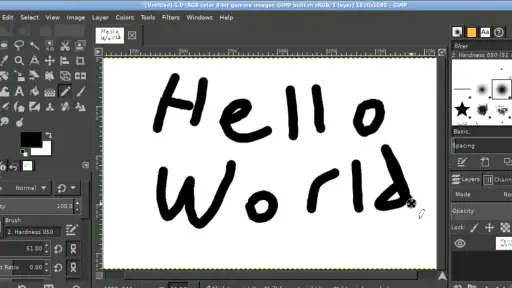
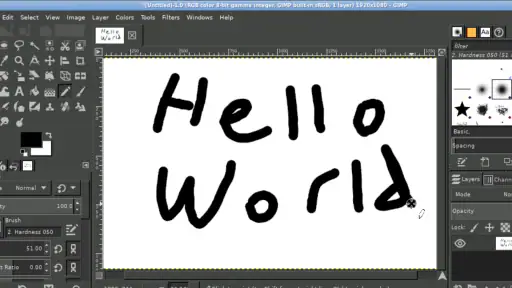
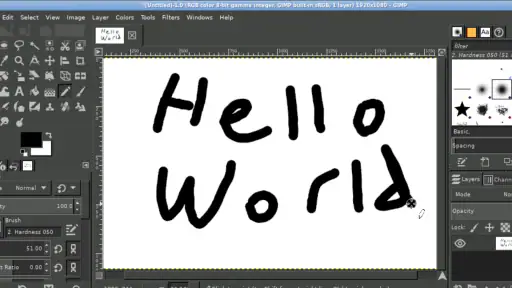
Auf den ersten Blick mag die Benutzeroberfläche von GIMP etwas überwältigend wirken, besonders wenn du von anderen Bildbearbeitungsprogrammen kommst. Aber keine Sorge, mit ein wenig Einarbeitung wirst du feststellen, dass es sehr intuitiv ist. Die Werkzeuge sind klar strukturiert und leicht zugänglich, und es gibt zahlreiche Tutorials online, die dir den Einstieg erleichtern.
Ein besonderes Highlight ist die Möglichkeit, die Benutzeroberfläche nach eigenen Wünschen anzupassen. Du kannst Panels verschieben, Werkzeuge hinzufügen oder entfernen und sogar eigene Shortcuts erstellen. Das macht die Arbeit mit GIMP nicht nur effizienter, sondern auch persönlicher.
Funktionen, die begeistern
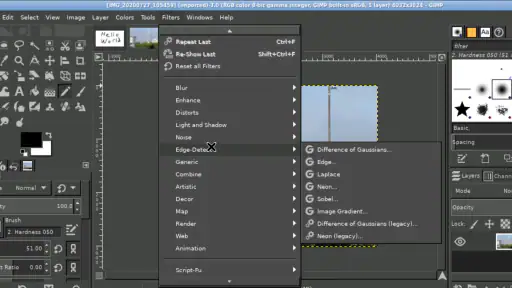
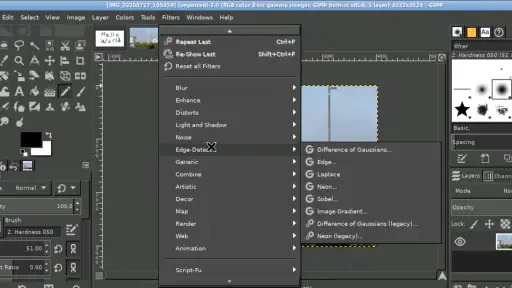
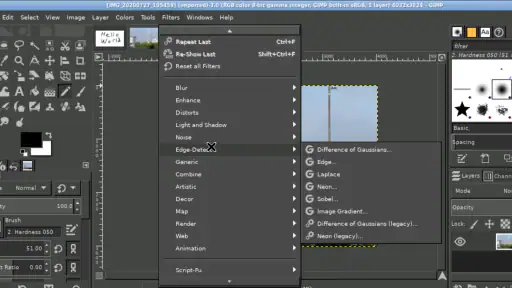
Was GIMP wirklich von anderen kostenlosen Programmen abhebt, ist sein umfangreicher Funktionsumfang. Von der einfachen Bildbearbeitung bis hin zu komplexen Retuschen und Montagen – GIMP kann alles. Es unterstützt Ebenen, Masken, Filter und sogar Plugins, um den Funktionsumfang noch weiter zu erweitern.
Egal, ob du ein Foto zuschneiden, Farben korrigieren oder künstlerische Effekte hinzufügen möchtest, GIMP bietet dir alle Werkzeuge, die du dafür benötigst. Besonders beeindruckend ist die Unterstützung für verschiedene Dateiformate, inklusive PSD, was besonders für diejenigen hilfreich ist, die von Photoshop wechseln.
Leistungsfähigkeit und Performance
Ein weiterer großer Vorteil von GIMP ist seine Leistungsfähigkeit. Auch auf älteren Computern läuft es stabil und flüssig. Natürlich hängt die Performance immer auch von der Komplexität der Projekte ab, aber im Allgemeinen ist GIMP sehr ressourcenschonend.
Die Entwickler sind ständig bemüht, die Software zu verbessern und neue Funktionen hinzuzufügen. Das bedeutet, dass du immer Zugriff auf die neuesten Tools und Verbesserungen hast, ohne dafür einen Cent auszugeben.
Zusammenfassend kann man sagen, dass GIMP eine hervorragende Wahl für alle ist, die eine leistungsfähige und dennoch kostenlose Bildbearbeitungslösung suchen. Es mag vielleicht nicht ganz so bekannt sein wie andere Programme, aber es steht ihnen in nichts nach. Also, warum nicht mal ausprobieren und sich selbst ein Bild machen?
Vorteile
- Vielseitige Bildbearbeitungswerkzeuge
- Erweiterbar mit Plugins
- Kostenlos und Open Source
- Unterstützt viele Dateiformate
- Regelmäßige Updates
Nachteile
- Komplizierte Benutzeroberfläche
- Steile Lernkurve
- Keine Unterstützung für CMYK-Farben
- Benötigt leistungsstarke Hardware
- Eingeschränkte Textbearbeitungsfunktionen

- Kategorie
- Kunst & Design
- Version
- 25.09.05