GeoGebra Grafikrechner
- 601.00
- 3,4
- Installationen
- 10.00M
- Preis
- Free
Screenshots
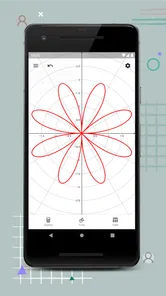
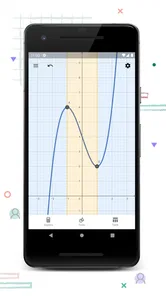
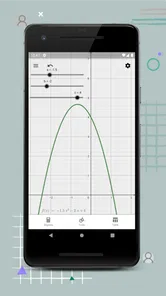
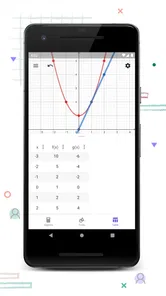
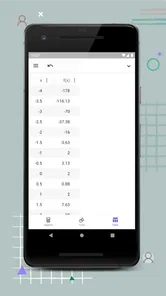
Analyse von Reviewed
Bei einer Kurvendiskussion hilft mir ein Graph oft mehr als eine weitere Zeile voller Umformungen: Ich sehe schnell, wo eine Funktion steigt, fällt oder die x-Achse schneidet. Genau für solche Momente nutze ich den GeoGebra Grafikrechner. Er eignet sich nicht nur zum Zeichnen, sondern auch dazu, Gleichungen und Daten visuell zu untersuchen. Ich würde ihn vor allem Lernenden empfehlen, die Rechenschritte selbst verstehen und ihre Ergebnisse überprüfen möchten, statt nur eine fertige Antwort abzulesen.
Vom ersten Graphen zur wiederholbaren Arbeitsweise
Ich beginne bei GeoGebra am liebsten mit einer konkreten Frage und nur einer Eingabe: So sehe ich, ob der Term und die dargestellte Kurve zu meiner Erwartung passen, bevor ich weitere Werkzeuge hinzunehme. In diesem Abschnitt geht es darum, aus diesem ersten Versuch eine verlässliche Routine zu machen – und anschließend zu prüfen, welche Einstellungen und Darstellungsentscheidungen das Arbeiten tatsächlich erleichtern.
Ein Alleskönner für Mathematikliebhaber
Der GeoGebra Grafikrechner ist nicht nur ein einfacher Taschenrechner. Nein, er ist viel mehr als das! Diese App kombiniert Funktionen eines Grafikrechners, eines Algebra-Werkzeugs, eines Tabellenkalkulationsprogramms, eines Statistik-Tools und eines Geometrie-Editors. Was auch immer du brauchst, diese App hat es wahrscheinlich schon integriert. Und das Beste daran? Alles ist kostenlos!
In der Praxis würde ich diese Beschreibung etwas vorsichtiger lesen: Der Grafikrechner ist besonders nützlich, wenn ich einen mathematischen Zusammenhang erkunden möchte, und nicht unbedingt die bequemste Wahl für jede einzelne Rechenaufgabe. Für eine schnelle Addition oder eine lange Rechnung mit Brüchen reicht oft der gewöhnliche Taschenrechner des Telefons. Sobald ich aber wissen will, wie sich eine Funktion verhält, wo ihre Nullstellen ungefähr liegen oder ob meine Skizze plausibel ist, spielt GeoGebra seine Stärken aus.
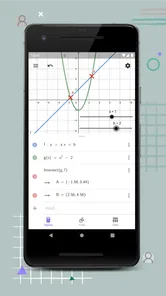
Der Einstieg ist unkompliziert: Ich gebe einen Funktionsterm ein und betrachte den Graphen. Danach lohnt es sich, nicht sofort alles als gelöst anzusehen, sondern zunächst die Darstellung zu prüfen. Ein Graph kann einen wichtigen Bereich außerhalb des sichtbaren Fensters haben. Wenn eine Kurve scheinbar nichts zeigt, heißt das also nicht zwingend, dass die Eingabe falsch ist; manchmal muss ich den Ausschnitt verschieben oder den Maßstab anpassen. Diese einfache Kontrolle erspart gerade bei ungewohnten Funktionen viel unnötiges Rätselraten.
Für eine Hausaufgabe kann ich zum Beispiel erst selbst eine Vermutung zu einer Parabel notieren, anschließend den Graphen vergleichen und dann gezielt die Stellen untersuchen, an denen sich meine Skizze und die Darstellung unterscheiden. So wird die App zur Kontrollfläche für das eigene Denken. Ich finde diesen Ablauf hilfreicher, als nur einen Ausdruck einzugeben und eine Kurve anzustarren: Eine konkrete Frage – etwa, ob eine Funktion die x-Achse schneidet – macht die Darstellung erst wirklich aussagekräftig.
Eine Oberfläche, die sich mit der Aufgabe erschließt
Was mir besonders gut gefällt, ist die intuitive Benutzeroberfläche. Egal, ob du ein Anfänger oder ein erfahrener Mathematiker bist, du findest dich schnell zurecht. Die App bietet eine Vielzahl an Werkzeugen, die gut organisiert und leicht zugänglich sind. Besonders nützlich finde ich die Möglichkeit, mehrere Fenster gleichzeitig zu öffnen, um verschiedene mathematische Probleme parallel zu bearbeiten.
Mehr aus unserer Redaktion

 Google Play-Dienste
: Der unsichtbare Helfer hinter Androids Alltag
Keine App, die man täglich öffnet – und doch eine der wichtigsten auf dem Gerät. Warum Googles Hintergrunddienst unsere Wahl der Woche ist, zeigt sich erst im Alltag.

 WEBTOON
 im Test: Wenn Scrollen Geschichten trägt
WEBTOON macht aus dem endlosen Bildlauf eine erstaunlich klare Lesegewohnheit. Doch zwischen starken Empfehlungen, Münzen und wechselnden Menüs zeigt sich auch, wo die Gestaltung ins Stolpern gerät.
 Google Kalender
 ordnet das Chaos des Alltags – und verlangt dafür Nähe zu Google
Zwischen Einladungen, Erinnerungen und geteilten Terminen zeigt sich, warum Googles Kalender so viel Alltag ordnet – und warum seine größte Stärke zugleich Reibung erzeugt.
 Bridge Race
: Warum die richtige Planke mehr zählt als Tempo
Planken sammeln, Wege legen, Gegner ausbremsen: Bridge Race macht aus einer einfachen Sammelmechanik ein überraschend taktisches Wettrennen – mit klaren Grenzen.

 Ludo King®
 im Alltag: Für wen sich die nächste Runde lohnt
Vom ersten schnellen Brett bis zur eingespielten Familienrunde: Ludo King® passt nicht zu jedem Spielmoment. Diese Entscheidungshilfe zeigt, wer starten sollte, wer dranbleibt und wer besser aussetzt.

 eBay: kaufen & verkaufen
eBay lebt vom Handel zwischen Menschen
Zwischen gezielter Suche, kleinen Verhandlungen und Secondhand-Ritualen entsteht bei eBay ein Netzwerk, das weit über den Warenkorb hinausgeht – samt spürbarer Reibung.
Neueste Nachrichten


Bei der ersten Nutzung würde ich trotzdem nicht versuchen, jedes Werkzeug auf einmal kennenzulernen. Für viele Aufgaben reicht es, mit einer Funktion zu beginnen, ihre Darstellung anzusehen und dann nur die Eingabe oder den sichtbaren Ausschnitt zu verändern. Wer mehrere mathematische Ansichten parallel verwendet, sollte sich außerdem angewöhnen, klar zu unterscheiden, welche Darstellung gerade zur jeweiligen Frage gehört. Sonst kann eine reich ausgestattete Arbeitsfläche schneller unübersichtlich werden, als sie beim Lernen hilft.
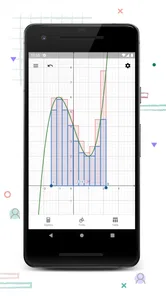
Das ist auch ein wichtiger Unterschied zu einem einfachen Grafikrechner im Browser oder einer Standard-Taschenrechner-App: Bei GeoGebra ist die grafische Ansicht nicht bloß ein hübsches Extra neben einer Rechnung. Sie kann Teil des Arbeitsprozesses sein. Ich kann einen Term eingeben, die Form der Kurve untersuchen und anschließend mit einer zweiten Darstellung oder einer anderen Eingabe vergleichen. Für Lernende, die zwischen Symbolen und Bildern hin- und herdenken, ist das ein echter Vorteil. Wer dagegen nur eine einzelne Zahl ausrechnen möchte, wird von der zusätzlichen Bedienfläche kaum profitieren.
Ein sinnvoller Arbeitsrhythmus ist, bei jeder Aufgabe dieselben kleinen Prüfungen vorzunehmen: Ist der eingegebene Term wirklich der aus dem Heft? Ist der sichtbare Bereich groß genug? Passt die Form des Graphen zu dem, was ich rechnerisch erwarte? Diese wiederholbare Gewohnheit ist wichtiger als ein möglichst schneller Klick auf ein Werkzeug. Sie macht die App auch dann nützlich, wenn ich nicht alle Funktionen kenne, und senkt das Risiko, eine irreführende Darstellung für ein mathematisches Ergebnis zu halten.
Einstellungen und Darstellung: erst den Ausschnitt, dann die Schlussfolgerung
Bei einem Grafikrechner beeinflusst die Ansicht, was ich überhaupt erkennen kann. Deshalb prüfe ich den dargestellten Bereich, bevor ich aus einem Graphen Schlüsse ziehe. Eine Nullstelle kann außerhalb des sichtbaren Ausschnitts liegen; ein steiler Verlauf kann bei einem unpassenden Maßstab flach wirken. Wenn eine Kurve überraschend aussieht, ändere ich nicht sofort den Term, sondern kontrolliere erst die Darstellung und die Eingabe. Diese Reihenfolge ist ein kleiner, aber verlässlicher Schutz vor Fehlinterpretationen.
Auch mehrere Kurven gleichzeitig können beim Vergleichen helfen, etwa wenn ich sehen möchte, wie sich zwei Funktionen unterscheiden. Dabei ist Zurückhaltung nützlich: Zu viele Einträge auf einmal erschweren das Lesen der Grafik. Ich würde zunächst nur die beiden Ausdrücke vergleichen, um die es tatsächlich geht, und irrelevante Elemente aus der aktuellen Betrachtung heraushalten. Das ist kein besonderer Trick, sondern eine Arbeitsweise, die aus der Flexibilität des Werkzeugs das Beste macht, ohne die Anzeige mit jeder denkbaren Idee zu füllen.
Auf dem Smartphone ist außerdem die verfügbare Fläche begrenzt. Ich finde es deshalb sinnvoll, eine Aufgabe in kleine Schritte aufzuteilen, statt gleichzeitig Eingabe, mehrere Ansichten und lange Notizen sichtbar halten zu wollen. Für eine längere Unterrichts- oder Uniaufgabe kann ein Tablet oder Computer angenehmer sein, während das Telefon für eine schnelle Kontrolle unterwegs genügt. Die App bleibt dieselbe Art Werkzeug, doch die passende Gerätegröße hängt davon ab, ob ich gerade nur einen Graphen prüfen oder konzentriert mehrere Beziehungen vergleichen möchte.
Interaktive Lernmöglichkeiten mit einer klaren eigenen Frage
Ein weiteres Highlight der App sind die interaktiven Lernmaterialien. Du kannst an zahlreichen mathematischen Experimenten teilnehmen und so Mathematik auf eine ganz neue Art und Weise erleben. Es gibt auch eine große Community von Nutzern, die ihre eigenen Kreationen teilen. So kannst du ständig neue Dinge entdecken und von anderen lernen.
Am meisten lerne ich aus solchen Materialien, wenn ich vor dem Öffnen schon weiß, was ich herausfinden möchte. Bei einer Aufgabe zu Funktionen kann ich etwa zuerst überlegen, wie sich die Kurve verändert, und dann die Darstellung als Vergleich heranziehen. Ohne eine eigene Frage besteht die Gefahr, dass das Stöbern zwar interessant ist, aber wenig mit dem Stoff zu tun hat, den ich gerade verstehen muss. Die App ersetzt also nicht die Entscheidung, welches Konzept ich üben will; sie gibt mir eine anschauliche Umgebung, um es zu untersuchen.
Ein konkreter Alltagseinsatz wäre die Vorbereitung auf eine Klassenarbeit: Ich wiederhole einen Funktionstyp aus meinen Unterlagen, zeichne den zugehörigen Ausdruck und prüfe, ob meine Vorstellung von Verlauf und Schnittpunkten stimmt. Wenn ich einen Fehler entdecke, kann ich zurück zur Rechnung gehen und nachsehen, ob ich einen Vorzeichenfehler gemacht oder den Graphen falsch gelesen habe. Das ist besonders wertvoll, weil die grafische Kontrolle nicht nur sagt, dass etwas nicht passt, sondern oft zeigt, an welcher Stelle meine Erwartung überprüft werden sollte.
Für Lehrkräfte und Lernende kann eine geteilte oder bereits erstellte Darstellung einen guten Gesprächseinstieg bieten: Statt nur über eine Formel zu reden, können beide auf dieselbe Kurve schauen und konkrete Fragen dazu stellen. Gleichzeitig würde ich fremde Materialien nicht ungeprüft als Musterlösung behandeln. Eine anschauliche Konstruktion kann eine Idee erklären, aber ich sollte weiterhin nachvollziehen, welche mathematischen Annahmen dahinterstehen und ob sie zur eigenen Aufgabe passen. Das ist ein sinnvoller Unterschied zwischen Lernen mit einem interaktiven Beispiel und dem bloßen Übernehmen eines Ergebnisses.
Tempo durch wiederkehrende Muster statt durch Abkürzungen
Wer die App öfter nutzt, wird vor allem durch einen gleichbleibenden Ablauf schneller. Ich beginne mit dem Ausdruck, prüfe die sichtbare Kurve und ändere anschließend jeweils nur eine Sache. So lässt sich besser erkennen, welche Veränderung auf welchen Teil des Terms zurückgeht. Werden mehrere Bestandteile gleichzeitig angepasst, ist es viel schwieriger, Ursache und Wirkung auseinanderzuhalten. Gerade bei Parametern oder beim Vergleich ähnlicher Funktionen ist dieses schrittweise Vorgehen oft nützlicher als ein möglichst schneller Wechsel zwischen Werkzeugen.
Eine praktische Gewohnheit ist, bei einem Vergleich nicht nur zu fragen, welche Kurve höher liegt, sondern den Blick auf den interessierenden Bereich zu begrenzen. Zwei Funktionen können sich in einem Ausschnitt sehr ähnlich verhalten und an anderer Stelle deutlich unterscheiden. Wenn ich nur die Stelle untersuche, die für die Aufgabe relevant ist, bleibt die Darstellung lesbar; wenn ich den größeren Zusammenhang verstehen will, vergrößere ich den Ausschnitt bewusst wieder. Die Frage bestimmt also den Maßstab, nicht umgekehrt.
Für Datenaufgaben hilft eine verwandte Routine: Erst klären, welche Werte überhaupt verglichen werden sollen, und danach die passende Darstellung wählen. Ein Werkzeug mit Tabellen- und Statistikbezug ist dann nützlich, wenn die Aufgabe tatsächlich mit einer Datensammlung arbeitet. Für eine einzelne Rechnung wäre dieser Umweg unnötig. Ich würde die App nicht als Ersatz für jede Tabellenkalkulation betrachten, sondern als Möglichkeit, mathematische und grafische Fragen im selben Lernumfeld zu bearbeiten, sofern die konkrete Aufgabe dazu passt.
Auch wenn ich eine Lösung mit anderen bespreche, ist eine knappe Beschriftung meiner eigenen Arbeit hilfreich: Welche Funktion vergleiche ich gerade, und welche Frage soll die Ansicht beantworten? Das klingt selbstverständlich, verhindert aber, dass ich später eine interessante Kurve mit dem Ergebnis einer anderen Aufgabe verwechsle. Bei einer Anwendung, die viele Arten mathematischer Arbeit zusammenführt, ist Ordnung keine Nebensache, sondern Teil eines verlässlichen Arbeitsablaufs.
Wo die Grenzen liegen und welche Alternative besser passt
Die große Werkzeugauswahl ist zugleich eine Einschränkung, wenn ich nur eine schnelle Antwort brauche. Ein einfacher Taschenrechner startet mit weniger Ablenkung und ist für Grundrechenarten oder spontane Zahlenkontrollen meist direkter. Für ausführliche Notizen, längere Beweisführungen oder die Abgabe einer sauber formatierten Lösung ist ein Heft oder ein dafür geeignetes Schreibwerkzeug oft angenehmer. GeoGebra kann beim Erkunden und Prüfen helfen, aber ich sollte nicht voraussetzen, dass die grafische Ansicht automatisch eine vollständige schriftliche Begründung liefert.
Auch eine Zeichnung ist nicht dasselbe wie ein Beweis. Ein Graph kann eine Vermutung überzeugend aussehen lassen, doch die mathematische Begründung muss ich bei einer Aufgabe weiterhin selbst liefern. Ebenso kann ein ungünstiger Fensterausschnitt dazu führen, dass ich einen Schnittpunkt übersehe oder den Verlauf falsch einschätze. Ich behandle die Darstellung deshalb als hilfreiche Kontrolle und Anschauung, nicht als Ersatz für saubere Umformungen und das Verständnis der zugrunde liegenden Regeln.
Wer am liebsten alles Schritt für Schritt vorgerechnet bekommt, könnte mit einem Lernangebot, das ausdrücklich ausführliche Erklärungen und Übungen in den Mittelpunkt stellt, besser fahren. Der Grafikrechner ist für mich überzeugender, wenn ich selbst ausprobieren, vergleichen und eine mathematische Vorstellung überprüfen möchte. Umgekehrt lohnt sich das Einarbeiten besonders für Schülerinnen und Schüler, Studierende und Lehrkräfte, die regelmäßig mit Funktionen, Gleichungen oder Daten arbeiten. Für gelegentliche einfache Rechnungen ist die Ausstattung eher mehr, als nötig ist.
Die Nutzung auf einem kleinen Bildschirm kann zudem etwas Geduld verlangen, wenn mehrere Darstellungen oder Eingaben gleichzeitig wichtig sind. In solchen Situationen würde ich eine größere Geräteansicht bevorzugen, sofern verfügbar, und die Aufgabe nicht unnötig auf dem Telefon zusammendrängen. Wer hauptsächlich lange Texte, handschriftliche Herleitungen oder komplexe Tabellen bearbeiten will, sollte ebenfalls prüfen, ob ein anderes Werkzeug zum jeweiligen Arbeitsschritt besser passt. GeoGebra ist stark, wenn die visuelle Untersuchung im Mittelpunkt steht; es muss nicht für jeden Teil einer mathematischen Arbeit die einzige App sein.
Für wen sich der Einstieg lohnt
GeoGebra wird von GeoGebra entwickelt und ist kostenlos. Die Lern-App ist für alle Altersgruppen freigegeben; ihre Werkzeuge richten sich in der Praxis vor allem an Menschen, die Mathematik nicht nur ausrechnen, sondern Zusammenhänge sichtbar machen möchten. Sie ist seit dem 6. Dezember 2015 verfügbar, hat über zehn Millionen Installationen erreicht und kommt auf einen Durchschnitt von 3,3 Sternen aus rund 49.000 Bewertungen. Diese Zahlen erzählen mir nicht, ob die App zu meiner eigenen Arbeitsweise passt, zeigen aber, dass sie von vielen Menschen genutzt wird und die Erfahrungen unterschiedlich ausfallen.
Für den Einstieg ist keine besondere Routine nötig: Ich kann mit einer einzelnen Funktion anfangen und erst dann weitere Möglichkeiten ausprobieren, wenn die Aufgabe sie verlangt. Die aktuelle Version ist 5.2.874.1; als Mindestvoraussetzung wird Android 6.0 genannt. Wer ein passendes Gerät nutzt, kann so zunächst ohne Kosten testen, ob der grafische Zugang beim eigenen Lernen hilft. Entscheidend ist weniger, wie viele Werkzeuge verfügbar sind, als ob ich eine konkrete mathematische Frage mit ihnen besser verstehe.
Ich würde die App besonders dann empfehlen, wenn ich regelmäßig Graphen zeichnen oder Gleichungen und Daten visuell untersuchen möchte. Für den schnellen Zahlenwert nehme ich weiterhin den einfachen Taschenrechner; für eine nachvollziehbare Lösung schreibe ich die Rechenschritte selbst auf. Zusammen ergänzen sich diese Arbeitsweisen gut: GeoGebra macht Beziehungen sichtbar, während meine Rechnung erklärt, warum das Ergebnis stimmt. Wer diesen Unterschied im Blick behält und mit einer klaren Frage arbeitet, bekommt aus dem Grafikrechner deutlich mehr als eine bloße Kurvenansicht.
Mein Urteil nach dem Blick auf den Arbeitsalltag
Wenn du jemals verzweifelt versucht hast, eine mathematische Aufgabe zu lösen, dann ist die GeoGebra Grafikrechner App genau das Richtige für dich. Diese App ist wie ein digitales Schweizer Taschenmesser für jeden, der mit Mathematik zu tun hat, sei es in der Schule, an der Uni oder im Beruf. Lass uns gemeinsam einen Blick darauf werfen, was diese App alles zu bieten hat.
Zusammenfassend lässt sich sagen, dass der GeoGebra Grafikrechner eine unverzichtbare App für jeden ist, der regelmäßig mit Mathematik zu tun hat. Sie bietet eine umfassende Sammlung von Werkzeugen und Funktionen, die das Lernen und Arbeiten mit Mathematik erheblich erleichtern. Ob für den täglichen Gebrauch oder für spezielle mathematische Herausforderungen – diese App ist ein echter Geheimtipp für jeden Mathematikfan.
Meine Empfehlung ist etwas gezielter: Wenn du oft mit Funktionen, Gleichungen oder mathematischen Daten arbeitest und gern selbst ausprobierst, ist GeoGebra ein lohnender Begleiter. Wenn du dagegen fast nur Grundrechenarten erledigst oder eine fertige Schritt-für-Schritt-Erklärung erwartest, ist ein einfacher Rechner beziehungsweise ein stärker erklärungsorientiertes Lernangebot wahrscheinlich passender. Ich würde mit einer konkreten Aufgabe anfangen, den Graphen als Prüfhilfe einsetzen und die eigene Begründung trotzdem selbst formulieren. Genau in dieser Kombination liegt für mich der größte Nutzen.
GeoGebra Grafikrechner Häufig gestellte Fragen
Brauche ich eine Internetverbindung, um den GeoGebra Grafikrechner zu verwenden?
Der GeoGebra Grafikrechner dient dazu, Funktionen zu zeichnen und Gleichungen sowie Daten zu untersuchen. Viele grundlegende Eingaben und Darstellungen lassen sich direkt in der App bearbeiten. Wenn du deine Arbeit geräteübergreifend nutzen oder zusätzliche Inhalte abrufen möchtest, kann eine Internetverbindung hilfreich sein. Für den Einstieg kannst du die App aber zunächst herunterladen und die verfügbaren Werkzeuge auf deinem Gerät ausprobieren.
Welche Geräteanforderungen gelten für den GeoGebra Grafikrechner?
Der GeoGebra Grafikrechner ist für Smartphones und Tablets mit Android oder iOS erhältlich. Auf Android-Geräten setzt die App mindestens Android 6.0 voraus. Das ist vor dem Download besonders wichtig, wenn du ein älteres Gerät verwendest: Prüfe die installierte Android-Version in den Geräteeinstellungen. Die App gehört zum Lernbereich und ist darauf ausgelegt, mathematische Darstellungen auch auf einem mobilen Bildschirm zugänglich zu machen.
Was ist der GeoGebra Grafikrechner und wofür wird er verwendet?
Der GeoGebra Grafikrechner ist eine leistungsstarke App zur Visualisierung und Berechnung mathematischer Konzepte. Er wird häufig von Schülern, Lehrern und Mathematikenthusiasten genutzt, um Funktionen zu plotten, Algebra zu lösen und geometrische Probleme zu visualisieren. Diese App ist besonders nützlich für den Bildungsbereich und unterstützt das Verständnis komplexer mathematischer Themen.
Ist der GeoGebra Grafikrechner kostenlos nutzbar?
Ja, der GeoGebra Grafikrechner kann kostenlos heruntergeladen und genutzt werden. Es gibt jedoch möglicherweise In-App-Käufe oder Premium-Funktionen, die zusätzliche Kosten verursachen können. Nutzer profitieren von einer Vielzahl kostenloser Funktionen, die für die meisten mathematischen Anwendungen ausreichend sind.
Welche Plattformen unterstützt der GeoGebra Grafikrechner?
Der GeoGebra Grafikrechner ist sowohl für Android als auch iOS verfügbar. Er kann auf Smartphones und Tablets installiert werden und bietet eine benutzerfreundliche Oberfläche, die für mobile Geräte optimiert ist. Dadurch haben Nutzer die Flexibilität, die App auf verschiedenen Geräten zu verwenden, je nach ihren individuellen Bedürfnissen.
Vorteile
- Intuitive Benutzeroberfläche für einfache Bedienung
- Unterstützt eine Vielzahl von mathematischen Funktionen
- Ermöglicht das Speichern und Teilen von Projekten
- Verfügbar auf mehreren Plattformen
- Regelmäßige Updates und Verbesserungen
Nachteile
- Benötigt eine Internetverbindung für einige Funktionen
- Kann für Anfänger überwältigend sein
- Gelegentlich langsame Leistung bei großen Projekten
- Erfordert grundlegende mathematische Kenntnisse
- Werbung in der kostenlosen Version vorhanden