70mai
- 36.00
- 3,7
- Installationen
- 500.00K
- Preis
- Free

Screenshots
Analyse von Reviewed
Bei einer Dashcam zählt für mich nicht nur, was die Kamera während der Fahrt aufnimmt. Entscheidend ist auch, ob ich später schnell an die passende Aufnahme komme, ohne erst lange Menüs zu durchsuchen. Die kostenlose App 70mai von 70mai Co.,Ltd ist für diesen Zweck gedacht und gehört in den Bereich Auto und Fahrzeuge. Ich würde sie vor allem dann in Betracht ziehen, wenn bereits eine kompatible Dashcam vorhanden ist und das Smartphone als praktische Ergänzung dienen soll.
Was du vor dem Start erwarten solltest
Die App ist keine Dashcam, die allein mit dem Handy arbeitet, sondern die Begleitung für passende Hardware. Das ist der wichtigste Punkt für Einsteiger: Ohne eine unterstützte Kamera gibt es keine Aufnahmen, die sich in der App ansehen oder verwalten lassen. Wer lediglich eine Fahrt mit dem Smartphone filmen möchte, braucht daher eher eine gewöhnliche Kamera-App oder eine eigenständige Lösung fürs Handy.
Mit einer passenden Kamera liegt der Nutzen dagegen darin, die Aufnahmen näher an den Alltag zu bringen. Statt sich darauf zu verlassen, dass man sich später noch an den entscheidenden Moment erinnert, kann man das Smartphone zum Prüfen und Auffinden von Material heranziehen. Die App richtet sich also nicht nur an Technikfans, sondern auch an Fahrer, die eine Aufnahme nach einer ungewöhnlichen Situation unkompliziert kontrollieren möchten.
Im Store steht die Anwendung bei einer durchschnittlichen Bewertung von 3,7 aus rund 1,2 Tausend Bewertungen; daneben gibt es 36 schriftliche Rezensionen. Das ordnet meine Erwartung nüchtern ein: Die App ist verbreitet und für viele nützlich, aber die Erfahrung ist offenbar nicht für alle gleich reibungslos. Mehr als 500.000 Installationen zeigen, dass sie von vielen Fahrern ausprobiert wurde, sind für sich genommen jedoch kein Beleg dafür, dass jede Kombination aus Handy und Kamera gleich gut funktioniert.
Einrichtung: erst Kamera, dann Verbindung
Beim ersten Start würde ich mir ein paar Minuten nehmen, um nicht nur die App zu öffnen, sondern auch die Verbindung zur Kamera in Ruhe herzustellen. Halte die Dashcam bereit und folge den angezeigten Schritten, statt während der Fahrt Einstellungen auszuprobieren. Wenn die Kamera nicht auftaucht, prüfe zuerst, ob sie eingeschaltet und für die Verbindung verfügbar ist, und ob du tatsächlich das vorgesehene Gerät einrichten möchtest. So vermeidest du, eine App-Einstellung mit einem Problem an der Hardware zu verwechseln.
Die Anwendung ist in Version 3.14.0 erhältlich und benötigt auf Android mindestens Version 7.0. Für iPhone-Nutzer gilt die jeweilige Kompatibilitätsangabe im App Store. Das ist vor dem Download wichtig, wenn du ein älteres Gerät verwendest oder ein Diensthandy nicht selbst verwaltest. Die Alterskennzeichnung lautet USK ab 0 Jahren; da es um den Zugriff auf Dashcam-Material geht, sollte man trotzdem bewusst damit umgehen, wer das Telefon und die Aufnahmen verwenden kann.
Ich würde die Erstverbindung am besten im geparkten Auto vornehmen. Das klingt banal, erspart aber Ablenkung und macht es leichter, auf dem Bildschirm zwischen Kamera und App zu wechseln. Sorge außerdem dafür, dass das Telefon ausreichend geladen ist. Eine Verbindung herzustellen und Videomaterial anzusehen ist angenehmer, wenn man nicht gleichzeitig auf einen niedrigen Akkustand achten muss.
Weitere Meldungen aus unserer Redaktion

Google Kalender ordnet das Chaos des Alltags – und verlangt dafür Nähe zu Google

Bridge Race: Warum die richtige Planke mehr zählt als Tempo

Ludo King® im Alltag: Für wen sich die nächste Runde lohnt

eBay lebt vom Handel zwischen Menschen

iTunes im Test: Warum der Wechsel vor allem Gewohnheiten verändert

inDrive macht den Fahrpreis verhandelbar – doch die Plattform bleibt im Spiel
Wenn die Kopplung beim ersten Versuch nicht klappt, hilft eine geordnete Fehlersuche mehr als wiederholtes Tippen: Beende die Suche kurz, kontrolliere den Betriebszustand der Kamera und starte den Verbindungsschritt anschließend erneut. Achte auch darauf, ob das Handy gerade mit einem anderen Netzwerk oder Gerät verbunden ist, das den Wechsel erschwert. Ich würde nicht sofort sämtliche Einstellungen zurücksetzen; zunächst sollte klar sein, an welcher Stelle der Ablauf tatsächlich hängen bleibt.
Der erste sinnvolle Erfolg: eine Aufnahme gezielt prüfen
Der Moment, in dem die App ihren Zweck für mich erfüllt, ist nicht das bloße Öffnen des Menüs, sondern der erfolgreiche Zugriff auf eine konkrete Aufnahme. Eine einfache Übung nach der Einrichtung macht den späteren Ernstfall weniger hektisch: Im Stand eine kurze Testfahrt aufnehmen, anschließend die Verbindung herstellen und das Material ansehen. So lernst du, wo sich die Wiedergabe befindet und wie sich eine Aufnahme auf dem Telefon anfühlt, bevor du unter Zeitdruck danach suchst.
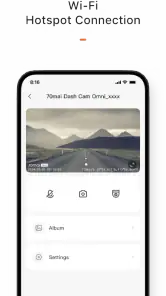
Die Echtzeit-Videoübertragung ist dafür praktisch, weil du das Kamerabild direkt auf dem Smartphone kontrollieren kannst. Ich sehe darin vor allem ein Werkzeug zum Prüfen, nicht als Ersatz für die Aufmerksamkeit auf der Straße. Stelle die Verbindung her, bevor du losfährst, und bediene das Telefon nicht während der Fahrt. Wenn du eine Szene genauer ansehen willst, halte erst sicher an und prüfe sie dann in Ruhe.
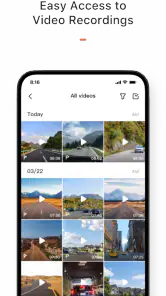
Ein alltagsnaher Fall: Auf dem Weg zur Arbeit hörst du ein ungewöhnliches Geräusch oder bemerkst nach dem Parken einen frischen Kratzer. Statt dich später auf eine vage Erinnerung zu verlassen, kannst du nach sicherem Anhalten prüfen, ob die Dashcam eine passende Szene aufgezeichnet hat. Der hilfreiche Ablauf ist dabei, nicht wahllos lange Videos durchzusehen, sondern zuerst den ungefähren Zeitpunkt einzugrenzen und dann die betreffende Passage zu kontrollieren. Das spart Zeit und macht die App in einer konkreten Situation wertvoller als ein bloßes Livebild.
Auch vor einer längeren Fahrt lohnt sich ein kurzer Funktionstest. Kontrolliere, ob du eine Verbindung herstellen und eine Aufnahme öffnen kannst. Das ist kein Ersatz für eine Prüfung der Kamera selbst, aber es verhindert die unangenehme Überraschung, erst nach einem Vorfall festzustellen, dass du den Zugriff nie ausprobiert hast. Wer regelmäßig zwischen mehreren Fahrzeugen wechselt, sollte besonders bewusst prüfen, mit welcher Kamera das Telefon gerade verbunden ist.
Notfallclips, Wiedergabe und typische Missverständnisse
Die App wird mit einer Notfall-Aufnahmefunktion beschrieben, die bei erkannter Unfallsituation automatisch aktiviert wird. Das kann wertvoll sein, weil man in einem Schreckmoment nicht erst das Smartphone entsperren und eine Aufnahme starten möchte. Trotzdem würde ich diese Funktion nicht als Garantie verstehen, dass jede unerwartete Situation automatisch erfasst oder ein bestimmter Clip dauerhaft verfügbar ist. Welche Erkennung und Speicherung möglich ist, hängt auch von der verwendeten Dashcam und ihren Einstellungen ab.
Mein praktischer Rat: Mach dich vor einer längeren Nutzung mit den Optionen deiner Kamera vertraut und teste die Wiedergabe, ohne einen echten Vorfall abzuwarten. Falls ein wichtiger Clip erscheint, prüfe nach dem Anhalten, ob du ihn zuverlässig findest und ob du ihn für später sichern kannst. Verlasse dich nicht allein darauf, dass ein Ereignis automatisch markiert wurde. Eine kurze Kontrolle nach einer auffälligen Situation ist oft sinnvoller als die Annahme, die Technik habe alles bereits erledigt.
Ein verbreiteter Irrtum ist, dass die App jede Verbindung und jede Wiedergabe unabhängig von der Kamera erledigt. Tatsächlich ist sie an die passende Hardware gebunden. Ein weiterer Stolperstein ist die Erwartung, das Livebild müsse sich jederzeit wie ein lokales Video auf dem Handy verhalten. Bei einer Verbindung zwischen Telefon und Dashcam können Umgebung, Gerätezustand und der konkrete Ablauf eine Rolle spielen. Wenn eine Übertragung stockt, ist das daher nicht automatisch ein Beweis für beschädigtes Videomaterial.
Bei der Fehlersuche trenne ich drei Fragen voneinander: Ist die Kamera eingeschaltet? Kann das Telefon eine Verbindung zu ihr herstellen? Und lässt sich die gewünschte Aufnahme anschließend abspielen? Wenn du diese Schritte einzeln prüfst, findest du leichter heraus, ob das Problem beim Verbinden oder beim Zugriff auf ein bestimmtes Video liegt. Das ist nützlicher, als die Qualität der Aufnahme allein danach zu beurteilen, ob sie sofort im ersten Versuch startet.
Auch die Darstellung auf dem Smartphone sollte nicht mit der Originalqualität verwechselt werden. Ein Video, das auf einem kleinen Display gut aussieht, ist nicht automatisch in jeder Einzelheit eindeutig; umgekehrt heißt eine verzögerte Vorschau nicht zwingend, dass die gespeicherte Aufnahme unbrauchbar ist. Für eine wichtige Szene solltest du deshalb die tatsächliche Datei in Ruhe prüfen, statt aus einem kurzen Livebild weitreichende Schlüsse zu ziehen.
Wo sie sich von Alternativen unterscheidet
Im Vergleich zu einer simplen Dashcam ohne Smartphone-Begleitung ist der klare Vorteil der App der bequemere Zugriff auf die Kamera und ihre Aufnahmen. Wer sonst erst ein Gerät oder Speichermedium ausbauen müsste, kann mit der passenden Verbindung direkt am Telefon nachsehen. Das ist besonders dann hilfreich, wenn man eine Szene zeitnah kontrollieren möchte oder die Kamera vor der Fahrt prüfen will.
Eine gewöhnliche Handy-Kamera-App ist die naheliegende Alternative für Menschen, die gar keine Dashcam besitzen. Sie kostet keine zusätzliche Einrichtung mit Fahrzeughardware, ist aber nicht dasselbe wie eine fest montierte Kamera, die während der Fahrt als Dashcam dienen soll. Umgekehrt ist 70mai für jemanden ohne unterstützte Kamera keine sinnvolle Abkürzung zu einer solchen Lösung. Die Entscheidung hängt also zuerst davon ab, ob du passende Hardware hast und ob du Zugriff auf deren Material über dein Telefon möchtest.
Gegenüber dem direkten Bedienen der Kamera bietet das Smartphone eine vertrautere Oberfläche, kann aber auch zusätzliche Schritte mit sich bringen: Verbindung herstellen, das richtige Gerät auswählen und dann die Aufnahme öffnen. Wenn du vor allem eine möglichst einfache, eigenständige Kamera ohne App-Abhängigkeit suchst, kann ein Modell mit gut zugänglicher Bedienung oder ein anderes System besser zu dir passen. Wer dagegen Clips regelmäßig prüfen oder die Kamera vor der Fahrt kontrollieren möchte, dürfte die App eher als nützliche Ergänzung erleben.
Die Bewertungen legen nahe, dass man die Erwartungen nicht mit einer perfekten, universellen Verbindung verwechseln sollte. Ich würde die App deshalb nicht allein nach der Zahl der Sterne beurteilen, sondern nach dem eigenen Ablauf: Funktioniert die Verbindung mit deiner Kamera und deinem Telefon zuverlässig genug für die Aufgaben, die dir wichtig sind? Gerade bei einer Dashcam zählt ein kurzer erfolgreicher Test im eigenen Fahrzeug mehr als eine allgemeine Einschätzung anderer Nutzer.
Für wen der Aufwand sinnvoll ist
Die Anwendung passt am besten zu Fahrern, die eine kompatible Dashcam nutzen und hin und wieder auf deren Material zugreifen möchten. Dazu gehören Pendler, die nach einer ungewöhnlichen Verkehrssituation einen Clip prüfen wollen, ebenso wie Menschen, die vor einer längeren Reise die Verbindung und Aufnahme kontrollieren möchten. Besonders nützlich ist sie, wenn du gern direkt am Smartphone nachsiehst, statt erst später an der Kamera selbst nach einer Szene zu suchen.
Weniger geeignet ist sie für alle, die keine passende Dashcam besitzen, nur eine schnelle Handyaufnahme brauchen oder möglichst wenig Technik im Auto einrichten möchten. Auch wer während der Fahrt mit dem Telefon arbeiten will, sollte von diesem Nutzungsbild Abstand nehmen: Der praktische Wert entsteht beim Einrichten und Prüfen im Stand, nicht durch ständiges Beobachten des Bildschirms auf der Straße. Wenn dir die Verbindung zwischen Geräten grundsätzlich lästig ist, könnte ein System mit einer anderen Bedienlogik besser passen.
Für Einsteiger ist hilfreich, die Erwartungen klein und konkret zu halten. Das erste Ziel muss nicht sein, jede Einstellung zu kennen. Es reicht, die Kamera zu verbinden, ein kurzes Video aufzurufen und zu verstehen, wie du nach einer bestimmten Szene suchst. Sobald dieser Ablauf sitzt, kannst du dich mit weiteren Optionen beschäftigen, statt bei einem tatsächlichen Anlass gleichzeitig die Grundbedienung lernen zu müssen.
Die App ist kostenlos und für Nutzer ab null Jahren eingestuft. Das macht den Einstieg unkompliziert, sagt aber nichts darüber aus, ob die Nutzung für jede Person oder jedes Fahrzeug passt. Entscheidend bleibt die Kompatibilität der Dashcam und die Frage, ob du das Smartphone tatsächlich als Bedien- und Wiedergabegerät verwenden möchtest. Als reine Informations-App ohne Kamera ist sie nicht gedacht.
Ein sinnvoller nächster Schritt
Nach dem ersten erfolgreichen Test würde ich eine kleine Routine daraus machen: Vor einer Fahrt kurz prüfen, ob die Kamera betriebsbereit ist; nach einer auffälligen Situation erst sicher anhalten und dann nach dem passenden Zeitpunkt suchen. Falls du einen Clip später noch brauchst, kümmere dich zeitnah um seine Sicherung, anstatt darauf zu vertrauen, dass du ihn jederzeit ohne weiteres wiederfindest. So wird aus einer einmal installierten App ein Werkzeug, dessen Ablauf du bereits kennst.
Bei Updates gilt wie bei jeder Begleit-App: Es lohnt sich, die Anwendung aktuell zu halten, aber ich würde wichtige Funktionen nach einer Änderung erneut kurz testen. Ein Update allein ersetzt weder den Verbindungstest noch die Prüfung deiner Kameraeinstellungen. Diese kleine Gewohnheit ist besonders sinnvoll, wenn du die Dashcam längere Zeit nicht verwendet hast oder vor einer Reise wieder darauf angewiesen bist.
Denke beim Teilen von Aufnahmen außerdem an andere Menschen, deren Gesichter oder Kennzeichen auf dem Video zu sehen sein können. Prüfe einen Clip, bevor du ihn weitergibst, und teile nur, was für den jeweiligen Zweck nötig ist. Das ist kein komplizierter technischer Schritt, sondern eine vernünftige Gewohnheit, sobald Fahrzeugaufnahmen das eigene Telefon verlassen.
Am Ende überzeugt mich die App vor allem als Brücke zwischen kompatibler Dashcam und Smartphone. Sie kann das Kontrollieren von Livebild und Aufnahmen erleichtern, verlangt aber, dass Kamera und Telefon zusammenarbeiten und dass man sich mit dem Ablauf vertraut macht. Wer eine passende 70mai-Kamera besitzt und Clips unkompliziert prüfen möchte, bekommt eine kostenlose Ergänzung, die einen Test im eigenen Auto wert ist. Wer eine unabhängige Handy-Dashcam oder eine Lösung ganz ohne Verbindungsschritte sucht, sollte sich eher nach einer anderen Möglichkeit umsehen.
Erste Eindrücke: Was bietet die 70mai App?
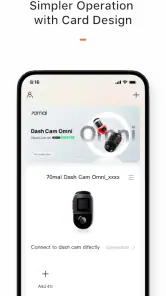
Die Installation und Einrichtung der 70mai App war ein Kinderspiel. Nach dem Herunterladen aus dem App Store oder Google Play Store, wirst du durch einen einfachen Konfigurationsprozess geführt, der sicherstellt, dass deine Dashcam in kürzester Zeit einsatzbereit ist. Die App selbst hat ein aufgeräumtes und intuitives Design, was die Navigation sehr angenehm macht.
Funktionen, die überzeugen
Die App bietet eine Fülle von nützlichen Funktionen. Besonders hervorzuheben ist die Echtzeit-Videoübertragung, die es dir ermöglicht, die Aufnahmen deiner Dashcam direkt auf deinem Smartphone anzusehen. Dies ist besonders praktisch, wenn du unterwegs bist und schnell auf die Aufnahmen zugreifen musst.
Ein weiteres Highlight ist die Notfall-Aufnahmefunktion, die automatisch aktiviert wird, wenn ein Unfall erkannt wird. So gehen wichtige Videoaufnahmen nicht verloren, wenn es darauf ankommt. Die App bietet zudem regelmäßige Updates, um die Funktionalität und Sicherheit kontinuierlich zu verbessern.
Benutzerfreundlichkeit und Performance
Was mich besonders beeindruckt hat, ist die Benutzerfreundlichkeit der App. Die Menüs sind logisch aufgebaut und die Einstellungen lassen sich leicht anpassen. Selbst für jemanden, der technologisch nicht so versiert ist, ist die Nutzung der App ein Kinderspiel.
In puncto Performance zeigt die 70mai-App ebenfalls keine Schwächen. Die Verbindung zur Dashcam ist stabil und die Übertragung der Videos erfolgt ohne Verzögerungen. Egal ob du die Videos direkt streamst oder herunterlädst, die Qualität bleibt konstant hoch.
Fazit: Lohnt sich die 70mai App?
Zusammenfassend lässt sich sagen, dass die 70mai App eine exzellente Ergänzung für jede Dashcam ist. Sie bietet nicht nur alle notwendigen Funktionen, die man sich von einer Dashcam-App wünschen würde, sondern überzeugt auch durch ihre einfache Handhabung und verlässliche Performance. Wenn du also auf der Suche nach einer Dashcam-Lösung bist, die dein Fahrerlebnis sicherer und komfortabler macht, kann ich die 70mai App nur wärmstens empfehlen.
70mai Häufig gestellte Fragen
Ist die 70mai-App kostenlos und mit meinem Smartphone kompatibel?
Ja, 70mai kann kostenlos heruntergeladen werden und gehört zu den Auto- und Fahrzeug-Apps. Die App ist für Smartphones mit Android 7.0 oder höher geeignet. Vor dem Download lohnt sich ein kurzer Blick auf die Systemversion des eigenen Geräts, damit die Installation reibungslos funktioniert. Die Altersfreigabe liegt bei USK ab 0 Jahren.
Was ist 70mai und wofür wird es verwendet?
70mai ist eine beliebte App, die hauptsächlich für Dashcams entwickelt wurde. Sie ermöglicht Benutzern, ihre Dashcam-Aufnahmen direkt auf ihrem Smartphone anzusehen, herunterzuladen und zu verwalten. Die App bietet außerdem Funktionen zur Überwachung und Aufzeichnung von Fahrten, was besonders nützlich für die Sicherheit und Beweissicherung im Falle eines Unfalls ist.
Welche Geräte werden von der 70mai-App unterstützt?
Die 70mai-App ist mit einer Vielzahl von Dashcam-Modellen von 70mai kompatibel. Dazu gehören die Pro-, Lite- und Standard-Versionen der Kameras. Es ist wichtig, vor dem Kauf sicherzustellen, dass die spezifische Dashcam-Version von der App unterstützt wird, um alle Funktionen nutzen zu können.
Welche Hauptfunktionen bietet die 70mai-App?
Die 70mai-App bietet mehrere Hauptfunktionen, darunter die Live-Ansicht von Dashcam-Aufnahmen, das Herunterladen und Speichern von Videos, die Überwachung von Echtzeitfahrten und das Erstellen von Fahrtenberichten. Darüber hinaus kann die App Benachrichtigungen senden, wenn ungewöhnliche Ereignisse während der Fahrt erkannt werden.
Wie verbinde ich mein Smartphone mit einer 70mai-Dashcam?
Die Verbindung zwischen Smartphone und Dashcam wird in wenigen Schritten über die App eingerichtet. Achten Sie darauf, die passende 70mai-Kamera auszuwählen und den Anweisungen in der Anwendung zu folgen. Eine erfolgreiche Verbindung ist wichtig, um Live-Aufnahmen anzusehen und Videos auf das Telefon zu übertragen. Die genaue Bedienung kann je nach Kameramodell variieren, deshalb sollte man die Hinweise für das eigene Gerät beachten.
Vorteile
- Hochwertige Kameraaufnahmen
- Einfache Benutzeroberfläche
- Stabile Verbindung
- Schnelle Installation
- Günstiger Preis
Nachteile
- Begrenzte Cloud-Speicherung
- Benötigt regelmäßige Updates
- Keine Nachtsichtfunktion
- Eingeschränkte App-Kompatibilität
- Hoher Stromverbrauch
- Kategorie
- Autos & Fahrzeuge
- Version
- 3.14.0