PassHolder Wallet & Smartwatch
- 32.00
- 3,8
- Installationen
- 50.00K
- Preis
- Free

Screenshots
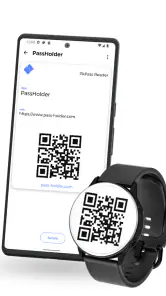
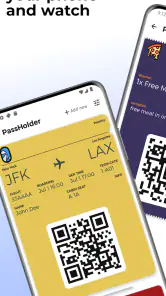
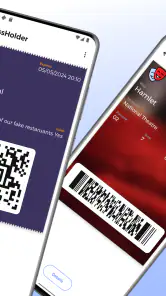
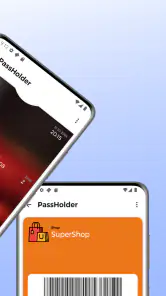
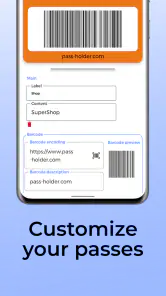
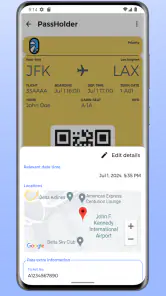
Analyse von Reviewed
Wer digitale Bordkarten, Eintrittskarten oder andere Pass-Dateien auf Android griffbereit haben möchte, landet schnell bei einer praktischen Frage: Wie bekommt man eine vorhandene Datei zuverlässig auf das Telefon und anschließend auf die Uhr? Genau an dieser Stelle setzt PassHolder Wallet & Smartwatch an. Ich habe die App als schlanke Lösung für pkpass- und phpass-Dateien betrachtet und dabei weniger auf große Zusatzfunktionen als auf den täglichen Ablauf geachtet: Datei öffnen, Pass speichern, später wiederfinden und möglichst bequem am Handgelenk nutzen.
Mein Eindruck ist klar: PassHolder Wallet ist vor allem dann interessant, wenn du bereits Pass-Dateien erhältst und keine umfangreiche Reise-App mit Buchungen, Kartenansicht oder Reiseplanung suchst. Die App stammt von PassHolder, ist kostenlos erhältlich und gehört in den Bereich Reisen und Lokales. Sie hat eine durchschnittliche Bewertung von 3,8 bei rund 700 Bewertungen und wurde bereits über 50.000-mal installiert. Das klingt nach einer etablierten Nischenlösung, aber nicht nach einem Werkzeug, das jeden komplizierten Import automatisch abfängt.
Die aktuelle Version ist 3.2.0. Die Altersfreigabe liegt bei USK ab 0 Jahren, was zum sachlichen Zweck der Anwendung passt. Wichtig ist trotzdem, die eigene Erwartung richtig zu setzen: PassHolder Wallet ist kein Ersatz für die App einer Fluggesellschaft, eines Veranstalters oder eines Verkehrsverbunds. Es ist eher eine Ablage und Anzeige für passende digitale Pässe, mit dem besonderen Vorteil, dass Telefon und Uhr zusammenspielen können.
Wo der Alltag mit PassHolder Wallet ins Stocken geraten kann
Ich würde den Abschnitt als nüchternen Blick auf die Stellen nutzen, an denen ein gespeicherter Pass noch nicht automatisch einsatzbereit ist. Entscheidend ist oft, ob wirklich die passende Datei vorliegt und ob die Darstellung auf dem kleinen Uhrbildschirm lesbar bleibt. Danach lässt sich besser einschätzen, welche Vorbereitung den Ablauf verlässlicher macht.
Der Import beginnt außerhalb der App
Die erste kleine Hürde liegt schon vor dem eigentlichen Gebrauch. Wer erwartet, in PassHolder Wallet einfach eine beliebige PDF-Datei oder einen Screenshot auswählen zu können, könnte enttäuscht sein. Der sinnvolle Ausgangspunkt ist eine echte pkpass- oder phpass-Datei, die beispielsweise über eine E-Mail, einen Messenger, einen Browser oder einen Dateimanager auf dem Android-Gerät ankommt. Der entscheidende Unterschied ist nicht das Aussehen des Tickets, sondern das Dateiformat.
In meinem Ablauf würde ich deshalb nicht zuerst lange in der App suchen, sondern die erhaltene Datei direkt antippen und prüfen, welche Anwendung Android dafür anbietet. Wird PassHolder Wallet vorgeschlagen, ist das meist der sauberste Weg. Falls die Datei lediglich heruntergeladen wurde, führt der Weg eher über den Download-Ordner oder die Teilen-Funktion des Dateimanagers. Diese Reihenfolge spart Zeit, weil die App nicht als allgemeiner Dokumenten-Explorer missverstanden wird.
Ein häufiger Stolperstein ist außerdem, dass eine E-Mail zwar einen Pass ankündigt, aber nur einen Link, eine PDF-Datei oder ein Bild enthält. Ein Bild mit einem QR-Code kann zwar an der Kontrolle nützlich sein, ist aber nicht dasselbe wie ein digitaler Pass. Wer die Smartwatch-Anzeige nutzen möchte, sollte daher möglichst die originale Pass-Datei verwenden und nicht aus einem Screenshot eine vermeintliche Wallet-Karte machen.
Weitere Meldungen aus unserer Redaktion

Google Kalender ordnet das Chaos des Alltags – und verlangt dafür Nähe zu Google

Bridge Race: Warum die richtige Planke mehr zählt als Tempo

Ludo King® im Alltag: Für wen sich die nächste Runde lohnt

eBay lebt vom Handel zwischen Menschen

iTunes im Test: Warum der Wechsel vor allem Gewohnheiten verändert

inDrive macht den Fahrpreis verhandelbar – doch die Plattform bleibt im Spiel
Die Uhr ist nicht automatisch der ganze Zweck der App
Der Store-Hinweis stellt die Nutzung auf Uhr und Telefon in den Mittelpunkt. Trotzdem würde ich die Uhr nicht als alleinige Sicherheitskopie betrachten. Für Reisen nehme ich das Smartphone weiterhin als Hauptgerät mit. Das ist kein Fehler der Anwendung, sondern eine vernünftige Absicherung: Ein größeres Display lässt sich leichter entsperren, ein Pass lässt sich dort meist besser kontrollieren, und bei Problemen kann man schneller auf die ursprüngliche E-Mail oder den Download zurückgreifen.
Die Uhr ist besonders praktisch, wenn du am Eingang nicht erst das Telefon aus der Tasche holen möchtest. Der Nutzen hängt aber davon ab, ob der Pass korrekt übertragen und auf dem jeweiligen Uhren-Setup sichtbar ist. Wenn du nur einen selten genutzten Screenshot am Handgelenk erwartest, ist die Lösung möglicherweise weniger passend als eine einfache Bilddatei oder die offizielle App des Anbieters.
Warum ein korrekter Pass trotzdem unbrauchbar wirken kann
Ein Pass kann technisch vorhanden sein und dennoch im entscheidenden Moment Schwierigkeiten machen. Denkbar sind ein abgeschnittenes Display, ein zu dunkler Bildschirm, ein nicht aktualisierter Barcode oder eine Datei, die nach einer Änderung durch den Anbieter nicht mehr dem aktuellen Stand entspricht. Deshalb würde ich einen wichtigen Pass nicht erst am Gate oder vor dem Einlass öffnen.
Mein praktischer Test wäre kurz und unspektakulär: Datei importieren, Pass in PassHolder Wallet öffnen, den sichtbaren Code kontrollieren und anschließend prüfen, ob die Darstellung auf der Uhr ebenfalls sinnvoll lesbar ist. Dabei geht es nicht darum, den Code zu testen oder einen Einlass zu simulieren. Du stellst nur sicher, dass du nicht erst in einer Warteschlange herausfindest, dass ein falscher Anhang oder eine alte Datei gespeichert wurde.
Einrichtung, Kontrolle und ein verlässlicher Nutzungsablauf
Hier geht es darum, aus dem Import einen kurzen, wiederholbaren Ablauf zu machen, statt erst am Bahnhof oder Eingang nach einer Lösung zu suchen. Ich würde Originaldatei und gespeicherten Pass gedanklich getrennt halten und vor wichtigen Terminen beide Geräte kurz prüfen. So wird die Uhr zur bequemen Ergänzung, während das Telefon als übersichtliche Reserve bereitsteht.
So würde ich einen neuen Pass vorbereiten
Ich beginne mit der Quelle des Passes. Kommt er per E-Mail, öffne ich den Anhang direkt und achte darauf, dass es sich tatsächlich um eine pkpass- oder phpass-Datei handelt. Liegt er im Download-Ordner, wähle ich die Datei dort aus. Danach sollte PassHolder Wallet als Ziel für den Import verwendet werden. Je nach Android-Oberfläche kann dieser Schritt über „Öffnen mit“ oder über das Teilen-Menü erscheinen; die Bezeichnungen unterscheiden sich von Gerät zu Gerät.
Nach dem Import würde ich den Pass nicht sofort wieder schließen. Ich prüfe zuerst, ob Name, Datum, Ort und der sichtbare Code plausibel erscheinen. Diese Kontrolle ist besonders wichtig, wenn mehrere Buchungen ähnlich heißen. Eine saubere Ablage hilft dir später nur dann, wenn du den richtigen Pass schnell erkennst. Für eine Reise mit mehreren Abschnitten lohnt es sich daher, die Dateien direkt nach dem Eingang zu öffnen und nicht alle Anhänge ungeprüft liegen zu lassen.
Ein nützlicher, aber leicht zu übersehender Arbeitsablauf ist die Trennung zwischen Original und Wallet-Kopie. Die ursprüngliche E-Mail oder der Download sollte erhalten bleiben, bis die Reise oder Veranstaltung vorbei ist. PassHolder Wallet macht den Pass bequem zugänglich, ersetzt aber nicht automatisch die Quelle, aus der du ihn erhalten hast. Wenn ein Veranstalter kurzfristig eine aktualisierte Datei schickt, kannst du so die neue Version gezielt importieren, statt dich auf eine möglicherweise veraltete Darstellung zu verlassen.
Die Smartwatch als praktische zweite Anzeige
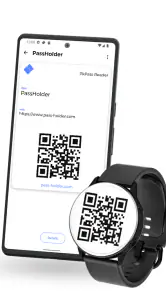
Für die Nutzung am Handgelenk würde ich die Einrichtung nicht erst unterwegs erledigen. Öffne den gespeicherten Pass zunächst auf dem Telefon und prüfe anschließend, wie er auf der Uhr erscheint. Entscheidend ist nicht nur, ob die Karte grundsätzlich vorhanden ist, sondern ob der relevante Code oder die benötigte Information ohne umständliches Wischen erreichbar ist.
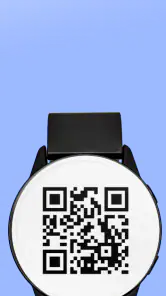
Hier liegt ein konkreter Trade-off: Die Uhr kann den Zugriff beschleunigen, aber ihr kleiner Bildschirm ist nicht für jede Passdarstellung ideal. Bei einem einfachen QR-Code kann das sehr angenehm sein. Enthält ein Pass dagegen viele Informationen, mehrere Abschnitte oder wechselnde Hinweise, bleibt das Telefon die übersichtlichere Wahl. Ich würde deshalb vor dem Abflug oder vor dem Einlass festlegen, welches Gerät mein Hauptgerät und welches nur die bequeme Ergänzung ist.
Was bei einem scheinbar fehlenden Pass hilft
Wenn der Pass nach dem Import nicht dort auftaucht, wo du ihn erwartest, würde ich systematisch vorgehen. Zuerst prüfst du, ob die Datei wirklich vollständig heruntergeladen wurde. Danach öffnest du sie erneut aus dem Dateimanager oder aus der E-Mail. Manchmal wurde statt des eigentlichen Anhangs nur eine Vorschau gespeichert. Ein erneuter Import derselben Originaldatei ist dann sinnvoller, als sofort die gesamte App neu einzurichten.
Als nächsten Schritt würde ich die App schließen und erneut öffnen. Falls die Anzeige auf dem Telefon stimmt, aber auf der Uhr nicht, liegt der Fokus der Fehlersuche auf der Verbindung zwischen den Geräten oder auf der Darstellung der Uhr, nicht auf dem Pass selbst. Ein Neustart von Telefon und Uhr kann bei einer vorübergehenden Synchronisationsstörung helfen. Diese einfachen Schritte sind nicht spektakulär, vermeiden aber unnötige Löschaktionen.
Die In-App-Käufe sind ein weiterer Punkt, den ich vor der Nutzung beachten würde. Die kostenlose Installation macht den Einstieg leicht, während für bestimmte Funktionen oder eine erweiterte Nutzung eine Abrechnung über Google Play mit 2,99 € vorgesehen ist. Ich würde daher vor einer Reise prüfen, welche Funktion im konkreten Ablauf kostenpflichtig wird, statt erst beim Import eines wichtigen Passes überrascht zu werden. Die genaue Kaufentscheidung sollte vom eigenen Bedarf abhängen: Für gelegentliche Nutzung kann die kostenlose Basis genügen, während Vielnutzer eher vom erweiterten Umfang profitieren könnten.
Der beste Ablauf für Reisen und Veranstaltungen
Ein realistisches Beispiel: Du bekommst am Vorabend einer Zugfahrt eine digitale Fahrkarte als Datei. Ich würde sie nicht nur herunterladen, sondern direkt in PassHolder Wallet öffnen. Anschließend kontrolliere ich die Reisedaten und lege das Telefon so bereit, dass der Pass auch ohne langes Suchen erreichbar ist. Wenn die Uhr verwendet werden soll, prüfe ich zusätzlich die Anzeige dort. Erst danach verschiebe ich die E-Mail nicht aus dem Blickfeld und lösche auch nicht vorschnell den Download.
Am Bahnhof kann die Uhr dann der schnellere Zugriff sein, während das Telefon als Reserve dient. Sollte der Kontrolleur weitere Angaben benötigen, ist die größere Darstellung des Telefons praktischer. Nach einer Umbuchung würde ich nicht einfach den alten Pass behalten, sondern die neue Datei erneut öffnen und beide Versionen bewusst auseinanderhalten. Genau hier zeigt sich, dass eine Wallet zwar Ordnung schafft, aber nicht automatisch entscheidet, welcher von zwei ähnlichen Pässen aktuell ist.
Für Eintrittskarten funktioniert der gleiche Gedanke. Vor dem Besuch importieren, den sichtbaren Code kontrollieren, die Uhr nur als bequeme Anzeige betrachten und das Telefon mitnehmen. Bei einer Veranstaltung mit schlechtem Empfang ist es besonders beruhigend, wenn der Pass bereits lokal in der Wallet geöffnet werden kann. Gleichzeitig sollte man nicht daraus schließen, dass jede nachträgliche Änderung ohne neue Datei automatisch auf allen Geräten erscheint.
Wenn nicht PassHolder Wallet die Ursache ist
Nicht jedes Problem beim Einlass entsteht in der Wallet. Ein Veranstalter kann einen Code deaktivieren, eine Buchung kann geändert worden sein oder das Personal kann eine bestimmte Darstellung verlangen. Auch ein beschädigter Anhang, ein abgelaufener Pass oder ein nicht vollständig geladener Download liegt eher an der Quelle als an der Ablage-App.
Die beste Gegenprobe ist deshalb die Originalquelle. Öffne die E-Mail oder den ursprünglichen Download erneut und vergleiche ihn mit dem gespeicherten Pass. Stimmen die Angaben nicht überein, importierst du die aktuelle Datei. Sind sie identisch, aber nur die Uhr zeigt etwas falsch an, konzentrierst du dich auf die Geräteverbindung und verwendest vorübergehend das Telefon. So vermeidest du, die App zu löschen, obwohl der eigentliche Fehler beim Anbieter oder bei der Datei liegt.
Auch das Smartphone selbst kann die Ursache sein. Ein sehr dunkler Bildschirm, ein aktivierter Energiesparmodus oder eine gesperrte Anzeige kann das Vorzeigen erschweren. Ich würde den Bildschirm vor dem Einlass sauber und hell genug einstellen und den Pass bereits geöffnet bereithalten. Das sind keine besonderen Funktionen von PassHolder Wallet, aber sie entscheiden in der Praxis oft darüber, ob ein gespeicherter Pass wirklich bequem nutzbar ist.
Für wen sich die App lohnt und wer besser anders plant
PassHolder Wallet passt meiner Einschätzung nach zu Android-Nutzern, die regelmäßig digitale Pass-Dateien erhalten und eine zentrale, unkomplizierte Ablage für Telefon und Smartwatch möchten. Besonders sinnvoll ist sie für Menschen, die nicht für jede Fluggesellschaft, jeden Veranstalter oder jeden Verkehrsbetrieb eine eigene App verwenden wollen. Die Konzentration auf pkpass und phpass ist dabei Stärke und Grenze zugleich: Unterstützte Dateien lassen sich gezielter verwalten, aber beliebige Dokumente werden dadurch nicht automatisch zu Wallet-Pässen.
Weniger geeignet ist die App für Personen, die ausschließlich PDFs, Screenshots oder normale Bilddateien bekommen. In diesem Fall ist ein Dateimanager, eine Galerie oder die offizielle Anbieter-App möglicherweise direkter. Auch wer eine vollständige Reiseorganisation mit Buchungen, Benachrichtigungen und Kundenkonto erwartet, sollte eher beim jeweiligen Anbieter bleiben. PassHolder Wallet ersetzt diese Systeme nicht, sondern bündelt den Zugriff auf passende Pass-Dateien.
Im Vergleich zur üblichen Anbieter-App gefällt mir die geringere Abhängigkeit von einzelnen Marken. Du musst nicht für jeden Pass eine andere Oberfläche lernen. Dafür fehlen dir möglicherweise Funktionen, die nur der ursprüngliche Anbieter kennt, etwa eine automatische Umbuchung oder ein eingebauter Support. Gegenüber einem Screenshot ist die Wallet strukturierter und besser auf digitale Passformate ausgerichtet, aber ein Screenshot kann bei einem sehr einfachen QR-Code manchmal schneller erstellt werden. Die bessere Wahl hängt also davon ab, ob dir Dateiverwaltung und Uhrzugriff wichtiger sind als maximale Einfachheit.
Mein praktisches Urteil nach dem gesamten Ablauf
Ich sehe PassHolder Wallet als nützliches Werkzeug mit einem klaren Schwerpunkt, nicht als universelle Reiseplattform. Die App kann den Alltag angenehmer machen, wenn die Ausgangsdatei stimmt und du den Import einmal sauber erledigst. Der größte Vorteil liegt für mich in der Verbindung aus Android-Telefon und Smartwatch: Ein geeigneter Pass bleibt näher an der Hand, ohne dass du für jeden Anbieter eine eigene Lösung brauchst.
Die wichtigste Einschränkung ist die Erwartung an Automatik. Du musst die richtige Datei finden, neue Versionen bewusst importieren und vor einer wichtigen Nutzung kurz kontrollieren, ob Telefon und Uhr den Pass sinnvoll anzeigen. Wer diesen kleinen Prüfablauf akzeptiert, bekommt eine praktische Ablage. Wer dagegen eine App sucht, die aus jedem PDF, jedem Screenshot und jeder Buchungsänderung selbstständig einen perfekten digitalen Reiseassistenten macht, wird hier wahrscheinlich an Grenzen stoßen.
Mit einer kostenlosen Installation, der aktuellen Version 3.2.0 und einer noch überschaubaren, aber vorhandenen Nutzerbasis ist der Einstieg unkompliziert. Die durchschnittliche Bewertung von 3,8 zeigt zugleich, dass die Erfahrung nicht für alle Geräte und alle Dateiquellen gleich reibungslos sein dürfte. Meine Empfehlung lautet deshalb: Teste die App zuerst mit einem unwichtigen oder bereits erledigten Pass, richte den Uhrzugriff in Ruhe ein und bewahre die Originaldatei auf. Für echte Reisen zählt nicht nur, dass ein Pass gespeichert ist, sondern dass du ihn im entscheidenden Moment schnell und lesbar vorzeigen kannst.
Wenn genau das dein Ziel ist, ist PassHolder Wallet einen Versuch wert. Ich würde sie besonders Android-Nutzern mit kompatiblen Pass-Dateien empfehlen, die eine gemeinsame Ablage für Telefon und Uhr bevorzugen. Für reine PDF-Nutzer, umfangreiche Reiseplanung oder Anbieterfunktionen bleibt die jeweilige Original-App die bessere Wahl.
PassHolder Wallet & Smartwatch Häufig gestellte Fragen
Ist PassHolder Wallet & Smartwatch kostenlos, und gibt es kostenpflichtige Funktionen?
PassHolder Wallet & Smartwatch ist kostenlos erhältlich. Für die Nutzung bestimmter Funktionen kann jedoch ein In-App-Kauf anfallen: Bei Abrechnung über Google Play kostet dieser 2,99 €. Wer die App zunächst ausprobieren möchte, kann daher zuerst die kostenlose Version installieren und anschließend prüfen, ob die angebotenen Möglichkeiten für den eigenen Bedarf ausreichen.
Auf welchen Geräten und mit welchen Dateien lässt sich PassHolder Wallet & Smartwatch nutzen?
PassHolder Wallet & Smartwatch ist für Android gedacht und unterstützt pkpass- sowie phpass-Dateien. Die App verbindet das Smartphone-Wallet mit der Möglichkeit, Inhalte auf einer Smartwatch zu verwenden. Ob ein bestimmter Pass auf dem eigenen Gerät wie gewünscht funktioniert, hängt vom Dateiformat und von der Kompatibilität der verwendeten Uhr ab. Es ist sinnvoll, wichtige Pässe vorab auf den eigenen Geräten zu testen.
Was ist PassHolder Wallet & Smartwatch und wofür kann ich die App verwenden?
PassHolder Wallet & Smartwatch ist eine digitale Brieftasche, mit der sich verschiedene Karten, Tickets, Bordkarten, Gutscheine und andere digitale Nachweise zentral auf dem Smartphone verwalten lassen. Je nach unterstütztem Format können ausgewählte Inhalte auch auf einer kompatiblen Smartwatch angezeigt werden. Dadurch müssen Nutzer nicht jedes Dokument aus E-Mails oder einzelnen Apps heraussuchen, sondern greifen schneller auf wichtige Informationen zu.
Welche Arten von Karten und Pässen werden von PassHolder Wallet & Smartwatch unterstützt?
Die Unterstützung hängt vom jeweiligen Pass-Format, der Quelle des Dokuments und dem verwendeten Smartphone oder Smartwatch-Modell ab. Typischerweise lassen sich digitale Tickets, Mitgliedskarten, Kundenkarten, Gutscheine, Bordkarten oder vergleichbare Wallet-Inhalte hinzufügen. Vor dem Download sollte man prüfen, ob die eigenen Anbieter kompatible Dateien oder Links bereitstellen, da nicht jede physische Karte automatisch eingescannt oder vollständig digitalisiert werden kann.
Funktioniert PassHolder Wallet & Smartwatch auch ohne Internetverbindung?
Viele bereits gespeicherte Wallet-Inhalte können grundsätzlich auch offline angezeigt werden, was besonders praktisch beim Eintritt, beim Boarding oder an der Kasse ist. Allerdings können Funktionen wie das erstmalige Hinzufügen eines Passes, automatische Aktualisierungen, Synchronisation oder das Nachladen externer Informationen eine Internetverbindung benötigen. Nutzer sollten wichtige Tickets deshalb rechtzeitig vor der Reise oder Veranstaltung öffnen und auf dem Gerät speichern.
Vorteile
- Übersichtliche Verwaltung mehrerer Kundenkarten an einem Ort.
- Karten lassen sich schnell per Barcode oder QR-Code vorzeigen.
- Unterstützt die Nutzung auf kompatiblen Smartwatches.
- Spart Platz im Portemonnaie und reduziert Plastikkarten.
- Schneller Zugriff auf häufig verwendete Karten im Alltag.
Nachteile
- Nicht jede Karte oder jedes Bonusprogramm wird automatisch erkannt.
- Smartwatch-Funktionen hängen vom jeweiligen Modell und System ab.
- Einige Händler akzeptieren digitale Barcodes möglicherweise nicht.
- Bei leerem Akku sind gespeicherte Karten unterwegs nicht verfügbar.
- Datenschutz und benötigte Berechtigungen sollten vorab geprüft werden.
- Kategorie
- Reisen & Lokales
- Version
- 3.2.0