HiKam Pro
- 401.00
- 2,5
- Installationen
- 50.00K
- Preis
- Free

Screenshots
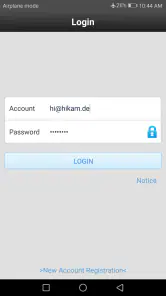
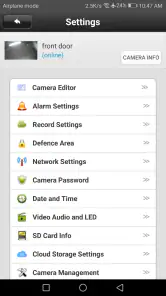
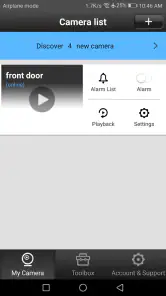
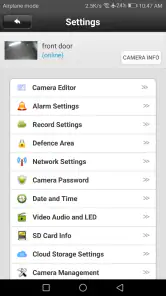
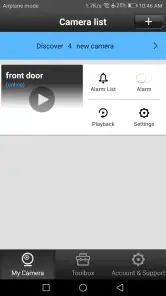
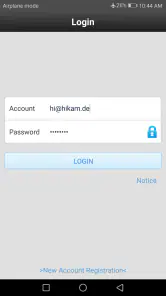
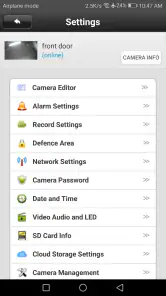
Analyse von Reviewed
Wer eine Kamera für das eigene Zuhause sucht, möchte meistens nicht erst lange technische Rätsel lösen. Genau hier setzt HiKam Pro an: Die Lifestyle-App von High Infinity Technology Co. Ltd. verbindet die Nutzung einer passenden Überwachungskamera mit dem Smartphone und soll den Blick auf die eigenen Räume im Alltag einfacher machen. Ich habe sie vor allem unter dem Gesichtspunkt betrachtet, wie gut sie sich in typische Situationen einfügt: beim ersten Einrichten, beim schnellen Kontrollblick und dann, wenn die Verbindung einmal nicht so mitspielt wie erwartet.
Mein Eindruck ist gemischt, aber nicht grundsätzlich negativ. Die Anwendung kann praktisch sein, wenn bereits eine kompatible HiKam-Kamera vorhanden ist und man eine zentrale mobile Oberfläche dafür sucht. Gleichzeitig zeigt sich schnell, dass nicht jede Schwierigkeit in der App selbst steckt. Netzwerk, Stromversorgung, Kameraaufstellung und die Reihenfolge der Einrichtung spielen eine große Rolle. Wer eine völlig unkomplizierte Lösung ohne technische Geduld erwartet, könnte deshalb enttäuscht sein.
Wo die Nutzung im Alltag ins Stocken geraten kann
Die größte Hürde liegt meiner Erfahrung nach nicht unbedingt im späteren Kontrollieren der Kamera, sondern in den ersten Minuten. Eine Kamera-App wirkt auf dem Papier simpel: App öffnen, Gerät hinzufügen, Bild ansehen. In der Praxis müssen jedoch mehrere Dinge gleichzeitig stimmen. Die Kamera braucht Strom, das Smartphone muss mit dem richtigen Netzwerk verbunden sein, und die Einrichtung darf nicht mitten im Vorgang unterbrochen werden.
Gerade bei einem neuen Gerät ist es verlockend, sofort mehrere Einstellungen auszuprobieren. Ich würde das vermeiden. Besser ist es, zunächst nur die grundlegende Verbindung herzustellen und erst danach weitere Optionen zu prüfen. So lässt sich leichter erkennen, ob ein Problem beim Zugang zur Kamera, bei der Internetverbindung oder bei einer späteren Einstellung entsteht.
Ein weiterer Stolperstein ist die Erwartung, dass ein einmal gespeichertes Gerät unter allen Bedingungen sofort erreichbar bleibt. Die App ist zwar für den mobilen Zugriff gedacht, aber der praktische Nutzen hängt von der Verbindung auf beiden Seiten ab. Ist das Smartphone gerade in einem schwachen Funknetz oder steht die Kamera an einem Ort mit instabiler Verbindung, fühlt sich das schnell wie ein Fehler der Anwendung an.
Auch die eher durchschnittliche Nutzerbewertung von 2,5 von 5 zeigt, dass die Erfahrung nicht für alle reibungslos verläuft. Ich würde diese Zahl nicht isoliert beurteilen, denn bei Kamera-Apps landen Verbindungsprobleme oft gemeinsam mit App-Kritik in den Bewertungen. Trotzdem ist sie ein Hinweis darauf, dass man die Einrichtung nicht als völlig friktionsfrei einplanen sollte.
Im täglichen Gebrauch fällt außerdem auf, wie wichtig eine klare Routine ist. Wenn ich nur kurz nachsehen möchte, ob zu Hause alles in Ordnung ist, brauche ich möglichst wenige Schritte. Muss ich dagegen erst mehrfach zwischen Ansichten wechseln, die Verbindung erneut anstoßen oder unklaren Statusmeldungen nachgehen, verliert die App einen Teil ihres Vorteils gegenüber einem direkten Blick vor Ort.
Weitere Meldungen aus unserer Redaktion

Google Kalender ordnet das Chaos des Alltags – und verlangt dafür Nähe zu Google

Bridge Race: Warum die richtige Planke mehr zählt als Tempo

Ludo King® im Alltag: Für wen sich die nächste Runde lohnt

eBay lebt vom Handel zwischen Menschen

iTunes im Test: Warum der Wechsel vor allem Gewohnheiten verändert

inDrive macht den Fahrpreis verhandelbar – doch die Plattform bleibt im Spiel
Warum ein schwarzes oder verzögertes Bild nicht sofort ein App-Fehler ist
Ein leeres Bild kann mehrere Ursachen haben. Zuerst würde ich prüfen, ob die Kamera tatsächlich mit Strom versorgt wird. Danach lohnt sich ein Blick auf die Netzwerkverbindung des Smartphones. Wenn andere Internetdienste ebenfalls langsam reagieren, liegt die Ursache wahrscheinlich nicht bei HiKam Pro.
Auch ein verzögertes Bild muss nicht bedeuten, dass die Anwendung beschädigt ist. Eine schwache Verbindung zwischen Kamera und Router oder zwischen Smartphone und Internet kann die Übertragung ausbremsen. Ich teste in solchen Fällen zuerst, ob das Bild nach einem kurzen erneuten Öffnen der Ansicht erscheint. Erst wenn das regelmäßig nötig ist, würde ich die Einrichtung und die Netzwerkbedingungen genauer untersuchen.
Wichtig ist außerdem die Position der Kamera. Ein Gerät, das hinter Möbeln steht oder weit vom Router entfernt ist, kann ein unzuverlässigeres Bild liefern als dasselbe Gerät an einem günstigeren Standort. Die App kann diese physische Einschränkung nicht ausgleichen. Wer die Kamera nur anhand der mobilen Oberfläche beurteilt, übersieht leicht diesen entscheidenden Teil der Nutzung.
Die Einrichtung mit möglichst wenig Reibung angehen
Ich würde die Installation in einer ruhigen Reihenfolge durchführen und nicht nebenbei zwischen mehreren Netzwerken wechseln. Zuerst sollte das Smartphone eine stabile Verbindung haben. Dann wird die Kamera mit Strom versorgt und so platziert, dass sie während der Einrichtung gut erreichbar bleibt. Erst wenn die grundlegende Verbindung steht, würde ich sie an ihren endgültigen Platz bringen.
Ein praktischer Tipp ist, die Kamera während des ersten Tests nicht sofort in einer entfernten Ecke zu montieren. Bleibt sie zunächst in der Nähe des Routers, lassen sich viele Fehlerquellen ausschließen. Funktioniert der Zugriff dort, kann man die Entfernung schrittweise erhöhen. Bricht die Verbindung erst an einem bestimmten Standort ab, ist der Standort selbst ein aussagekräftiger Hinweis.
Ich würde außerdem darauf achten, nicht mehrere Änderungen gleichzeitig vorzunehmen. Wenn man Netzwerk, Geräteeinstellungen und Smartphone-Verbindung parallel verändert, ist später kaum nachvollziehbar, welche Maßnahme geholfen hat. Ein Schritt, ein Test, dann die nächste Anpassung: Das klingt langsam, spart aber meistens Zeit.
Die Anwendung ist kostenlos erhältlich, was den Einstieg erleichtert. Innerhalb von Google Play werden jedoch In-App-Käufe zwischen 1,79 Euro und 42,99 Euro angeboten. Für mich bedeutet das: Vor der intensiven Nutzung sollte man prüfen, welche Funktionen im eigenen Fall kostenlos bleiben und für welche erweiterten Möglichkeiten zusätzliche Kosten entstehen. So entsteht nicht erst nach der Einrichtung eine falsche Erwartung.
Dass die App ab Android 6.0 läuft, macht sie grundsätzlich auch für ältere Android-Geräte interessant. Trotzdem würde ich bei einem älteren Smartphone besonders auf freien Speicher, aktuelle Systemkomponenten und eine stabile Internetverbindung achten. Eine App kann mit einer älteren Android-Version kompatibel sein und sich dennoch auf einem sehr alten Gerät weniger angenehm bedienen lassen.
Ein sinnvoller Test nach der ersten Verbindung
Nach dem Einrichten würde ich nicht sofort annehmen, dass alles erledigt ist. Ich öffne die Kameraansicht, schließe die App vollständig und starte sie erneut. Danach teste ich den Zugriff noch einmal über eine andere stabile Verbindung, sofern das im Alltag vorgesehen ist. Dieser kleine Ablauf zeigt, ob die Kamera nur während der Einrichtung erreichbar war oder auch beim späteren Zugriff.
Ein zweiter nützlicher Test ist die Wartezeit zwischen zwei Kontrollblicken. Ich würde die App nicht nur direkt nach dem Einrichten öffnen, sondern später noch einmal. Dadurch merkt man, ob die Verbindung dauerhaft funktioniert oder ob sie nach einer gewissen Ruhephase Probleme macht. Diese Prüfung ist besonders relevant, wenn man die Kamera unterwegs verwenden möchte.
Wer mehrere Kameras nutzt, sollte sie zunächst einzeln hinzufügen und testen. Erst wenn das erste Gerät zuverlässig erreichbar ist, würde ich das nächste einrichten. Das verhindert, dass sich mehrere unbekannte Fehler überlagern. Außerdem wird klarer, ob ein Problem an einem einzelnen Gerät oder an der allgemeinen Netzwerkumgebung liegt.
Wenn der normale Ablauf unterbrochen wird
Die beste Hilfe ist oft ein geordneter Neustart des Arbeitsablaufs. Ich würde nicht sofort alles entfernen und neu installieren. Zuerst schließe ich die App, prüfe die Stromversorgung der Kamera und öffne die Anwendung erneut. Bleibt das Bild aus, kontrolliere ich die Verbindung des Smartphones und teste, ob andere Geräte im selben Netzwerk erreichbar sind.
Wenn die Kamera grundsätzlich funktioniert, aber die App sie nicht mehr erreicht, hilft ein Vergleich: Ist nur dieses Gerät betroffen oder auch andere Kameras? Bei einem einzelnen Gerät liegt der Verdacht eher bei dessen Stromversorgung, Standort oder Verbindung. Sind mehrere Geräte gleichzeitig nicht erreichbar, spricht das eher für ein Netzwerk- oder Konto-Problem.
Ich würde auch vermeiden, während eines laufenden Verbindungsversuchs ständig zwischen Bildschirmen zu wechseln. Manche Vorgänge brauchen einen Moment. Mehrfaches Tippen kann den Eindruck erwecken, die App reagiere nicht, obwohl im Hintergrund noch etwas verarbeitet wird. Ein kurzer, bewusster Moment Wartezeit ist hier sinnvoller als hektisches Wiederholen.
Falls eine erneute Einrichtung notwendig wird, sollte man vorher notieren, welche Kamera zu welchem Raum gehört. Das klingt banal, ist aber bei mehreren Geräten hilfreich. Nach einer Zurücksetzung oder einem erneuten Hinzufügen kann sonst schnell Verwirrung entstehen, besonders wenn die Kameras äußerlich ähnlich aussehen.
Ein weiterer alltagstauglicher Ansatz ist, die Kamera nach einer erfolgreichen Einrichtung nicht sofort zu verstecken. Ich lasse sie zunächst so stehen, dass ich Stromkabel, Statusanzeige und Standort leicht kontrollieren kann. Erst wenn mehrere Zugriffe zuverlässig funktionieren, kommt sie an den endgültigen Platz. Das macht spätere Fehlersuche deutlich einfacher.
Was ich bei einem App-Neustart zuerst prüfen würde
Wenn HiKam Pro beim Öffnen ungewöhnlich langsam wirkt oder die Kameraansicht nicht lädt, gehe ich in dieser Reihenfolge vor: Internetverbindung des Smartphones prüfen, Kamera auf Stromversorgung kontrollieren, App schließen und erneut öffnen, danach den Zugriff noch einmal testen. Diese Reihenfolge trennt einfache Ursachen von komplizierteren Schritten.
Eine Neuinstallation wäre für mich erst der nächste Schritt, nicht der erste. Sie kann zwar beschädigte lokale App-Daten beseitigen, löst aber keinen schlechten Standort der Kamera und keine unterbrochene Netzwerkverbindung. Außerdem sollte man vor größeren Änderungen sicher sein, dass die Zugangsdaten und die Informationen zur Kamera wieder verfügbar sind.
Wenn das Smartphone selbst sehr ausgelastet ist, können auch andere laufende Anwendungen die Bedienung indirekt erschweren. Ich würde deshalb bei hartnäckigen Problemen einmal unnötige Apps schließen und das Gerät neu starten. Das ist keine spezielle HiKam-Funktion, aber eine vernünftige Abgrenzung, bevor man die Kamera erneut einrichtet.
Wann die Ursache wahrscheinlich außerhalb der App liegt
Eine Kamera-App ist nur ein Teil der gesamten Kette. Zwischen dem Bildsensor und dem Display liegen Kamera, Stromversorgung, lokales Netzwerk, Internetzugang, Smartphone und Anwendung. Fällt ein Glied aus, sieht das Ergebnis auf dem Bildschirm oft gleich aus: kein Bild oder eine unterbrochene Verbindung.
Wenn die Kamera an einem neuen Standort plötzlich schlechter funktioniert, würde ich zuerst die Entfernung und mögliche Hindernisse prüfen. Wird das Bild besser, sobald die Kamera näher am Router steht, ist der Zusammenhang ziemlich eindeutig. In diesem Fall wäre ein Wechsel der App keine überzeugende Lösung.
Auch der Internetzugang zu Hause kann eine Rolle spielen. Wenn gleichzeitig Videostreaming, große Downloads oder mehrere andere Geräte aktiv sind, kann die Kameraübertragung weniger stabil wirken. Für einen kurzen Kontrollblick reicht die Verbindung vielleicht trotzdem, während eine längere Beobachtung unkomfortabel wird.
Bei Problemen unterwegs ist der Vergleich mit dem Zugriff zu Hause besonders aufschlussreich. Funktioniert die Kamera im heimischen Netzwerk, aber nicht über eine mobile Verbindung, sollte man zunächst die mobile Datenverbindung und deren Stabilität prüfen. Funktioniert sie nirgendwo, liegt der Fehler eher bei Kamera, Strom, Einrichtung oder dem Dienst selbst.
Die App ist außerdem nicht die richtige Wahl für jeden Zweck. Wer eine umfassende Sicherheitszentrale mit vielen unterschiedlichen Marken, professioneller Alarmtechnik oder besonders detaillierten Automatisierungen sucht, sollte die Anforderungen vorher genau vergleichen. HiKam Pro ist in erster Linie sinnvoll, wenn man eine passende HiKam-Kamera mobil bedienen möchte. Für ein gemischtes System kann eine plattformübergreifende Lösung praktischer sein, sofern die vorhandenen Geräte unterstützt werden.
Umgekehrt ist eine allgemeine Smart-Home-App nicht automatisch besser. Sie kann mehr Gerätearten bündeln, aber die Kameraunterstützung ist dann möglicherweise weniger direkt. Bei einer einzelnen passenden Kamera kann die spezialisierte Anwendung den Vorteil haben, dass man nicht erst durch zahlreiche fremde Gerätekategorien navigieren muss. Der richtige Vergleich hängt deshalb stärker vom vorhandenen Kamerasystem als von der App allein ab.
Für welche Alltagssituationen ich sie sinnvoll finde
Ein realistisches Beispiel ist ein kurzer Kontrollblick während der Arbeit. Ich möchte sehen, ob im Eingangsbereich alles ruhig ist oder ob ein Haustier noch im vorgesehenen Raum bleibt. Dafür ist eine mobile Kameraansicht praktisch, solange die Verbindung bereits eingerichtet ist und zuverlässig funktioniert. Ich muss nicht jedes Mal vor Ort nachsehen und kann die Prüfung in wenigen Augenblicken erledigen.
Auch bei einer vorübergehenden Abwesenheit kann die Anwendung nützlich sein. Ich würde sie jedoch nicht als Ersatz für jede andere Sicherheitsmaßnahme betrachten. Ein Kamerabild zeigt nur, was die Kamera erfasst, und die Qualität des Ergebnisses hängt stark von Position, Beleuchtung und Verbindung ab. Wer wichtige Ereignisse keinesfalls verpassen darf, sollte sich nicht allein auf einen einzelnen mobilen Zugriff verlassen.
Für ältere Familienmitglieder oder Menschen mit wenig Technik-Erfahrung kann die App dann passen, wenn die Einrichtung einmal sauber erledigt wurde. Die schwierigere Phase ist meist der Start. Danach kann ein klarer, wiederholbarer Ablauf genügen: App öffnen, Kamera auswählen, Bild prüfen, wieder schließen. Ich würde die erste Einrichtung trotzdem gemeinsam durchführen und die Kamera nicht ohne Test an einem schwer erreichbaren Ort montieren.
Weniger geeignet ist HiKam Pro für Nutzer, die ausschließlich eine sehr einfache Innenkamera ohne weitere Beschäftigung mit Netzwerk und Gerätekompatibilität suchen. Ebenso würde ich sie nicht blind empfehlen, wenn bereits Kameras verschiedener Hersteller vorhanden sind und alles in einer einzigen Oberfläche zusammenlaufen soll. In diesem Fall kann eine breitere Smart-Home-Plattform bequemer sein, wenn sie die konkreten Geräte zuverlässig unterstützt.
Mein praktisches Urteil zu HiKam Pro
HiKam Pro erfüllt eine klare Aufgabe: Sie bringt die Nutzung kompatibler HiKam-Kameras auf das Smartphone und kann dadurch einen schnellen Blick auf das Zuhause ermöglichen. Die kostenlose Installation senkt die Einstiegshürde, während die vorhandenen In-App-Käufe zeigen, dass je nach gewünschtem Umfang zusätzliche Ausgaben entstehen können. Für die Entscheidung ist deshalb nicht nur die App selbst wichtig, sondern auch das konkrete Kameramodell und der geplante Nutzungsumfang.
Positiv finde ich vor allem den direkten Ansatz. Wer bereits im HiKam-System ist, muss nicht zwangsläufig eine allgemeine Plattform mit vielen zusätzlichen Bereichen verwenden. Die Anwendung kann dadurch übersichtlicher wirken, wenn das eigene Ziel schlicht darin besteht, eine Kamera mobil zu erreichen.
Meine Einschränkung betrifft die Fehlersuche. Die Oberfläche kann einen Verbindungsabbruch nicht von einem Routerproblem, einem ungünstigen Kamerastandort oder einer fehlenden Stromversorgung unterscheiden. Wer bei jedem schwarzen Bild sofort eine fehlerhafte App vermutet, wird wahrscheinlich unnötig Zeit verlieren. Mit einer festen Prüfreihenfolge lässt sich die Nutzung deutlich angenehmer machen.
Die durchschnittliche Bewertung und die Zahl von über 50.000 Installationen zeichnen ein Bild einer bekannten, aber nicht durchgehend überzeugenden Lösung. Der Entwicklungsstand ist mit Version 5.9.5 klar erkennbar, doch eine Versionsnummer allein sagt wenig über die persönliche Alltagserfahrung aus. Für mich zählt stärker, ob die eigene Kamera stabil erreichbar ist und ob der gewünschte Ablauf ohne ständige Nacharbeit funktioniert.
Beim Alter ist die Anwendung mit der Einstufung USK ab 0 Jahren grundsätzlich niedrigschwellig. Trotzdem sollte man bei einer Kamera-App immer bewusst entscheiden, wer Zugriff erhält und wo die Kamera steht. Ich würde sie nicht auf private Bereiche ausrichten, in denen ein Kamerabild unnötig wäre, und den Standort so wählen, dass nur der gewünschte Bereich erfasst wird.
Unterm Strich empfehle ich HiKam Pro vor allem Besitzern kompatibler HiKam-Hardware, die eine spezialisierte mobile Lösung möchten und bereit sind, die Einrichtung sorgfältig vorzunehmen. Wer eine sofort perfekte Plug-and-play-Erfahrung, ein markenübergreifendes Kamerasystem oder besonders umfangreiche Smart-Home-Steuerung erwartet, sollte sich eher nach einer anderen Kategorie von Lösung umsehen.
Mein persönlicher Rat lautet daher: Erst die Kamera in einem einfachen Umfeld verbinden, anschließend mehrere Zugriffe testen und erst dann den endgültigen Standort wählen. Wenn dieser Ablauf funktioniert, kann HiKam Pro im Alltag angenehm unauffällig werden – genau so, wie eine Kamera-App idealerweise sein sollte. Wenn die Verbindung dagegen schon am Anfang instabil bleibt, würde ich nicht nur die App wechseln, sondern die gesamte Kette aus Strom, Netzwerk, Standort und Kamera systematisch prüfen.
HiKam Pro Häufig gestellte Fragen
Ist HiKam Pro kostenlos und welche Kosten können bei der Nutzung entstehen?
HiKam Pro kann kostenlos heruntergeladen werden. Für bestimmte Zusatzfunktionen können jedoch In-App-Käufe anfallen; über Google Play liegen diese zwischen 1,79 € und 42,99 €. Ob zusätzliche Kosten entstehen, hängt davon ab, welche Dienste Sie nutzen möchten. Prüfen Sie vor dem Kauf eines Zusatzangebots die angezeigten Bedingungen und überlegen Sie, welche Funktionen Sie mit Ihrer Kamera tatsächlich benötigen.
Ist HiKam Pro mit meinem Smartphone kompatibel und für welches Alter ist die App geeignet?
HiKam Pro ist für Android-Geräte ab Version 6.0 vorgesehen. Die App ist ab null Jahren freigegeben und richtet sich an Nutzer, die kompatible HiKam-Sicherheitskameras einrichten und verwalten möchten. Vor dem Download lohnt sich ein Blick auf die Android-Version Ihres Smartphones. Die Freigabe ab null Jahren bedeutet dabei nicht, dass die App ohne passende Kamera alle Überwachungsfunktionen bereitstellt.
Was ist HiKam Pro und wofür kann ich die App nutzen?
HiKam Pro ist eine mobile Überwachungs-App für kompatible HiKam-Sicherheitskameras. Nach der Einrichtung können Sie je nach Kameramodell Livebilder ansehen, den Ton überprüfen, Bewegungen erkennen und auf Aufnahmen zugreifen. Die Anwendung eignet sich beispielsweise zur Überwachung von Eingängen, Wohnräumen, Haustieren oder kleinen Büros. Welche Funktionen verfügbar sind, hängt von der verwendeten Kamera, der Firmware und den aktivierten Diensten ab.
Wie wird eine HiKam-Kamera mit HiKam Pro eingerichtet?
Für die Einrichtung benötigen Sie eine kompatible HiKam-Kamera, ein Smartphone und normalerweise ein stabiles WLAN-Netzwerk. In der App wird die Kamera Schritt für Schritt hinzugefügt, häufig über einen QR-Code oder die Eingabe der WLAN-Daten. Während des Vorgangs sollten Sie die Kamera in der Nähe des Routers platzieren. Bei Problemen helfen ein Neustart, die Prüfung des WLAN-Passworts und eine aktuelle App-Version.
Benötigt HiKam Pro ein Abonnement oder entstehen zusätzliche Kosten?
Die App kann grundsätzlich zur Steuerung und Anzeige kompatibler HiKam-Kameras verwendet werden, bestimmte Zusatzfunktionen können jedoch kostenpflichtig sein. Dazu gehören je nach Modell und Angebot beispielsweise Cloud-Speicher, längere Aufbewahrungszeiten, erweiterte Benachrichtigungen oder zusätzliche Sicherheitsdienste. Vor dem Kauf oder Abschluss eines Abos sollten Sie die Angaben im jeweiligen App-Store und die Bedingungen für Ihr Kameramodell sorgfältig prüfen.
Vorteile
- Livebild und Aufzeichnungen lassen sich bequem per Smartphone abrufen.
- Bewegungserkennung informiert schnell über Aktivitäten im überwachten Bereich.
- Zwei-Wege-Audio ermöglicht Kommunikation über das integrierte Mikrofon.
- Mehrere HiKam-Kameras können zentral in einer App verwaltet werden.
- Cloud- und lokale Speicheroptionen bieten flexible Möglichkeiten für Aufnahmen.
Nachteile
- Für den vollen Funktionsumfang können zusätzliche Kosten für Cloud-Dienste entstehen.
- Eine stabile Internetverbindung ist für Fernzugriff und Benachrichtigungen erforderlich.
- Die Einrichtung kann bei WLAN- oder Routerproblemen etwas Geduld erfordern.
- Push-Benachrichtigungen können je nach Geräteeinstellungen verzögert eintreffen.
- Nicht jede Funktion ist mit allen HiKam-Kameramodellen gleichermaßen verfügbar.
- Kategorie
- Lifestyle
- Version
- 5.9.5