Hi Music:Offline Music Player
- 183.00
- 4,4
- Installationen
- 100.00K
- Preis
- Free

Screenshots
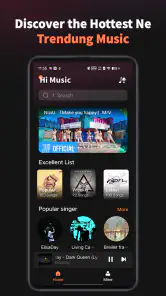
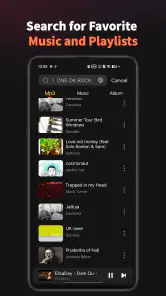
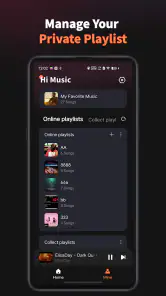
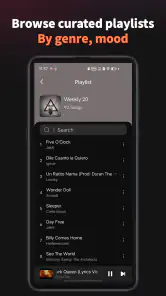
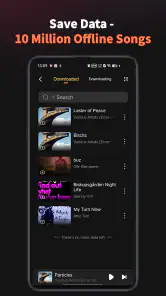
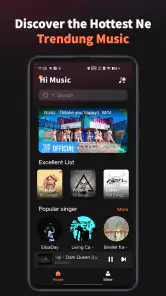
Analyse von Reviewed
Wer unterwegs Musik hören möchte, landet schnell bei Apps, die mehr versprechen, als sie im Alltag halten. Hi Music: Offline Music Player richtet sich an Menschen, die Musik ohne WLAN abspielen, MP3-Dateien nutzen und zusätzlich junge Radiomusik über Tunerradio entdecken möchten. Ich habe die App deshalb nicht nur nach dem ersten Eindruck beurteilt, sondern vor allem danach, wie verständlich der Einstieg ist, wo typische Reibung entsteht und für welche Hörgewohnheiten sie wirklich passt.
Die Anwendung gehört zur Kategorie Musik & Audio und wird von himusicapp inc. entwickelt. Sie ist kostenlos erhältlich, für alle Altersgruppen ab USK 0 freigegeben und läuft ab Android 6.0. Mit einer durchschnittlichen Bewertung von 4,4 bei rund 5.800 Bewertungen und mehr als 100.000 Installationen wirkt sie wie ein vergleichsweise kleines, aber bereits etabliertes Angebot. Die aktuelle Version ist 1.4.8.5.
Mein erster Eindruck fällt gemischt, aber grundsätzlich positiv aus: Die Idee ist praktisch, besonders wenn bereits MP3-Dateien auf dem Gerät liegen. Gleichzeitig sollte man Hi Music nicht mit einem vollwertigen Streamingdienst verwechseln. Der entscheidende Unterschied liegt darin, dass die App stark davon abhängt, welche Musikquellen man tatsächlich verwenden möchte und wie sauber diese auf dem Smartphone erreichbar sind.
Wo der Einstieg und die tägliche Nutzung ins Stocken geraten können
Die größte mögliche Stolperfalle ist die Erwartungshaltung. Wer eine App öffnet und sofort einen vollständigen Katalog aktueller Musik wie bei großen Streamingplattformen erwartet, könnte enttäuscht sein. Hi Music ist vor allem interessant, wenn lokale MP3-Wiedergabe und Radioangebote zusammenkommen sollen. Das ist ein anderer Ansatz als eine Musikbibliothek, die automatisch alle Titel aus einem Online-Katalog bereitstellt.
Für mich ist deshalb die wichtigste erste Frage nicht, ob die Oberfläche schön wirkt, sondern: Woher soll die eigene Musik kommen? Liegen die Dateien bereits auf dem Smartphone, ist der Einstieg grundsätzlich naheliegend. Wer dagegen nur online nach beliebigen Titeln suchen möchte, muss sich zuerst mit dem Unterschied zwischen Offline-Dateien, Radio und möglichen Download-Abläufen beschäftigen. Diese Trennung sollte man im Kopf behalten, weil sie viele Missverständnisse verhindert.
Bei lokalen MP3s ist die Ordnerstruktur wichtiger, als man zunächst denkt. Dateien, die irgendwo zwischen Messenger-Downloads, alten Sicherungen und anderen Dokumenten liegen, sind im Alltag schwerer zu verwalten als eine bewusst angelegte Musiksammlung. Ich würde deshalb vor der ersten intensiven Nutzung die eigenen Titel in übersichtliche Ordner sortieren, etwa nach Interpret, Stimmung oder Anlass. Das verbessert nicht nur die Suche, sondern macht auch deutlich, ob die App die gewünschte Dateiquelle tatsächlich erreicht.
Ein weiterer Punkt ist die Bezeichnung „offline“. Offline-Wiedergabe bedeutet in diesem Zusammenhang nicht automatisch, dass jede Musik innerhalb der App ohne vorherige Vorbereitung verfügbar ist. Eine bereits auf dem Gerät gespeicherte MP3 ist etwas anderes als ein Radiosender, der normalerweise eine Verbindung benötigt. Wer diese beiden Nutzungsarten vermischt, hält die App schnell für fehlerhaft, obwohl lediglich die falsche Quelle ausgewählt wurde.
Weitere Meldungen aus unserer Redaktion

Google Kalender ordnet das Chaos des Alltags – und verlangt dafür Nähe zu Google

Bridge Race: Warum die richtige Planke mehr zählt als Tempo

Ludo King® im Alltag: Für wen sich die nächste Runde lohnt

eBay lebt vom Handel zwischen Menschen

iTunes im Test: Warum der Wechsel vor allem Gewohnheiten verändert

inDrive macht den Fahrpreis verhandelbar – doch die Plattform bleibt im Spiel
Im Alltag zeigt sich der Unterschied besonders deutlich auf Reisen. Für eine Zugfahrt würde ich die lokale Musiksammlung vor dem Losfahren prüfen und einige Titel testweise abspielen. Radio würde ich eher als Ergänzung betrachten, wenn eine stabile Verbindung vorhanden ist. So hängt die Fahrt nicht davon ab, ob der Empfang im Tunnel, auf dem Land oder in einem überlasteten Netz ausreicht.
Was ich vor dem ersten Abspielen prüfen würde
Der sinnvollste Start ist ein kleiner Test mit einer einzelnen MP3-Datei. Statt sofort die gesamte Sammlung zu importieren oder verschiedene Quellen gleichzeitig auszuprobieren, würde ich zunächst prüfen, ob ein bekannter Titel gefunden und abgespielt wird. Das grenzt mögliche Ursachen ein: Ist die Datei erreichbar, wird sie erkannt und kommt Ton aus dem Gerät, funktioniert der grundlegende Ablauf.
Danach lohnt sich ein Test mit einem zweiten Titel aus einem anderen Ordner. So erkennt man, ob nur ein bestimmter Speicherort problematisch ist oder ob die gesamte Sammlung nicht sichtbar wird. Dieser einfache Vergleich ist hilfreicher als wiederholtes Öffnen und Schließen der App, weil er die Fehlerquelle systematisch verkleinert.
Auch die Audioausgabe sollte man nicht übersehen. Wenn ein Titel scheinbar startet, aber nichts zu hören ist, prüfe ich zuerst die Medienlautstärke, eine eventuell verbundene Bluetooth-Ausgabe und den Lautlos- oder Nicht-stören-Modus. Ein kurzer Test mit den eingebauten Lautsprechern hilft dabei, Kopfhörer oder externe Geräte als Ursache auszuschließen.
Bei Radiomusik ist die Reihenfolge ähnlich, aber die Verbindung kommt hinzu. Ich würde zunächst einen Sender mit gutem Empfang ausprobieren und nicht mehrere Angebote gleichzeitig testen. Wenn ein Sender nicht startet, sagt das allein noch nicht viel über die lokale MP3-Wiedergabe aus. Radio und Offline-Musik sollten bei der Fehlersuche getrennt behandelt werden.
Die kostenlose Nutzung ist ein klarer Vorteil für alle, die ohne zusätzliche Ausgaben eine einfache Wiedergabemöglichkeit suchen. Gleichzeitig sollte man sich nicht von der kostenlosen Bereitstellung zu einer falschen Erwartung verleiten lassen: Kostenlos heißt nicht, dass jede Musikquelle automatisch verfügbar ist oder dass die App die komplette Organisation einer großen Mediathek übernimmt.
Ein Setup, das im Alltag weniger Ärger macht
Ich würde Hi Music zuerst in einer ruhigen Umgebung einrichten, nicht erst kurz vor dem Abflug oder während einer Fahrt. Eine kleine, sauber sortierte Auswahl reicht für den Anfang. Wer sofort mehrere Speicherorte, Radiosender und Download-Versuche kombiniert, weiß bei einem Problem kaum, welcher Schritt dafür verantwortlich war.
Praktisch ist außerdem, die Offline-Musik vor einer Reise vollständig zu testen. Ein Titel sollte nicht nur in der Liste erscheinen, sondern auch ohne aktive Verbindung starten. Dafür kann man die Verbindung vorübergehend deaktivieren und einen kurzen Abschnitt abspielen. Dieser Test beantwortet eine der wichtigsten Alltagsfragen: Ist die Datei wirklich lokal verfügbar oder wurde bisher nur eine Online-Quelle verwendet?
Bei der Benennung der Dateien hilft ein einheitliches Muster. Interpret und Titel sollten möglichst klar erkennbar sein, weil unübersichtliche Dateinamen die spätere Suche erschweren. Das ist keine besondere Funktion der App, aber ein Workflow, der bei einem MP3-Player deutlich mehr bringt als ständiges manuelles Durchsuchen.
Ich würde außerdem nicht jede vorhandene Audiodatei als Musik behandeln. Sprachaufnahmen, kurze Clips oder automatisch gespeicherte Dateien können eine Sammlung unübersichtlich machen. Eine getrennte Musikablage sorgt dafür, dass Hi Music nicht wie ein Sammelbecken wirkt, in dem zwischen Liedern plötzlich ganz andere Aufnahmen auftauchen.
Wer die App hauptsächlich wegen des Radios installiert, sollte zuerst klären, ob der gewünschte Sender in der verfügbaren Auswahl tatsächlich auftaucht und zuverlässig startet. Für diesen Zweck ist die Anwendung eher eine unkomplizierte Ergänzung als ein Ersatz für jede spezialisierte Radio-App. Die Stärke liegt darin, lokale Musik und Radio in einem musikalischen Umfeld zu verbinden, nicht darin, jede denkbare Senderverwaltung abzudecken.
Wenn ein Titel, eine Liste oder ein Sender plötzlich nicht mehr funktioniert
Bei einem Wiedergabeproblem würde ich nicht sofort die gesamte Einrichtung zurücksetzen. Zuerst lohnt sich ein erneuter Test mit einem Titel, der zuvor sicher funktioniert hat. Läuft dieser, liegt die Ursache wahrscheinlich bei der einzelnen Datei, ihrem Speicherort oder der jeweiligen Quelle. Läuft auch dieser nicht, sollte man die Audioausgabe und den allgemeinen App-Status prüfen.
Wenn lokale Musik sichtbar ist, aber einzelne Titel übersprungen werden, kann die Datei selbst eine Rolle spielen. Unterschiedliche MP3s können aus verschiedenen Quellen stammen und sich in ihrer technischen Beschaffenheit unterscheiden. Ohne die gesamte Sammlung neu zu organisieren, lässt sich das durch einen Vergleich mit mehreren bekannten Dateien eingrenzen.
Wenn ein zuvor erreichbarer Ordner nicht mehr auftaucht, würde ich zuerst kontrollieren, ob die Dateien noch am selben Ort liegen. Verschieben, Umbenennen oder Bereinigen des Gerätes kann dazu führen, dass eine frühere Dateistruktur nicht mehr passt. Der sinnvollste Wiederherstellungsweg ist dann, eine einzelne Datei am aktuellen Speicherort zu testen, statt blind alle Titel erneut zu laden.
Bei Radio ist ein fehlender Start nicht automatisch ein App-Problem. Eine instabile Verbindung, ein schwaches Signal oder eine vorübergehende Störung der Quelle kann denselben Eindruck erzeugen. Ich würde deshalb zwischen einem lokalen Titel und einem Radiosender wechseln. Funktioniert die MP3, aber das Radio nicht, ist die Offline-Funktion nicht der naheliegende Verdächtige.
Ein nützlicher Workflow besteht darin, immer nur eine Änderung auf einmal vorzunehmen. Erst Verbindung prüfen, dann einen anderen Titel wählen, anschließend die App erneut öffnen. Wer mehrere Dinge gleichzeitig ändert, verliert schnell den Überblick. Besonders bei einer Mischung aus lokalen Dateien und Online-Radio ist diese ruhige Vorgehensweise deutlich effizienter.
Falls die App nach einer Änderung weiterhin ungewöhnlich reagiert, kann ein vollständiges Schließen und erneutes Öffnen helfen. Ich würde diesen Schritt aber erst nach den einfachen Prüfungen durchführen. Ein Neustart behebt keinen falsch gewählten Speicherort und macht aus einer nicht verfügbaren Radioquelle keine Offline-Datei.
Wann die Ursache außerhalb von Hi Music liegt
Viele vermeintliche App-Fehler entstehen durch das Gerät selbst. Ist der interne Speicher fast voll, können neue Dateien fehlen oder unvollständig abgelegt sein. Auch eine aggressive Akkuverwaltung kann Hintergrundaktivitäten beeinflussen, besonders wenn man Radio hört oder die Wiedergabe bei gesperrtem Bildschirm erwartet. In solchen Fällen sollte man die Geräteeinstellungen prüfen, bevor man die App beurteilt.
Bluetooth ist ein weiterer häufiger Umweg bei der Fehlersuche. Wenn die Wiedergabe läuft, aber kein Ton aus dem gewünschten Kopfhörer kommt, kann das Smartphone weiterhin einen anderen Ausgang verwenden. Der schnellste Vergleich ist für mich der Wechsel zu den Lautsprechern des Geräts. Kommt dort Ton, liegt die Ursache eher bei der Verbindung oder dem Ausgabegerät als beim Player.
Auch ein Dateimanager kann Klarheit schaffen. Wenn eine MP3 dort nicht geöffnet oder nicht mehr gefunden wird, ist es wenig wahrscheinlich, dass ein erneutes Scannen in Hi Music das Problem löst. Umgekehrt zeigt eine funktionierende Datei außerhalb der App, dass man die Suche auf den Import- oder Zugriffsweg konzentrieren sollte.
Die Android-Version ist ebenfalls relevant. Die App setzt Android 6.0 oder neuer voraus. Auf einem kompatiblen Gerät ist das keine besondere Hürde, aber bei älteren Smartphones sollte man vor der Installation prüfen, ob das System diese Voraussetzung erfüllt. Ein nicht unterstütztes Betriebssystem lässt sich nicht durch eine andere Musikdatei oder einen Neustart korrigieren.
Ich würde auch die App-Version im Blick behalten. Hi Music läuft aktuell in Version 1.4.8.5. Wenn ein Problem nach einem System- oder App-Update auftritt, ist es sinnvoll, zunächst die grundlegenden Funktionen mit einer einzelnen Datei zu testen und die Geräteeinstellungen unverändert zu lassen. So lässt sich besser erkennen, ob sich nur ein bestimmter Ablauf verändert hat.
Für wen sich die App lohnt und wer besser eine Alternative wählt
Hi Music passt meiner Meinung nach gut zu Menschen, die bereits eine eigene MP3-Sammlung besitzen und einen unkomplizierten Player mit zusätzlicher Radiooption suchen. Auch wer unterwegs nicht dauerhaft streamen möchte, kann von einer vorbereiteten lokalen Auswahl profitieren. Der größte Nutzen entsteht, wenn man seine Dateien selbst kontrolliert und nicht erwartet, dass die App die komplette Musiksammlung automatisch bereitstellt.
Weniger passend ist sie für Nutzer, die eine ausgefeilte Streamingbibliothek, eine stark kuratierte Entdeckung neuer Musik oder eine besonders tiefgehende Verwaltung von Playlists erwarten. Große Streamingdienste sind in diesen Bereichen meist bequemer, weil sie Suche, Empfehlungen und Synchronisierung stärker in den Mittelpunkt stellen. Dafür ist man dort stärker vom jeweiligen Dienst und häufig von einem Online-Zugang abhängig.
Eine reine Offline-Musik-App kann die bessere Wahl sein, wenn Radio und zusätzliche Quellen für dich keine Rolle spielen. Sie wirkt oft fokussierter und kann angenehmer sein, wenn du nur Alben oder Ordner abspielen möchtest. Hi Music ist interessanter, wenn du beide Richtungen in einer App ausprobieren willst, aber dieser zusätzliche Umfang bringt auch mehr Möglichkeiten für Verwirrung mit sich.
Für Radiofans mit sehr speziellen Senderwünschen kann eine dedizierte Radio-App sinnvoller sein. Solche Anwendungen konzentrieren sich stärker auf Senderlisten und Empfang. Bei Hi Music sehe ich Radio eher als praktische Ergänzung zu MP3s, nicht als alleinigen Grund, jede andere Lösung zu ersetzen.
Mein praktisches Urteil nach dem Alltagstest
Ich würde Hi Music einem Freund empfehlen, der eine kostenlose Möglichkeit für lokale Musik sucht und gelegentlich junge Radiomusik ausprobieren möchte. Die App ist besonders dann nützlich, wenn man vor der Nutzung kurz Ordnung schafft: Dateien sortieren, einen Titel testen, die Offline-Wiedergabe ohne Verbindung prüfen und Radio separat beurteilen. Dieser kleine Aufwand verhindert die meisten falschen Erwartungen.
Die Bewertung von 4,4 und die Zahl von über 100.000 Installationen passen zu meinem Eindruck einer zugänglichen App, die für einen klaren Zweck ausreichend sein kann. Sie ist kein Ersatz für jede Musikplattform und auch kein magischer Musik-Downloader, der die gesamte Verwaltung übernimmt. Ihr Wert liegt vielmehr in der Verbindung aus eigener MP3-Wiedergabe und Radiozugang.
Mein wichtigster Tipp: Teste immer zuerst eine lokal gespeicherte MP3 ohne Internetverbindung. Damit weißt du sofort, ob der Kern deines gewünschten Workflows funktioniert. Erst danach würde ich Radiosender oder weitere Musikquellen einrichten. Diese Reihenfolge spart Zeit und zeigt klar, ob ein Problem an der Datei, am Gerät, an der Verbindung oder an der App liegt.
Unterm Strich ist Hi Music eine brauchbare, kostenlose Musik-&-Audio-App für einen bestimmten Nutzertyp: Menschen mit eigener Musik auf dem Smartphone, die zusätzlich Radio in derselben Umgebung möchten. Wer dagegen maximale Auswahl, automatische Empfehlungen und eine nahtlose Online-Bibliothek sucht, fährt mit einer spezialisierten Streaminglösung wahrscheinlich besser. Für vorbereitete Offline-Musik und gelegentliches Radio bleibt die Anwendung aber eine angenehm direkte Option.
Hi Music:Offline Music Player Häufig gestellte Fragen
Welche Android-Version brauche ich, um Hi Music zu installieren?
Hi Music ist für Android-Geräte ab Android 6.0 vorgesehen. Prüfen Sie vor dem Download in den Einstellungen Ihres Geräts, welche Android-Version installiert ist. Wenn Ihr Smartphone oder Tablet diese Mindestanforderung erfüllt, können Sie die App grundsätzlich installieren; die tatsächliche Nutzung hängt auch davon ab, ob genügend Speicherplatz vorhanden ist und Ihre Musikdateien auf dem Gerät zugänglich sind.
Was ist Hi Music: Offline Music Player und welche Funktionen bietet die App?
Hi Music: Offline Music Player ist eine Android-App zum Abspielen lokal gespeicherter Musik ohne aktive Internetverbindung. Nach dem Import erkennt der Player Audiodateien und sortiert sie meist nach Titel, Interpret, Album oder Ordner. Je nach Version stehen Funktionen wie Wiedergabelisten, Zufallswiedergabe, Wiederholen, Favoriten, Equalizer und eine Hintergrundwiedergabe zur Verfügung. Der genaue Funktionsumfang kann sich durch Updates oder regionale Versionen ändern.
Kann ich mit Hi Music Musik ohne Internet und ohne mobile Daten hören?
Ja, der Hauptzweck von Hi Music liegt in der Offline-Wiedergabe bereits auf dem Gerät gespeicherter Audiodateien. Nach dem Herunterladen oder Übertragen Ihrer Musik können Sie die Titel normalerweise ohne WLAN und mobile Daten abspielen. Die App ist jedoch kein Dienst zum kostenlosen Herunterladen urheberrechtlich geschützter Songs. Sie benötigen daher eigene, legal erworbene oder anderweitig rechtmäßig gespeicherte Musikdateien.
Welche Musikdateien werden von Hi Music unterstützt und wie importiere ich sie?
Hi Music greift in der Regel auf kompatible Audiodateien zu, die im internen Speicher oder auf einer unterstützten Speicherkarte liegen. Häufig verwendete Formate wie MP3 werden normalerweise problemlos erkannt; bei weniger verbreiteten Formaten kann die Kompatibilität jedoch abweichen. Nach der Installation müssen Sie den geforderten Speicherzugriff erlauben und anschließend einen Medienscan oder eine Aktualisierung der Bibliothek durchführen.
Benötigt Hi Music besondere Berechtigungen oder ist die App sicher zu verwenden?
Für die grundlegende Wiedergabe benötigt Hi Music normalerweise Zugriff auf Musik- und Mediendateien auf Ihrem Gerät. Diese Berechtigung ist erforderlich, damit Titel gefunden und abgespielt werden können. Prüfen Sie vor der Installation trotzdem die Angaben im jeweiligen App-Store, insbesondere Datenschutzinformationen, Werbung und möglicherweise optionale Berechtigungen. Vergeben Sie nur Zugriffe, die für die gewünschte Nutzung notwendig sind, und laden Sie die App aus einer vertrauenswürdigen Quelle.
Vorteile
- Musikwiedergabe ohne Internetverbindung möglich
- Unterstützt gängige Audioformate wie MP3 und FLAC
- Übersichtliche Sortierung nach Alben
- Künstlern und Titeln
- Wiedergabe im Hintergrund und bei gesperrtem Bildschirm
- Wiedergabelisten lassen sich schnell und einfach erstellen
Nachteile
- Funktionen können je nach Android- oder iOS-Version variieren
- Werbung kann die Nutzung in der kostenlosen Version stören
- Keine integrierte Musikbibliothek zum legalen Streamen neuer Titel
- Für manche Geräte sind manuelle Dateiberechtigungen erforderlich
- Synchronisierung von Playlists zwischen mehreren Geräten fehlt
- Kategorie
- Musik & Audio
- Version
- 1.4.8.5