Authenticator 2FA OTP Backup
- 5.00
- 4,0
- Installationen
- 1.00M
- Preis
- Free

Screenshots
Analyse von Reviewed
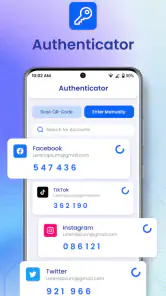
Wer seine Konten mit einer zusätzlichen Anmeldung schützen möchte, landet schnell bei einer Authenticator-App. Authenticator 2FA OTP Backup richtet sich genau an diesen Alltag: Einmalpasswörter erzeugen, zeitbasierte Codes verwalten und Anmeldungen mit einem privaten Zwei-Faktor-Login absichern. Ich finde den Ansatz grundsätzlich sinnvoll, aber bei solchen Apps entscheidet weniger die Oberfläche als der Umgang mit der Einrichtung und mit einem verlorenen oder gewechselten Smartphone.
In meinem Eindruck ist die Anwendung vor allem für Menschen interessant, die mehrere Konten schützen möchten, ohne jedes Mal auf SMS zu warten. Sie gehört im weiteren Sinn zur Kategorie Haus & Garten, praktisch ist sie natürlich ein Werkzeug für digitale Ordnung und Kontosicherheit. Entwickelt wird sie von Duong Van Luong. Die App ist kostenlos erhältlich, trägt eine Altersfreigabe ab null Jahren und läuft ab Android 7.0.
Mit einer durchschnittlichen Bewertung von 4,0 bei rund 57.000 Bewertungen und mehr als einer Million Installationen hat sie bereits eine beachtliche Reichweite. Das ist ein gutes Zeichen für die Alltagstauglichkeit, ersetzt aber nicht den eigenen Blick auf die entscheidende Frage: Passt der Ablauf zu meiner persönlichen Sicherungsstrategie?
Wo die Einrichtung in der Praxis ins Stocken gerät
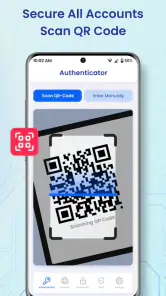
Der erste Stolperstein liegt meistens nicht im Zahlencode selbst, sondern in der Verbindung zwischen dem Onlinekonto und der App. Für die Aktivierung von 2FA zeigt ein Dienst normalerweise einen QR-Code oder einen geheimen Einrichtungsschlüssel an. Dieser Schritt muss vollständig abgeschlossen werden, bevor man sich abmeldet. Wer den Code nur in der App scannt und anschließend vergisst, die Einrichtung beim jeweiligen Dienst zu bestätigen, hat zwar einen wechselnden Zahlencode auf dem Smartphone, aber noch keine funktionierende zusätzliche Anmeldung.
Ich würde deshalb nicht mehrere Konten gleichzeitig umstellen. Besser ist ein kontrollierter Ablauf: zuerst ein weniger kritisches Konto auswählen, den QR-Code erfassen, den angezeigten OTP-Code beim Dienst eingeben und danach eine neue Anmeldung testen. Erst wenn dieser Test klappt, kommt das nächste Konto an die Reihe. So lässt sich leichter erkennen, ob ein Problem vom Dienst, vom Smartphone oder von der eigenen Eingabe stammt.
Besonders leicht übersieht man die Zeitabhängigkeit der Codes. Ein zeitbasiertes Einmalpasswort ist nicht dafür gedacht, lange auf dem Bildschirm zu bleiben. Wenn ich einen Code erst nach einem Telefonat oder nach dem Wechsel in eine andere App eingebe, kann er bereits abgelaufen sein. In diesem Fall ist es sinnvoller, auf den nächsten Code zu warten und ihn direkt einzugeben, statt denselben Wert mehrfach zu versuchen.
Auch die Uhrzeit des Telefons spielt eine wichtige Rolle. Weicht die Gerätezeit deutlich von der tatsächlichen Zeit ab, können korrekt erzeugte Codes beim Onlinekonto als falsch erscheinen. Bei einer fehlgeschlagenen Anmeldung prüfe ich daher zuerst, ob Datum, Uhrzeit und Zeitzone automatisch vom Smartphone übernommen werden. Das ist ein unscheinbarer Schritt, löst aber viele scheinbare App-Probleme.
Weitere Meldungen aus unserer Redaktion

Google Kalender ordnet das Chaos des Alltags – und verlangt dafür Nähe zu Google

Bridge Race: Warum die richtige Planke mehr zählt als Tempo

Ludo King® im Alltag: Für wen sich die nächste Runde lohnt

eBay lebt vom Handel zwischen Menschen

iTunes im Test: Warum der Wechsel vor allem Gewohnheiten verändert

inDrive macht den Fahrpreis verhandelbar – doch die Plattform bleibt im Spiel
Ein weiterer praktischer Punkt betrifft die Beschriftung. Wenn mehrere Einträge ähnlich heißen, wird später unnötig gesucht oder sogar der falsche Code verwendet. Ich empfehle, die Konten direkt beim Hinzufügen eindeutig zu benennen, etwa mit Dienst und persönlichem Hinweis. Das ist keine spektakuläre Funktion, verbessert aber den täglichen Umgang deutlich, besonders wenn man die App nur kurz für eine Anmeldung öffnet.
Was ich vor dem ersten Konto vorbereiten würde
Bevor ich einen wichtigen Zugang umstelle, halte ich die Wiederherstellungsdaten des jeweiligen Dienstes griffbereit. Viele Anbieter zeigen bei der Aktivierung zusätzliche Notfallcodes oder einen alternativen Weg an. Diese Informationen gehören nicht einfach in einen Screenshot-Ordner, der später verloren gehen kann. Ich würde sie an einem getrennten, vertrauenswürdigen Ort sichern und erst danach die Zwei-Faktor-Anmeldung aktivieren.
Das ist der wichtigste Unterschied zwischen einer schnellen Einrichtung und einer belastbaren Lösung: Die App erzeugt zwar die Codes, aber die Wiederherstellung eines Kontos hängt oft zusätzlich von den Möglichkeiten des jeweiligen Dienstes ab. Ein Authenticator ersetzt nicht automatisch die Notfalloptionen des Kontos. Wer diesen Zusammenhang vorab versteht, gerät bei einem Gerätewechsel deutlich seltener unter Druck.
Die Anwendung unterstützt laut ihrer Ausrichtung OTP, TOTP und einen privaten 2FA-Login. Für mich bedeutet das: Sie ist auf den typischen Code-basierten Ablauf zugeschnitten, nicht auf eine allgemeine Verwaltung sämtlicher Sicherheitsmethoden. Ein Konto, das ausschließlich einen Sicherheitsschlüssel, eine SMS-Bestätigung oder eine eigene Freigabe-App verlangt, folgt einem anderen Verfahren. In solchen Fällen sollte man die passende Methode des jeweiligen Anbieters verwenden, statt den Authenticator erzwingen zu wollen.
Ein sauberer Test spart später viel Zeit
Nach der Aktivierung würde ich mich nicht sofort auf die App verlassen, sondern eine vollständige Probe machen. Dazu gehört eine Abmeldung, eine erneute Anmeldung und die Eingabe eines frischen Codes. Wenn der Dienst zusätzlich nach einem Wiederherstellungscode fragt, sollte dieser Schritt ebenfalls nachvollzogen werden. So zeigt sich früh, ob die Einrichtung wirklich abgeschlossen ist oder ob nur der erste Bildschirm vielversprechend aussah.
Bei einem Konto, das ich täglich brauche, würde ich diesen Test nicht erst Wochen später durchführen. Ein erfolgreicher Login direkt nach der Einrichtung bestätigt, dass der Eintrag richtig angelegt wurde, die Gerätezeit passt und der Dienst den Code akzeptiert. Diese kleine Kontrolle ist besonders wertvoll, wenn man mehrere Konten nacheinander absichert und nicht mehr genau weiß, welcher Schritt bei welchem Dienst bestätigt wurde.
Die aktuelle Version ist 2.5.22. Bei einer Authenticator-App würde ich Aktualisierungen nicht grundsätzlich vermeiden, aber auch nicht mitten in einer kritischen Anmeldung durchführen. Erst die App in Ruhe aktualisieren, dann die Einträge prüfen und anschließend eine normale Anmeldung testen, ist der entspanntere Weg. Die Anwendung ist zwar kostenlos, weist aber auf In-App-Käufe von 5,99 bis 30,99 Euro bei Abrechnung über Google Play hin. Ich würde vor einer kostenpflichtigen Aktion genau prüfen, welche Option tatsächlich benötigt wird und ob sie für den eigenen Anwendungsfall relevant ist.
Wenn ein Code plötzlich nicht funktioniert
Der häufigste Reflex bei einem abgelehnten Code ist, sofort den Eintrag zu löschen. Das halte ich für riskant. Solange die Ursache nicht geklärt ist, sollte der vorhandene Eintrag erhalten bleiben. Zuerst prüfe ich, ob ich wirklich das richtige Konto ausgewählt habe, ob der Code noch gültig ist und ob die Uhrzeit des Telefons automatisch synchronisiert wird. Erst danach denke ich über eine erneute Einrichtung nach.
Auch die Eingabe selbst kann eine Rolle spielen. Ein Code sollte ohne zusätzliche Leerzeichen und möglichst direkt nach dem Erscheinen eingegeben werden. Wenn ein Dienst die Eingabe nach mehreren Fehlversuchen vorübergehend blockiert, bringt weiteres Probieren wenig. Dann ist es besser, die Sperrzeit abzuwarten und den Ablauf mit einem neuen Code sauber zu wiederholen.
Ein nützlicher Diagnose-Schritt ist der Vergleich mit einem zweiten Login-Versuch am selben Konto. Funktioniert ein frischer Code kurz danach, war wahrscheinlich der erste Code abgelaufen oder falsch übertragen. Werden dagegen mehrere neue Codes abgelehnt, deutet das eher auf eine falsche Einrichtung, eine abweichende Gerätezeit oder ein Problem auf Seiten des Kontos hin. Diese Unterscheidung verhindert, dass man die App vorschnell zurücksetzt.
Gerätewechsel und Wiederherstellung
Der Wechsel auf ein neues Smartphone ist der Moment, an dem die eigene Vorbereitung zählt. Ich würde das alte Gerät nicht zurücksetzen, bevor alle wichtigen Konten auf dem neuen Gerät eingerichtet und getestet wurden. Falls beide Geräte vorübergehend verfügbar sind, kann man die Umstellung kontrolliert durchführen. Der entscheidende Punkt ist, dass nicht jede App und nicht jeder Dienst die Einträge automatisch auf ein neues Telefon überträgt.
Bei einem Konto mit QR-Code oder geheimem Einrichtungsschlüssel sollte man die vom Dienst vorgesehenen Wiederherstellungswege nutzen. Wenn nur ein Notfallcode vorhanden ist, muss dieser möglicherweise zuerst beim Anbieter eingegeben werden, bevor die neue Authenticator-App eingerichtet werden kann. Das ist ein Grund, warum ich geheime Einrichtungsschlüssel nicht ungeschützt in beliebigen Notizen oder Bildern aufbewahren würde.
Für einen verlorenen oder beschädigten Apparat gilt dasselbe: Der Authenticator kann nur Codes erzeugen, wenn seine Einträge auf dem verfügbaren Gerät vorhanden und korrekt eingerichtet sind. Wer keinen Zugriff mehr auf das alte Smartphone hat, braucht deshalb die Wiederherstellungsoptionen der einzelnen Konten. Die Anwendung ist in diesem Szenario ein Teil der Lösung, aber nicht automatisch der gesamte Rettungsweg.
Ich würde außerdem vermeiden, die App aus Frust zu deinstallieren. Bei einer Code-App kann eine Neuinstallation ohne vorherige Sicherung oder Wiederherstellung dazu führen, dass der lokale Zugriff auf die Einträge verloren geht. Selbst wenn ein Konto später über den Anbieter zurückgewonnen werden kann, kostet dieser Umweg Zeit und Nerven. Ein ruhiger, schrittweiser Wechsel ist hier deutlich besser als ein kompletter Neustart.
Wenn nicht die App schuld ist
Nicht jede fehlgeschlagene Anmeldung hat mit dem Authenticator zu tun. Ein Onlinekonto kann zusätzliche Prüfungen verlangen, eine Anmeldung aus einem ungewohnten Netzwerk blockieren oder nach einem Passwortwechsel weitere Bestätigungen fordern. In solchen Fällen erzeugt die App möglicherweise einen korrekten Code, während der Dienst die Anmeldung aus einem anderen Grund ablehnt.
Ich prüfe dann, ob die Fehlermeldung ausdrücklich den zweiten Faktor nennt oder ob sie allgemeiner formuliert ist. Eine Meldung wie „Code ungültig“ lenkt den Verdacht auf die App, während eine Sicherheitsprüfung, eine Kontosperre oder eine Bestätigung per E-Mail auf einen anderen Teil des Anmeldevorgangs hindeutet. Diese genaue Unterscheidung ist wichtiger, als sofort alle Einträge neu anzulegen.
Auch Netzwerkprobleme können verwirren. Der Code selbst wird auf dem Smartphone angezeigt, aber die Anmeldung muss trotzdem beim jeweiligen Dienst verarbeitet werden. Wenn eine Seite nicht lädt oder die Verbindung abbricht, ist ein neuer Code nicht automatisch die richtige Antwort. Erst die Internetverbindung und den Status des Kontos prüfen, dann erneut anmelden.
Wer die Anwendung gemeinsam mit anderen Sicherheitsmethoden nutzt, sollte außerdem wissen, welche Methode gerade verlangt wird. Manche Konten bieten mehrere Wege an, etwa einen Authenticator-Code oder einen Wiederherstellungscode. Wenn der Bildschirm ausdrücklich nach einer anderen Option fragt, hilft ein korrekt erzeugter TOTP-Code nicht weiter. Das ist keine Schwäche der App, sondern eine Frage des passenden Anmeldeverfahrens.
Für wen die App gut passt
Ich sehe den größten Nutzen bei Android-Nutzern, die ihre Konten von SMS-Codes unabhängiger machen möchten und einen klassischen OTP- oder TOTP-Ablauf bevorzugen. Wer regelmäßig mehrere Dienste verwendet, profitiert von einer zentralen Stelle für die wechselnden Codes. Auch für Menschen, die bei jeder Anmeldung bewusst einen zusätzlichen Sicherheitsschritt durchführen möchten, ist der Ansatz unkompliziert genug.
Die App kann ebenfalls sinnvoll sein, wenn man private Konten und berufliche Zugänge voneinander trennen möchte, sofern die jeweiligen Dienste kompatibel sind. Eine klare Benennung der Einträge und eine einmalige Prüfung nach der Einrichtung machen den späteren Ablauf schnell. Ich würde sie besonders dann empfehlen, wenn man bereit ist, die Wiederherstellung genauso ernst zu nehmen wie die Aktivierung.
Weniger passend ist sie für Personen, die eine vollständig automatische Synchronisierung über mehrere Geräte erwarten oder ihre Anmeldung fast ausschließlich per Sicherheitsschlüssel erledigen. Auch wer regelmäßig zwischen Android und iOS wechselt, sollte vorab prüfen, ob der eigene Umzugsablauf bequem genug ist. Die App läuft ab Android 7.0; für ein älteres Gerät wäre sie damit keine geeignete Lösung.
Im Vergleich zu einer SMS-Bestätigung gefällt mir der Code-Ansatz besser, weil man nicht auf eine Mobilfunknachricht warten muss. Dafür trägt man mehr Verantwortung für das Gerät und die Wiederherstellung. Gegenüber einer plattformübergreifenden Sicherheitsverwaltung kann die Anwendung für einen einfachen Android-Einsatz angenehmer wirken, während eine andere Lösung besser sein kann, wenn nahtloser Gerätewechsel, gemeinsame Verwaltung oder eine umfangreiche Passwortorganisation im Mittelpunkt stehen.
Mein praktischer Eindruck im Alltag
Ein realistisches Beispiel: Ich möchte mein E-Mail-Konto auf dem Smartphone zusätzlich schützen. Ich öffne im Sicherheitsbereich des Kontos die Einrichtung für die Zwei-Faktor-Anmeldung, lasse den QR-Code anzeigen und füge den Eintrag in der App hinzu. Danach trage ich den gerade angezeigten Code beim E-Mail-Dienst ein. Erst wenn der Dienst die Einrichtung akzeptiert, melde ich mich ab und wieder an. Dabei achte ich darauf, den neuen Code nicht erst nach einer längeren Pause zu verwenden.
Wenn ich später unterwegs bin und der Code abgelehnt wird, lösche ich den Eintrag nicht sofort. Ich kontrolliere die automatische Uhrzeit, wähle den richtigen Kontonamen und probiere den nächsten Code direkt. Bleibt die Anmeldung erfolglos, nutze ich die Wiederherstellungsoption des E-Mail-Dienstes oder prüfe dessen Sicherheitsmeldungen. Dieser Ablauf klingt schlicht, verhindert aber die häufigsten Fehlentscheidungen.
Die Stärke liegt für mich daher nicht in einer auffälligen Zusatzfunktion, sondern in der Konzentration auf den Code-Workflow. Die App kann den täglichen Zugriff vereinfachen, wenn die Konten ordentlich eingerichtet sind. Gleichzeitig verlangt sie Disziplin: Ein ungetesteter Eintrag, ein verlorenes Gerät oder eine nicht gesicherte Wiederherstellungsoption kann den Komfort schnell in zusätzlichen Aufwand verwandeln.
Mein Fazit zur kostenlosen 2FA-App
Authenticator 2FA OTP Backup ist für mich eine brauchbare Wahl, wenn ich eine Android-App für OTP- und TOTP-Codes suche und den Einrichtungsprozess selbst sorgfältig kontrollieren möchte. Die kostenlose Basis senkt die Einstiegshürde, die große Zahl an Installationen zeigt, dass der Anwendungsfall viele Menschen erreicht, und die Bedienidee bleibt auf den eigentlichen Sicherheitszweck ausgerichtet.
Ich würde sie aber nicht blind installieren und anschließend jedes Problem der App zuschreiben. Vor der ersten wichtigen Aktivierung gehören automatische Gerätezeit, Wiederherstellungscodes und ein kompletter Test-Login auf die persönliche Checkliste. Wer diese drei Punkte beherzigt, bekommt ein praktisches Werkzeug für zusätzliche Kontosicherheit.
Meine Empfehlung fällt deshalb differenziert aus: Für einen unkomplizierten Android-Einsatz mit klassischen Einmalpasswörtern ist die App einen Blick wert. Wer dagegen eine besonders komfortable Lösung für viele Geräte, einen plattformübergreifenden Umzug oder eine umfassende Passwortverwaltung sucht, sollte die eigenen Prioritäten mit einer anderen Kategorie von Sicherheits-App vergleichen. Die beste Wahl ist hier nicht die App mit den meisten Versprechen, sondern die Lösung, deren Wiederherstellungsweg man im Ernstfall wirklich beherrscht.
Authenticator 2FA OTP Backup Häufig gestellte Fragen
Ist Authenticator 2FA OTP Backup kostenlos, und welche Kosten können entstehen?
Der Download von Authenticator 2FA OTP Backup ist kostenlos. Die App bietet außerdem In-App-Käufe, die bei Abrechnung über Google Play zwischen 5,99 € und 30,99 € liegen können. Prüfen Sie vor einem Kauf die angezeigten Bedingungen und den jeweiligen Preis im Store, damit klar ist, welche Funktionen Sie ohne Zusatzkosten nutzen können und wofür möglicherweise eine Zahlung anfällt.
Welche Smartphones und Betriebssysteme unterstützen die App?
Authenticator 2FA OTP Backup ist für Android-Geräte ab Version 7.0 ausgelegt. Prüfen Sie vor dem Download die Android-Version Ihres Smartphones in den Geräteeinstellungen, damit Sie wissen, ob die App darauf installiert werden kann. Die App ist als Authenticator für OTP und 2FA gedacht; achten Sie außerdem darauf, ausreichend Geräteschutz einzurichten, bevor Sie Konten und deren Sicherheitsschlüssel darin verwalten.
Was ist Authenticator 2FA OTP Backup und wofür wird die App verwendet?
Authenticator 2FA OTP Backup ist eine App zur Verwaltung von Einmalpasswörtern für die Zwei-Faktor-Authentifizierung. Sie erzeugt zeitbasierte OTP-Codes, die zusätzlich zu Ihrem normalen Passwort bei kompatiblen Diensten eingegeben werden. Dadurch wird ein Konto besser geschützt, selbst wenn das eigentliche Passwort bekannt geworden ist. Vor dem Download sollten Sie prüfen, ob die App die von Ihnen verwendeten Dienste und benötigten Sicherheitsstandards unterstützt.
Wie fügt man Konten zu Authenticator 2FA OTP Backup hinzu?
Ein Konto wird normalerweise über einen QR-Code oder durch die manuelle Eingabe eines Einrichtungsschlüssels hinzugefügt. Diesen erhalten Sie in den Sicherheitseinstellungen des jeweiligen Online-Dienstes, beispielsweise bei E-Mail-, Social-Media- oder Banking-Konten. Nach dem Scannen sollte der angezeigte sechsstellige Code mit dem Code auf der Webseite übereinstimmen. Achten Sie darauf, den geheimen Einrichtungsschlüssel niemals an andere Personen weiterzugeben.
Kann ich meine OTP-Konten sichern und auf ein neues Smartphone übertragen?
Die Möglichkeit zur Sicherung und Wiederherstellung ist besonders wichtig, wenn Sie Ihr Smartphone wechseln oder die App versehentlich löschen. Authenticator 2FA OTP Backup kann je nach Version lokale oder exportierbare Sicherungen anbieten. Vor einer Deinstallation sollten Sie unbedingt testen, ob sich ein Backup tatsächlich wiederherstellen lässt. Bewahren Sie Sicherungsdateien geschützt auf, denn sie können den Zugriff auf mehrere Konten ermöglichen.
Vorteile
- Unterstützt mehrere Konten und gängige OTP-Standards.
- Schnelle Code-Erstellung ohne aktive Internetverbindung.
- Übersichtliche Oberfläche erleichtert den täglichen Zugriff.
- Backup-Funktion hilft beim Gerätewechsel und Datenverlust.
- QR-Code-Import spart Zeit bei der Einrichtung neuer Konten.
Nachteile
- Die Backup-Sicherheit hängt stark vom gewählten Speicherort ab.
- Bei Verlust des Hauptgeräts kann die Wiederherstellung schwierig sein.
- Nicht jeder Dienst unterstützt den direkten QR-Code-Import.
- Eine ungesicherte App kann gespeicherte Zugangscodes gefährden.
- Zusätzliche Schutzfunktionen wie biometrische Sperre können fehlen.
- Kategorie
- Haus & Garten
- Version
- 2.5.22