Audio Converter (MP3 AAC OPUS)
- 312.00
- 4,7
- Installationen
- 10.00M
- Preis
- Free
Screenshots
Analyse von Reviewed
Wenn ich unterwegs eine Audiodatei schnell in ein anderes Format bringen muss, möchte ich keine komplette Musikproduktionsumgebung öffnen. Genau in dieser Situation setzt Audio Converter (MP3 AAC OPUS) an: Die App aus der Kategorie Musik und Audio konzentriert sich auf das Umwandeln und Zuschneiden von Audio- und Videodateien. Ich habe sie deshalb vor allem als praktisches Werkzeug für kurze, klar umrissene Aufgaben betrachtet – nicht als Ersatz für einen vollwertigen Audioeditor.
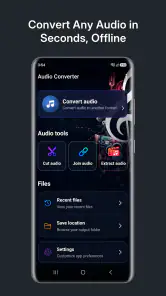
Mein erster Eindruck fällt positiv aus, weil die Aufgabe sofort verständlich ist. Eine Datei auswählen, das gewünschte Zielformat festlegen, bei Bedarf einen Ausschnitt bestimmen und die Verarbeitung starten: Dieser Ablauf passt zu Situationen, in denen ich nicht lange an Einstellungen arbeiten möchte. Entwickelt wird die App vom Bdroid Team. Sie ist kostenlos erhältlich, richtet sich laut Altersfreigabe an Nutzer ab null Jahren und läuft ab Android 7.0.
Mit einer durchschnittlichen Bewertung von 4,7 bei ungefähr 30.000 Bewertungen und mehr als zehn Millionen Installationen gehört sie außerdem zu den etablierten Werkzeugen in diesem Bereich. Das macht sie nicht automatisch zur besten Wahl für jeden, zeigt aber, dass der Anwendungsfall sehr klar auf ein breites Android-Publikum zugeschnitten ist.
Vom vorhandenen Video zur passenden Audiodatei
Beim Wechsel von einem vorhandenen Video zu einer Audiodatei kläre ich zuerst, ob ich wirklich den ganzen Ton brauche oder nur eine bestimmte Passage. So lässt sich der Export gezielter planen, und ich vermeide unnötig lange Dateien, die später auf dem Smartphone schwerer wiederzufinden sind. Danach wird die Formatwahl wichtig: Kompatibilität mit dem späteren Player ist im Alltag oft hilfreicher als ein Format, das auf dem Papier effizienter wirkt.
Der richtige Ausgangspunkt: erst das Ziel klären
Bevor ich eine Datei importiere, entscheide ich, wofür ich das Ergebnis brauche. Soll nur die Tonspur eines Videos als Musikdatei gespeichert werden? Möchte ich einen kurzen Ausschnitt für eine persönliche Sammlung erstellen? Oder muss eine vorhandene Audiodatei in ein Format umgewandelt werden, das ein anderes Gerät oder eine bestimmte Anwendung akzeptiert? Diese Entscheidung ist wichtiger, als sie zunächst klingt, denn ein Formatwechsel verbessert nicht automatisch die Klangqualität.
Für einfache Konvertierungen ist die App angenehm direkt. Besonders praktisch finde ich den Umgang mit Videodateien, wenn ich nur den Ton benötige. Statt das Video zunächst auf einen Computer zu übertragen und dort mit einem umfangreichen Programm zu öffnen, kann ich den Vorgang auf dem Android-Gerät beginnen. Das spart einen Zwischenschritt, sofern die Datei bereits lokal verfügbar ist und nicht erst aus einem Cloud-Speicher oder Messenger zusammengesucht werden muss.
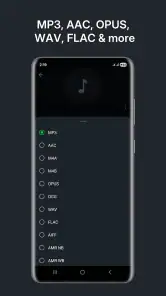
Der Name nennt MP3, AAC und OPUS als zentrale Zielformate. Damit deckt die Anwendung typische Fälle ab: MP3 ist für eine breite Gerätekompatibilität naheliegend, AAC passt zu vielen modernen Wiedergabeumgebungen, und OPUS kann interessant sein, wenn eine effiziente Audiokodierung gefragt ist. Ich würde trotzdem nicht blind das modernste Format wählen. Wenn die Datei später auf älteren Geräten, in einfachen Autoradios oder in weniger flexiblen Playern laufen soll, ist eine möglichst kompatible Wahl oft wichtiger als die theoretisch bessere Kompression.
Weitere Meldungen aus unserer Redaktion

Google Kalender ordnet das Chaos des Alltags – und verlangt dafür Nähe zu Google

Bridge Race: Warum die richtige Planke mehr zählt als Tempo

Ludo King® im Alltag: Für wen sich die nächste Runde lohnt

eBay lebt vom Handel zwischen Menschen

iTunes im Test: Warum der Wechsel vor allem Gewohnheiten verändert

inDrive macht den Fahrpreis verhandelbar – doch die Plattform bleibt im Spiel
Die Konvertierung Schritt für Schritt
Mein üblicher Ablauf beginnt mit der Auswahl der Quelle. Ich suche die Audio- oder Videodatei auf dem Smartphone heraus und prüfe anschließend, ob wirklich der komplette Inhalt gebraucht wird. Gerade bei langen Videos ist das Zuschneiden ein nützlicher Schritt: Für einen kurzen Vortrag, einen Musikausschnitt oder eine einzelne Passage muss ich nicht die gesamte Datei exportieren.
Danach lege ich das Zielformat fest. Hier lohnt sich ein kurzer Moment der Überlegung. MP3 ist meine erste Wahl, wenn die Datei möglichst unkompliziert weitergegeben oder auf unterschiedlichen Geräten abgespielt werden soll. AAC würde ich eher verwenden, wenn das Zielgerät dieses Format zuverlässig unterstützt und die Datei nicht zwingend in MP3 vorliegen muss. OPUS ist für bestimmte moderne Wiedergabe- und Übertragungsszenarien interessant, aber nicht jede ältere Anwendung erkennt es ohne Weiteres.
Beim Zuschneiden sollte man nicht zu knapp an den Anfang oder das Ende gehen. Ein Sprachclip wirkt schnell unnatürlich, wenn der erste Laut abgeschnitten wird. Bei Musik kann ein zu harter Schnitt den Eindruck erwecken, dass die Datei beschädigt ist, obwohl nur der gewählte Bereich ungünstig beginnt. Ich setze die Schnittpunkte deshalb lieber etwas großzügiger und kontrolliere die fertige Datei anschließend, statt mich allein auf die Vorschau zu verlassen.
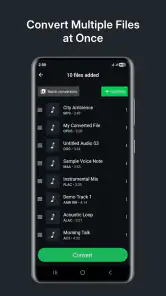
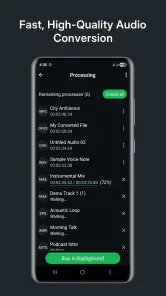
Für einzelne Dateien ist der Ablauf überschaubar. Interessanter wird die App bei mehreren Quellen, denn sie unterstützt eine schnelle Stapelkonvertierung. Das ist einer der Punkte, die in einer kurzen Beschreibung leicht untergehen. Wenn ich beispielsweise mehrere Sprachaufnahmen aus einem Projekt in dasselbe Zielformat bringen möchte, ist ein gemeinsamer Vorgang deutlich sinnvoller, als jede Datei einzeln zu bearbeiten.
Bei einer Stapelverarbeitung würde ich jedoch besonders sorgfältig prüfen, ob alle Dateien wirklich dieselben Anforderungen haben. Unterschiedliche Quellen können verschiedene Lautstärken, Längen und ursprüngliche Formate besitzen. Ein gemeinsames Zielformat löst zwar die technische Vereinheitlichung, gleicht aber nicht automatisch Lautstärkeunterschiede aus und macht aus einer schlechten Aufnahme keine gute. Genau hier sollte man die praktische Zeitersparnis nicht mit einer vollständigen Audiobearbeitung verwechseln.
Ein realistischer Alltagseinsatz
Ein typisches Beispiel ist für mich eine Videodatei, die ich auf dem Smartphone erhalten habe, deren Tonspur ich aber separat anhören möchte. Ich wähle das Video aus, entscheide mich für ein kompatibles Audioformat und schneide den Anfang sowie das Ende auf den tatsächlich benötigten Abschnitt. Nach der Verarbeitung kontrolliere ich den Namen und öffne die neue Datei in meinem normalen Player. So entsteht eine handliche Audiodatei, ohne dass ich das Video selbst weitergeben oder dauerhaft aufbewahren muss.
Ein anderer Fall betrifft mehrere Aufnahmen. Nehmen wir an, ich habe kurze Notizen oder Interviews in verschiedenen Dateien gesammelt und möchte sie für einen gemeinsamen Ordner vereinheitlichen. Die Stapelkonvertierung kann den technischen Teil beschleunigen. Anschließend würde ich die Ergebnisse nach Inhalt umbenennen und nicht nur die automatisch erzeugten Dateinamen behalten. Das klingt banal, verhindert aber später viel Sucharbeit.
Auch für das Herauslösen von Ton aus Videos ist der Ablauf sinnvoll. Dabei sollte man die rechtliche und persönliche Situation der Quelle im Blick behalten. Die App macht die technische Umwandlung möglich, ersetzt aber keine Erlaubnis zur Nutzung fremder Inhalte. Für eigene Aufnahmen, frei verwendbare Dateien oder Material, an dem ich die nötigen Rechte besitze, ist dieser Workflow unkompliziert.
Die Übergaben zwischen Auswahl, Verarbeitung und Nutzung
Der eigentliche Konverter ist nur ein Teil des Weges. In der Praxis entstehen die meisten Reibungspunkte bei den Übergaben: Wo liegt die Quelldatei? Unter welchem Namen wird das Ergebnis gespeichert? Und wie finde ich die neue Datei später wieder? Wenn ich diese Fragen vor dem Start kläre, wirkt die Nutzung deutlich ruhiger.
Ich empfehle, vor einer größeren Stapelverarbeitung einen kleinen Test mit einer Datei durchzuführen. So kann ich prüfen, ob das gewählte Format zum Zielplayer passt und ob der Ausschnitt sauber gesetzt wurde. Dieser Test ist besonders sinnvoll, wenn die Datei später in einer anderen App weiterverarbeitet, verschickt oder auf ein weiteres Gerät übertragen werden soll. Ein kurzer Probelauf kostet weniger Zeit als die nachträgliche Bearbeitung eines ganzen Ordners.
Die Übergabe an andere Apps ist auch ein guter Grund, die Dateiendung nicht nur nach Gewohnheit auszuwählen. Manche Programme kommen mit MP3 problemlos zurecht, während andere moderne Formate bevorzugen. Wenn ich das Ergebnis an eine Person schicke, deren technische Umgebung ich nicht kenne, ist Kompatibilität meist das entscheidende Kriterium. Für meine eigene Archivierung kann ich dagegen gezielter nach Speicherbedarf und gewünschter Qualität entscheiden.
Ein weiterer unterschätzter Punkt ist die ursprüngliche Qualität. Wird eine bereits stark komprimierte Datei erneut in ein verlustbehaftetes Format umgewandelt, kann sich die Qualität weiter verschlechtern. Ich würde daher möglichst immer die beste verfügbare Ausgangsdatei verwenden und nicht eine Kopie, die zuvor schon mehrfach exportiert wurde. Die App erledigt die Konvertierung, aber sie kann verlorene Details nicht zurückholen.
Was am Ergebnis überzeugt
Für klar definierte Aufgaben liefert die Anwendung einen angenehm kurzen Weg. Ich muss nicht erst eine umfangreiche Zeitleiste, Mischpultansicht oder Projektstruktur verstehen. Das ist ihre größte Stärke: Sie konzentriert sich auf den Moment, in dem eine vorhandene Datei in eine brauchbare Audiodatei überführt werden soll.
Das Zuschneiden erweitert den Nutzen deutlich. Ein reiner Formatwandler wäre hilfreich, aber begrenzt. Wenn ich den Inhalt vor dem Export auf den relevanten Abschnitt reduzieren kann, spare ich Speicherplatz und vermeide unnötige Nacharbeit. Besonders bei langen Videodateien ist dieser Schritt praktisch, weil ich nicht erst ein zweites Bearbeitungsprogramm für eine einfache Kürzung öffnen muss.
Die Stapelkonvertierung ist für wiederkehrende Aufgaben der stärkste Mehrwert. Wer nur gelegentlich eine einzelne Datei umwandelt, wird diesen Vorteil vielleicht kaum bemerken. Wer dagegen regelmäßig mehrere Aufnahmen, Clips oder Medienbestände bearbeitet, kann damit einen deutlich geradlinigeren Ablauf erreichen. Ich würde die Funktion vor allem dann einsetzen, wenn das gleiche Zielformat und ein ähnlicher Verwendungszweck für alle Dateien gelten.
Die kostenlose Nutzung senkt die Einstiegshürde. Gleichzeitig gibt es In-App-Käufe, wobei bei der Abrechnung über Google Play ein Betrag von 5,49 € genannt wird. Für mich ist deshalb entscheidend, vor einer Zahlung zu prüfen, ob die kostenlose Variante den eigenen Ablauf bereits abdeckt. Wer nur gelegentlich konvertiert, braucht möglicherweise keine zusätzlichen kostenpflichtigen Möglichkeiten; bei häufiger Nutzung kann ein Kauf dagegen eher nachvollziehbar sein.
Wo der Ablauf an seine Grenzen kommt
Die App ist kein vollständiges Tonstudio. Wer Rauschen entfernen, Stimmen bearbeiten, mehrere Spuren mischen, Lautheit präzise angleichen oder Übergänge gestalten möchte, braucht wahrscheinlich ein spezialisiertes Audioprogramm. Auch für anspruchsvolle Archivierung mit detaillierter Kontrolle über Kodierung und Metadaten würde ich eher zu einer umfangreicheren Lösung greifen.
Ein weiterer wichtiger Punkt ist die Erwartung an die Qualität. Die Auswahl eines anderen Formats macht eine Aufnahme nicht automatisch klarer. Wenn das Ausgangsmaterial leise, verzerrt oder stark komprimiert ist, bleibt dieses Problem bestehen. Die App ist deshalb am besten, wenn das Ziel ein anderes Dateiformat oder ein kürzerer Ausschnitt ist – nicht, wenn eine grundlegende Klangreparatur erwartet wird.
Auch bei der Formatwahl kann der schnelle Ablauf zu Fehlentscheidungen verleiten. OPUS kann technisch attraktiv sein, ist aber nicht in jeder älteren Umgebung die unkomplizierteste Option. AAC kann ebenfalls sinnvoll sein, wenn das Zielsystem darauf ausgelegt ist. Für eine Datei, die ohne Rückfragen auf möglichst vielen Geräten laufen soll, würde ich mich weiterhin häufig für MP3 entscheiden, selbst wenn andere Formate in bestimmten Situationen effizienter sein können.
Bei vielen Dateien sollte man außerdem genügend freien Speicher einplanen. Während der Verarbeitung existieren Quelle und Ergebnis zumindest zeitweise nebeneinander. Wenn das Smartphone bereits fast voll ist, kann genau dieser Übergang zum Problem werden. Ich würde vor einer größeren Aufgabe alte Exporte prüfen und nicht benötigte Zwischenkopien entfernen. Das ist kein spezieller Fehler der App, aber ein praktischer Punkt, der bei mobilen Konvertern schnell übersehen wird.
Wer hauptsächlich auf iPhone oder iPad arbeitet, sollte beachten, dass diese Anwendung auf Android ausgerichtet ist. Für iOS-Nutzer ist daher eine andere Lösung aus dem jeweiligen Systemumfeld nötig. Umgekehrt ist Audio Converter (MP3 AAC OPUS) gerade für Android-Nutzer interessant, die eine direkte mobile Verarbeitung bevorzugen und nicht jedes Mal einen Computer einschalten möchten.
Für wen ich sie empfehlen würde
Ich würde die App Menschen empfehlen, die regelmäßig Audio- oder Videodateien in MP3, AAC oder OPUS umwandeln und dabei einen möglichst kurzen Weg bevorzugen. Sie passt gut zu eigenen Videoaufnahmen, Sprachdateien, kurzen Clips und einfachen Archivierungsaufgaben. Auch wer mehrere Dateien im gleichen Arbeitsgang bearbeiten möchte, findet in der Stapelkonvertierung einen konkreten Vorteil.
Weniger passend ist sie für Nutzer, die ein komplettes Produktionswerkzeug suchen. Wenn der Schwerpunkt auf Musikbearbeitung, Mehrspurprojekten, präzisem Mastering oder umfangreicher Klangkorrektur liegt, würde ich nicht versuchen, diese Anforderungen mit einem schlanken Konverter abzudecken. Dafür sind spezialisierte Apps oder Desktopprogramme die bessere Wahl, auch wenn deren Bedienung zunächst aufwendiger ist.
Im Vergleich zu einem Online-Konverter gefällt mir der mobile, direkte Ansatz besser, wenn die Datei bereits auf dem Gerät liegt und ich sie nicht erst hochladen möchte. Ein Browserdienst kann bei einer einmaligen Aufgabe bequem sein, bringt aber einen zusätzlichen Upload- und Downloadschritt mit sich. Für vertrauliche Aufnahmen bevorzuge ich grundsätzlich einen Ablauf, bei dem ich die Datei nicht unnötig zwischen verschiedenen Diensten bewegen muss. Bei sehr großen Dateien oder seltenen Einzelfällen kann ein Computerprogramm dennoch komfortabler sein.
Gegenüber einem klassischen Audioeditor ist der Vorteil die geringere Komplexität. Ich bekomme weniger kreative Kontrolle, muss dafür aber nicht durch Funktionen gehen, die ich für eine einfache Umwandlung gar nicht brauche. Diese Abwägung entscheidet für mich über den Nutzen: Je klarer die Aufgabe, desto überzeugender wirkt der Konverter.
Mein Fazit nach dem kompletten Workflow
Audio Converter (MP3 AAC OPUS) erfüllt eine konkrete Aufgabe ohne unnötige Umwege: Datei auswählen, Format bestimmen, bei Bedarf kürzen, mehrere Quellen gemeinsam verarbeiten und das Ergebnis anschließend in einer anderen App nutzen. Besonders gelungen finde ich die Verbindung aus Video-zu-Audio-Konvertierung, Schnittfunktion und Stapelverarbeitung. Dadurch ist die App mehr als ein bloßer Formatumschalter, bleibt aber angenehm fokussiert.
Meine wichtigste Empfehlung lautet, vor jeder größeren Verarbeitung das Zielformat und den späteren Player zu bedenken. Ein kurzer Test verhindert inkompatible Ergebnisse, und die beste verfügbare Quelldatei schützt eher vor Qualitätsverlust als jede nachträgliche Einstellung. Wer diese beiden Punkte beachtet, kann den Ablauf sehr effizient gestalten.
Für Android-Nutzer, die eine kostenlose Lösung für alltägliche Konvertierungen suchen, ist die App deshalb eine überzeugende Wahl. Die hohe Verbreitung und die durchschnittliche Bewertung von 4,7 passen zu meinem Eindruck eines zugänglichen Werkzeugs. Ich würde sie installieren, wenn ich häufig Dateien umwandle oder Ausschnitte aus Videos benötige. Wer dagegen tief in Audiobearbeitung einsteigen möchte, sollte direkt zu einem spezialisierten Editor greifen. Ihre Stärke liegt nicht in maximaler Kontrolle, sondern darin, eine klar umrissene Aufgabe schnell zu Ende zu bringen.
Die aktuelle Version ist 23.6. Für mich bleibt der entscheidende Maßstab trotzdem nicht die Versionsnummer, sondern der konkrete Arbeitsweg: Wenn Quelle, Zielformat und gewünschte Ausgabe einfach zusammenpassen, nimmt Audio Converter (MP3 AAC OPUS) spürbar Arbeit ab. Genau dafür würde ich sie einem Freund empfehlen.
Audio Converter (MP3 AAC OPUS) Häufig gestellte Fragen
Für welche Geräte und Betriebssysteme ist Audio Converter (MP3 AAC OPUS) geeignet?
Audio Converter (MP3 AAC OPUS) ist eine App aus dem Bereich Musik und Audio. Für Android ist mindestens Version 7.0 erforderlich. Vor dem Download lohnt es sich, die Betriebssystemversion des eigenen Geräts zu prüfen, damit die Installation möglich ist. Die App wird von Bdroid Team entwickelt und ist auf die Umwandlung von Audio- und Videodateien in MP3 sowie auf das Schneiden und die schnelle Batch-Konvertierung ausgerichtet.
Kann ich mit Audio Converter (MP3 AAC OPUS) auch Videos in Audiodateien umwandeln?
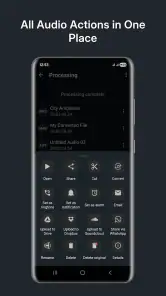
Ja, zu den beschriebenen Einsatzmöglichkeiten der App gehört, Audio und Video in MP3 umzuwandeln. Das ist praktisch, wenn man den Ton aus einer Videodatei separat speichern oder später auf einem anderen Gerät anhören möchte. Außerdem umfasst der Funktionsumfang das Schneiden von Dateien und eine schnelle Batch-Konvertierung, sodass sich mehrere Dateien gemeinsam bearbeiten lassen.
Was ist Audio Converter (MP3 AAC OPUS) und welche Dateien kann die App umwandeln?
Audio Converter (MP3 AAC OPUS) ist eine mobile Anwendung zur Umwandlung von Audiodateien in verschiedene Formate. Im Mittelpunkt stehen MP3, AAC und OPUS, wobei je nach Version und Gerätesystem möglicherweise weitere Formate unterstützt werden. Vor dem Start sollte man prüfen, ob die eigene Quelldatei kompatibel ist. Die App eignet sich besonders, wenn Musik, Sprachaufnahmen oder andere Audiodateien für ein bestimmtes Gerät oder Programm angepasst werden sollen.
Welche Audioformate und Einstellungen kann ich in Audio Converter (MP3 AAC OPUS) auswählen?
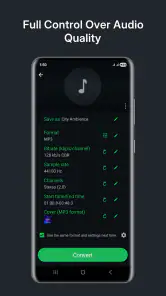
Die App konzentriert sich vor allem auf die Ausgabeformate MP3, AAC und OPUS. Je nach Datei und verfügbarer Version lassen sich häufig zusätzlich Qualitätsstufe, Bitrate oder ähnliche Konvertierungsoptionen festlegen. Eine höhere Bitrate kann die Klangqualität verbessern, führt aber auch zu größeren Dateien. Für Sprache genügt meist eine niedrigere Einstellung, während Musik von einer höheren Qualität profitieren kann.
Bleibt die Klangqualität beim Konvertieren mit der App erhalten?
Die Klangqualität hängt stark vom ursprünglichen Audiomaterial und von den gewählten Ausgabeeinstellungen ab. Bei einer Umwandlung in ein verlustbehaftetes Format wie MP3, AAC oder OPUS kann es zu geringfügigen Qualitätsverlusten kommen. Im praktischen Test ist deshalb eine passende Bitrate wichtiger als die bloße Auswahl des Formats. Eine bereits komprimierte Datei sollte möglichst nicht mehrfach umgewandelt werden.
Vorteile
- Unterstützt mehrere gängige Audioformate für flexible Konvertierungen.
- Einfache Bedienung ohne lange Einarbeitung.
- Ermöglicht die Anpassung von Qualität und Bitrate.
- Praktisch für die Nutzung auf Smartphones und Tablets.
- Konvertierte Dateien lassen sich leicht weitergeben.
Nachteile
- Werbefinanzierung kann die Bedienung gelegentlich unterbrechen.
- Hohe Qualitätsstufen führen zu größeren Ausgabedateien.
- Stapelverarbeitung kann je nach Gerät länger dauern.
- Für geschützte oder DRM-Dateien meist nicht geeignet.
- Einige Funktionen könnten nur in der Premiumversion verfügbar sein.
- Kategorie
- Musik & Audio
- Version
- 23.6