

TOTP Authenticator
- 16.00
- 4,1
- Installationen
- 100.00K
- Preis
- Free

Screenshots
Analyse von Reviewed
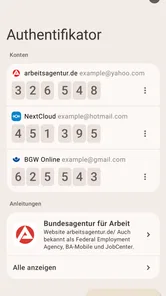
Wenn du zum ersten Mal eine Authentifizierungs-App einrichtest, wirkt der Vorgang oft komplizierter, als er tatsächlich ist. TOTP Authenticator von Sparrow Code richtet sich an genau diesen Moment: Die App erzeugt zeitabhängige, sechsstellige Codes, die du beim Anmelden an einer Website mit aktivierter Zwei-Faktor-Authentifizierung eingibst. Ich finde den Ansatz angenehm direkt, weil die Anwendung nicht versucht, mehr zu sein als ein Werkzeug für zusätzliche Sicherheit.
Im Alltag liegt der Nutzen weniger in der App selbst als in dem kleinen Schritt, den sie bei einer Anmeldung ergänzt. Passwort eingeben, die Authenticator-App öffnen, den aktuellen Code ablesen und zurück zur Website wechseln – das ist der Ablauf, den du erwarten solltest. Wer bereits eine solche App verwendet, wird sich deshalb schnell zurechtfinden. Wer bisher nur SMS-Codes kennt, muss sich zunächst daran gewöhnen, dass der Code nicht per Nachricht kommt, sondern direkt auf dem Gerät entsteht.
Von der Installation bis zum ersten funktionierenden Code
TOTP Authenticator ist eine kostenlose Tools-App für Android. Sie wurde von Sparrow Code entwickelt, trägt im Play Store die Altersfreigabe USK ab 0 Jahren und läuft ab Android 8.0. Die aktuelle Fassung ist 2.2.9-googleplay. Mit über hunderttausend Installationen und einer durchschnittlichen Bewertung von 4,1 aus rund zweitausend Bewertungen macht sie einen bereits etablierten Eindruck, ohne dass ich daraus automatisch auf eine perfekte Bedienung schließen würde.
Nach der Installation solltest du zuerst überlegen, für welches Konto du die Zwei-Faktor-Anmeldung aktivieren möchtest. Das ist ein wichtiger Unterschied zwischen einer Authenticator-App und einem Passwortmanager: TOTP Authenticator kann erst dann einen sinnvollen Code anzeigen, wenn ein Onlinekonto mit der App verbunden wurde. Die Verbindung wird normalerweise während der Sicherheitseinrichtung des jeweiligen Dienstes angeboten, häufig über einen QR-Code oder einen manuellen Einrichtungsschlüssel.
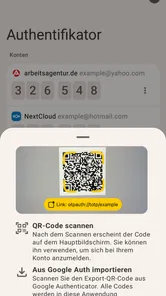
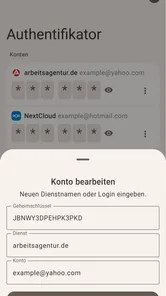
Der einfachste Einstieg ist ein Konto, bei dem du gerade ohnehin die Sicherheitsoptionen öffnest. Aktiviere dort die Methode für eine Authenticator-App und halte anschließend die Anzeige mit dem QR-Code bereit. In TOTP Authenticator fügst du das Konto hinzu und übernimmst die angebotenen Einrichtungsdaten. Falls das Scannen nicht funktioniert, ist der manuelle Schlüssel die praktische Ausweichmöglichkeit. Ich würde ihn sorgfältig Zeichen für Zeichen übertragen, denn ein kleiner Fehler führt später zu scheinbar falschen Codes.
Hier lohnt sich ein ruhiger Ablauf. Schließe die Einrichtungsseite nicht vorschnell und bestätige die Aktivierung erst, nachdem du einen erzeugten Code erfolgreich eingegeben hast. Viele Dienste zeigen zusätzlich Wiederherstellungscodes an. Diese gehören nicht in die Authenticator-App, sondern sollten getrennt und sicher aufbewahrt werden. Sie können entscheidend sein, wenn du dein Smartphone verlierst oder die App nicht mehr öffnen kannst.
Der erste Erfolg ist die Bestätigung auf der Website
Der wichtigste Test ist nicht, ob ein Eintrag in der App sichtbar ist, sondern ob der Code vom Dienst akzeptiert wird. Öffne den neu angelegten Eintrag, lies die sechs Ziffern ab und trage sie in das Bestätigungsfeld der Website ein. TOTP-Codes wechseln regelmäßig. Wenn der Countdown gerade abläuft, warte lieber auf den nächsten vollständigen Code, statt eine ablaufende Kombination hastig zu übertragen.
Mehr aus unserer Redaktion
 Google Play-Dienste
Google Play-Dienste: Der unsichtbare Helfer hinter Androids Alltag
Keine App, die man täglich öffnet – und doch eine der wichtigsten auf dem Gerät. Warum Googles Hintergrunddienst unsere Wahl der Woche ist, zeigt sich erst im Alltag.

 WEBTOON
WEBTOON im Test: Wenn Scrollen Geschichten trägt
WEBTOON macht aus dem endlosen Bildlauf eine erstaunlich klare Lesegewohnheit. Doch zwischen starken Empfehlungen, Münzen und wechselnden Menüs zeigt sich auch, wo die Gestaltung ins Stolpern gerät.

 Google Kalender
Google Kalender ordnet das Chaos des Alltags – und verlangt dafür Nähe zu Google
Zwischen Einladungen, Erinnerungen und geteilten Terminen zeigt sich, warum Googles Kalender so viel Alltag ordnet – und warum seine größte Stärke zugleich Reibung erzeugt.

 Bridge Race
Bridge Race: Warum die richtige Planke mehr zählt als Tempo
Planken sammeln, Wege legen, Gegner ausbremsen: Bridge Race macht aus einer einfachen Sammelmechanik ein überraschend taktisches Wettrennen – mit klaren Grenzen.

 Ludo King®
Ludo King® im Alltag: Für wen sich die nächste Runde lohnt
Vom ersten schnellen Brett bis zur eingespielten Familienrunde: Ludo King® passt nicht zu jedem Spielmoment. Diese Entscheidungshilfe zeigt, wer starten sollte, wer dranbleibt und wer besser aussetzt.

 eBay: kaufen & verkaufen
eBay lebt vom Handel zwischen Menschen
Zwischen gezielter Suche, kleinen Verhandlungen und Secondhand-Ritualen entsteht bei eBay ein Netzwerk, das weit über den Warenkorb hinausgeht – samt spürbarer Reibung.
Neueste Nachrichten



Ein realistisches Beispiel: Du aktivierst den zusätzlichen Schutz für dein E-Mail-Konto am Laptop. Während die Website auf die Bestätigung wartet, öffnest du TOTP Authenticator auf dem Android-Gerät, tippst auf den passenden Kontoeintrag und übernimmst den sichtbaren Code. Nach der erfolgreichen Prüfung ist die Einrichtung abgeschlossen. Beim nächsten Login brauchst du meist nur noch den Eintrag zu öffnen und den aktuellen Code abzulesen.
Dieser Ablauf zeigt auch, warum eine Authenticator-App im Vergleich zu SMS praktisch sein kann. Du bist nicht darauf angewiesen, dass eine Nachricht zugestellt wird oder dass gerade ein Mobilfunknetz verfügbar ist. Gleichzeitig musst du selbst dafür sorgen, dass du Zugriff auf das Gerät und auf eine Wiederherstellungsmöglichkeit behältst. Die zusätzliche Unabhängigkeit bringt also eine eigene Verantwortung mit sich.
Mein wichtigster Tipp: Aktiviere die Zwei-Faktor-Anmeldung nicht auf mehreren Konten gleichzeitig. Richte zuerst ein Konto vollständig ein, teste die Anmeldung und bewahre die Wiederherstellungscodes auf. Danach kannst du weitere Dienste hinzufügen. So weißt du bei einem Fehler noch genau, welcher Einrichtungsschritt betroffen war, anstatt mehrere unklare Einträge gleichzeitig prüfen zu müssen.
Was der sichtbare Code bedeutet
Ein TOTP-Code ist kein dauerhaftes Passwort. Er ist nur für ein kurzes Zeitfenster gültig und wird anhand eines gemeinsamen Geheimnisses sowie der aktuellen Zeit berechnet. Deshalb musst du ihn nicht speichern und auch nicht versuchen, einen alten Code später erneut zu verwenden. Wenn eine Website den ersten Versuch ablehnt, prüfe zunächst, ob du wirklich den richtigen Kontoeintrag geöffnet hast und ob die Uhrzeit des Geräts korrekt eingestellt ist.
Gerade die Zuordnung der Einträge verdient Aufmerksamkeit. Wenn du mehrere Konten desselben Anbieters absicherst, können ähnliche Bezeichnungen schnell zu Verwechslungen führen. Ich würde die Einträge deshalb direkt nach dem Anlegen eindeutig benennen, etwa mit Dienst und Benutzerkonto. Das ist kein spektakuläres Extra, spart aber bei einer dringenden Anmeldung deutlich Zeit und verhindert, dass du den Code des falschen Kontos eingibst.
Ein weiterer sinnvoller Arbeitsablauf ist die Prüfung direkt nach jeder Änderung. Wenn du ein Konto entfernst, die Zwei-Faktor-Methode auf der Website neu einrichtest oder ein Smartphone wechselst, teste die Anmeldung sofort. Ein alter Eintrag kann weiterhin sichtbar aussehen, obwohl er nicht mehr zum Dienst passt. Die App kann dir dann zwar einen Code anzeigen, aber nur das aktuell hinterlegte Geheimnis erzeugt den richtigen Wert.
Typische Stolperstellen beim ersten Gebrauch
Die häufigste Verwirrung entsteht, wenn jemand erwartet, dass TOTP Authenticator den Sicherheitscode automatisch per SMS erhält. Das tut dieses Verfahren nicht. Die App berechnet den Code lokal aus den Einrichtungsdaten des Kontos. Deshalb erscheint auch keine Nachricht, auf die du warten musst. Wenn ein Dienst nur eine SMS-Methode anbietet, ist diese App für genau diesen Schritt nicht die passende Lösung.
Ebenso wichtig ist die Frage, ob ein QR-Code tatsächlich zu TOTP gehört. Viele Websites zeigen während der Sicherheitskonfiguration mehrere Optionen an: SMS, E-Mail, Sicherheitsschlüssel oder Authenticator-App. Du solltest die Option wählen, die ausdrücklich eine Authenticator-Anwendung oder einen zeitbasierten Einmalcode nennt. Ein beliebiger QR-Code aus einem anderen Bereich der Website lässt sich nicht sinnvoll in TOTP Authenticator verwenden.
Wenn ein Code abgelehnt wird, würde ich nicht sofort den Eintrag löschen. Prüfe zuerst drei Dinge: den ausgewählten Kontonamen, die verbleibende Gültigkeitszeit des Codes und die automatische Uhrzeit des Smartphones. Eine ungenaue Gerätezeit kann bei zeitbasierten Codes entscheidend sein. Danach kannst du einen frischen Code abwarten und den Versuch wiederholen. Mehrfaches schnelles Eingeben desselben abgelaufenen Werts macht die Fehlersuche nur schwerer.
Manchmal liegt das Problem auch auf der Website. Bei der Ersteinrichtung muss der Dienst den angezeigten Code akzeptieren, bevor die Methode aktiv ist. Wenn du den Vorgang im Browser abbrichst oder die Seite neu lädst, kann der angezeigte Einrichtungsschlüssel ungültig werden. In diesem Fall ist es besser, die Einrichtung auf der Website neu zu starten und anschließend einen neuen Eintrag in der App anzulegen, statt mit einer möglicherweise veralteten Verbindung weiterzuarbeiten.
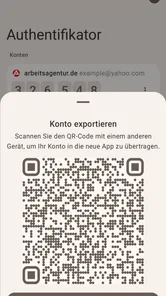
Eine besonders wichtige Frage betrifft den Geräteverlust. Die Codes liegen nicht einfach automatisch auf jedem neuen Smartphone bereit. Bevor du das alte Gerät zurücksetzt oder die App entfernst, solltest du die Wiederherstellungsoptionen jedes einzelnen Dienstes prüfen. Ob und wie ein Konto übertragen werden kann, hängt vom jeweiligen Onlinedienst und seinem Einrichtungsprozess ab. TOTP Authenticator ersetzt deshalb weder die Wiederherstellungscodes noch eine durchdachte Kontoverwaltung.
Auch beim Wechsel zwischen Laptop und Smartphone solltest du den Unterschied zwischen Anzeige und Anmeldung im Kopf behalten. Die Website bleibt auf dem Computer geöffnet, während du den Code auf dem Android-Gerät abliest. Das ist bequem, solange beide Geräte verfügbar sind. Wer sich dagegen häufig direkt auf demselben kleinen Bildschirm anmeldet, muss öfter zwischen App und Browser wechseln. Für gelegentliche Logins ist das kein großes Hindernis, bei sehr vielen täglichen Anmeldungen kann es aber lästig werden.
Für wen die App gut passt – und für wen nicht
Ich sehe TOTP Authenticator vor allem als gute Wahl für Menschen, die eine klare, eigenständige Lösung für ihre Zwei-Faktor-Codes suchen. Wenn du deine Passwörter bereits an einem anderen Ort verwaltest und dafür nur eine schlanke Code-App brauchst, bleibt der Zweck übersichtlich. Auch für den Einstieg ist das hilfreich, weil du nicht gleichzeitig einen kompletten Passwortmanager, eine neue Anmeldeumgebung und ein zusätzliches Sicherheitskonzept lernen musst.
Weniger passend ist die App für Nutzer, die unbedingt eine umfassende Synchronisierung über mehrere Geräte erwarten. Der praktische Wert eines TOTP-Eintrags hängt an seinen Einrichtungsdaten, und ein Gerätewechsel muss deshalb bewusst geplant werden. Wer regelmäßig zwischen mehreren Smartphones arbeitet oder eine zentrale Verwaltung für viele Konten benötigt, sollte prüfen, ob eine andere Lösung mit genau diesem Schwerpunkt besser zum eigenen Alltag passt.
Auch Personen, die ihre Zugangsdaten möglichst automatisch ausfüllen lassen möchten, werden hier nicht unbedingt den vollständigen Komfort eines Passwortmanagers finden. TOTP Authenticator konzentriert sich auf die zeitabhängigen Codes. Das ist eine Stärke, wenn du eine getrennte Sicherheitskomponente bevorzugst, aber eine Einschränkung, wenn du eine einzige Anwendung für Passwörter, Codes und Anmeldeformulare suchst.
Im Vergleich zu SMS bietet die App einen anderen Sicherheits- und Komfortmix: Der Code wird nicht als Nachricht zugestellt, sondern in der Anwendung erzeugt. Im Vergleich zu einem physischen Sicherheitsschlüssel ist sie leichter verfügbar, weil du kein zusätzliches Gerät mitführen musst. Dafür schützt sie nicht vor jeder Form von Täuschung. Wenn du einen Code auf einer gefälschten Website eingibst, kann auch die beste Code-App den Phishing-Versuch nicht für dich erkennen.
Vertrauen beginnt bei den eigenen Kontrollen
Bei einer App, die Codes für wichtige Konten bereithält, ist Vertrauen für mich nicht bloß eine Frage der Optik. Ich möchte wissen, welche Entscheidungen ich selbst treffen muss und an welchen Stellen ich sorgfältig vorgehen sollte. Der erkennbare Zweck von TOTP Authenticator ist eng umrissen: Einträge einrichten und zeitabhängige Codes zum Anmelden ablesen. Das erleichtert die Orientierung, ersetzt aber nicht die Prüfung der Sicherheitsoptionen, die der jeweilige Onlinedienst anbietet.
Ich würde die App deshalb nicht mit einem Tresor verwechseln, der automatisch alle Konten und Wiederherstellungswege verwaltet. Die entscheidende Kontrolle liegt bei der Verbindung zwischen Website und Authenticator-Eintrag. Wenn du den Einrichtungsprozess bewusst abschließt und danach den Login testest, behältst du einen klaren Überblick darüber, welche Methode aktiv ist. Wird ein Konto auf der Website zurückgesetzt, sollte auch der dazugehörige Eintrag überprüft werden.
Was ich vor dem Hinzufügen sensibler Konten abwäge
Bei einem weniger kritischen Konto kannst du dich mit dem Ablauf vertraut machen, bevor du besonders wichtige Zugänge umstellst. Das ist kein Misstrauen gegenüber der Anwendung, sondern eine vernünftige Reihenfolge: Erst lernen, wie der Dienst seinen QR-Code oder Einrichtungsschlüssel anbietet, dann den Code bestätigen und schließlich die Wiederherstellung getrennt sichern. Bei einem zentralen E-Mail-Konto ist diese Vorbereitung besonders sinnvoll, weil daran oft weitere Konten hängen.
Ein praktischer Kniff ist, die Einrichtung nicht in einer hektischen Situation zu beginnen. Wenn du gerade dringend auf ein Konto zugreifen musst, ist das ein schlechter Zeitpunkt, um eine neue Sicherheitsmethode einzurichten und nebenbei Wiederherstellungsoptionen zu sortieren. Nimm dir dafür einen ruhigen Moment, halte das zweite Gerät bereit und beende den Vorgang erst, wenn der Testcode akzeptiert wurde. So sinkt das Risiko, aus Zeitdruck einen Eintrag falsch zuzuordnen oder die Sicherungsschritte zu überspringen.
Welche Alternative zu meinem Alltag passt
Wer nur gelegentlich einen zweiten Faktor braucht und keine Konten auf mehreren Geräten verwalten muss, kann mit einer separaten TOTP-App gut zurechtkommen. Wenn du dagegen häufig Konten wechselst oder mehrere Geräte parallel nutzt, ist eine Lösung mit ausdrücklich passender Synchronisierung oder einem gut geplanten Export- und Wiederherstellungsablauf möglicherweise praktischer. Das ist keine Frage, welche App grundsätzlich besser ist, sondern welche Folgen ein verlorenes oder ersetztes Telefon für deinen Alltag hätte.
Ein Sicherheitsschlüssel ist für manche besonders wichtige Anmeldungen eine überlegenswerte Alternative, sofern der Dienst ihn unterstützt. Er verlangt ein zusätzliches physisches Gerät, kann aber in Situationen besser passen, in denen du vermeiden möchtest, einen Code manuell auf einer Website einzugeben. SMS wiederum bleibt bei Diensten ohne TOTP-Unterstützung eine mögliche Option, auch wenn sie andere Abhängigkeiten mit sich bringt. Ich würde daher pro Konto entscheiden, statt überall dieselbe Methode ohne Prüfung zu erzwingen.
Bezahlhinweis und praktische Erwartung
Die Anwendung ist grundsätzlich kostenlos erhältlich. Im Zusammenhang mit Google Play werden In-App-Käufe zwischen 4,99 Euro und 79,99 Euro angeboten. Ich würde vor einer Zahlung genau prüfen, welche Funktion oder welcher Umfang damit verbunden ist und ob du ihn für deinen persönlichen Einsatz tatsächlich brauchst. Für den grundlegenden Zweck – zeitabhängige Codes für eine Zwei-Faktor-Anmeldung – solltest du zunächst den kostenlosen Einstieg ausprobieren und erst danach entscheiden.
Die Bewertung von 4,1 zeigt für mich ein gemischtes, aber insgesamt brauchbares Bild. Rund zweitausend Bewertungen sind genug, um zu erkennen, dass die App nicht völlig unbekannt ist, aber keine Garantie dafür, dass jeder Einrichtungsablauf reibungslos verläuft. Die Zahl der veröffentlichten Rezensionen liegt bei etwa sechzehn, weshalb ich einzelne Kommentare nicht überbewerten würde. Entscheidend ist, ob der reduzierte TOTP-Ablauf zu deinen Konten und deinem Gerätewechsel passt.
Mein nächster Schritt nach der ersten Einrichtung
Nachdem der erste Code funktioniert, würde ich nicht sofort zehn weitere Konten hinzufügen. Nimm dir lieber ein zweites, weniger kritisches Konto vor und übe den Ablauf noch einmal: Sicherheitsoption öffnen, Authenticator-Methode auswählen, Eintrag anlegen, Code bestätigen und Wiederherstellungsdaten getrennt sichern. Damit bekommst du ein Gefühl dafür, welche Bezeichnungen für dich verständlich sind und an welcher Stelle du beim ersten Versuch vielleicht zu schnell warst.
Danach lohnt sich eine kleine persönliche Routine. Prüfe bei wichtigen Konten, ob du neben der Authenticator-Methode noch eine zweite Wiederherstellungsmöglichkeit eingerichtet hast. Halte die Einträge in der App übersichtlich und lösche veraltete Konten erst dann, wenn die jeweilige Website eine neue Methode erfolgreich bestätigt hat. Diese Ordnung ist unscheinbar, macht aber den Unterschied zwischen einer hilfreichen Sicherheitsstufe und einem späteren Aussperren aus.
Mein Fazit fällt deshalb nüchtern positiv aus: TOTP Authenticator von Sparrow Code ist ein verständliches Werkzeug für zeitbasierte Zwei-Faktor-Codes und ein guter Einstieg, wenn du genau diese Aufgabe erledigen möchtest. Die App nimmt dir nicht die Verantwortung für Wiederherstellung, Gerätewechsel oder den Schutz vor gefälschten Webseiten ab. Wer diese Grenzen kennt und die Einrichtung Schritt für Schritt durchführt, bekommt eine praktische zusätzliche Hürde beim Login, ohne sich in einer überladenen Anwendung verlieren zu müssen.
TOTP Authenticator Häufig gestellte Fragen
Ist TOTP Authenticator kostenlos und gibt es kostenpflichtige Funktionen?
TOTP Authenticator kann kostenlos heruntergeladen werden. Für die Nutzung können jedoch In-App-Käufe angeboten werden, die über Google Play abgerechnet werden und zwischen 4,99 € und 79,99 € liegen. Prüfen Sie vor einem Kauf genau, welche Funktion Sie benötigen und welcher Preis im Store angezeigt wird. Die App ist ein Werkzeug für die Zwei-Faktor-Authentifizierung und erzeugt sechsstellige TOTP-Codes.
Welche Geräte und Betriebssysteme werden unterstützt?
TOTP Authenticator ist für Android-Geräte mit mindestens Android 8.0 vorgesehen. Vor dem Download sollten Sie in den Einstellungen Ihres Smartphones nachsehen, welche Android-Version installiert ist. Die App stammt von Sparrow Code und gehört zu den Tools. Sie ist ab null Jahren freigegeben. Wenn Ihr Gerät die Mindestversion erfüllt, können Sie die Installation über Google Play starten.
Was ist TOTP Authenticator und wofür wird die App verwendet?
TOTP Authenticator ist eine App zur Erzeugung zeitbasierter Einmalpasswörter, die häufig als zusätzlicher Schutz bei der Zwei-Faktor-Authentifizierung eingesetzt werden. Nach dem Einrichten eines Kontos erstellt die Anwendung in regelmäßigen Abständen neue sechsstellige Codes. Diese werden neben dem normalen Passwort bei der Anmeldung eingegeben und erschweren unbefugten Zugriff, selbst wenn das Passwort bekannt geworden ist. Die App hat eine durchschnittliche Bewertung von 4,1 aus rund 2.100 Bewertungen.
Wie richte ich ein Konto in TOTP Authenticator ein?
Die Einrichtung erfolgt normalerweise über einen QR-Code oder durch die manuelle Eingabe eines geheimen Einrichtungsschlüssels, den der jeweilige Online-Dienst bereitstellt. In der App wählen Sie ein neues Konto aus und scannen den Code mit der Kamera. Anschließend werden fortlaufend neue Sicherheitscodes angezeigt. Wichtig ist, die Wiederherstellungsdaten sicher aufzubewahren, bevor Sie die Zwei-Faktor-Anmeldung aktivieren.
Funktioniert TOTP Authenticator auch ohne Internetverbindung?
Ja, zeitbasierte Einmalpasswörter werden grundsätzlich direkt auf dem Gerät berechnet und benötigen für die Codeerzeugung keine aktive Internetverbindung. Entscheidend ist jedoch, dass Datum und Uhrzeit des Smartphones möglichst korrekt eingestellt sind, da die Codes zeitabhängig sind. Für das erstmalige Einrichten, Synchronisieren oder Wiederherstellen eines Kontos können je nach App-Version zusätzliche Funktionen oder eine Verbindung erforderlich sein.
Vorteile
- Unterstützt die schnelle Einrichtung per QR-Code.
- Codes funktionieren auch ohne Internetverbindung.
- Backup-Optionen erleichtern den Gerätewechsel.
- Übersichtliche Oberfläche mit gut lesbaren Einmalcodes.
- Kompatibel mit vielen gängigen Online-Diensten.
Nachteile
- Ein verlorenes Gerät kann ohne Backup den Kontozugriff erschweren.
- Manche Zusatzfunktionen sind möglicherweise kostenpflichtig.
- Die Wiederherstellung hängt von der gewählten Backup-Methode ab.
- Nicht jeder Dienst unterstützt den Import vorhandener Konten.
- Für Anfänger können Sicherheitseinstellungen zunächst verwirrend sein.









