

SmoothTrack: Head Tracker
- 69.00
- 4,6
- Installationen
- 10.00K
- Preis
- 12,99 €
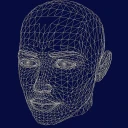
Screenshots
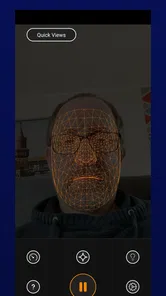
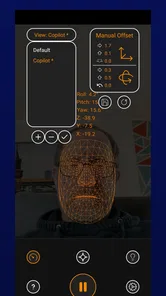
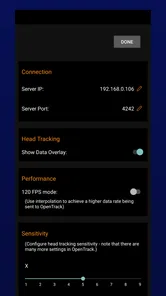
Analyse von Reviewed
Wer PC-Flugsimulationen oder Weltraumspiele mit mehr Gefühl für den Blickwinkel spielen möchte, kennt das Problem: Die Hände sind bereits mit Steuerknüppel, Tastatur oder Controller beschäftigt, während der Kopf trotzdem gern die Kamera bewegen würde. Genau hier setzt SmoothTrack: Head Tracker an. Die App verwandelt das Smartphone in eine Kopfbewegungssteuerung für den PC, ohne dass ich dafür ein Headset tragen muss. In meinem Test wirkt das Konzept besonders interessant für Microsoft Flight Simulator 2024 und Elite:Dangerous, also für Spiele, bei denen ein kurzer Blick zur Seite oft wichtiger ist als ein weiterer Tastaturbefehl.
SmoothTrack gehört in die Kategorie der Tools und stammt von John Goering. Die App ist kostenpflichtig und wird für 12,99 € angeboten. Das ist kein Preis, den ich nebenbei übersehe, deshalb sollte man vor dem Kauf ziemlich genau wissen, ob der eigene Spielstil von Headtracking profitiert. Wer nur gelegentlich eine Simulation startet und mit Tasten oder einem gewöhnlichen Controller zufrieden ist, braucht sie wahrscheinlich nicht. Wer dagegen regelmäßig im Cockpit sitzt, kann mit dem Smartphone eine deutlich zugänglichere Lösung bekommen als mit zusätzlicher Spezialhardware.
Vom Smartphone bis zum Blick ins virtuelle Cockpit
Ich würde SmoothTrack zuerst als gemeinsam genutztes Werkzeug am festen PC-Platz betrachten: Eine Person kann das Smartphone für ihre Sitzung aufstellen, danach wird es wieder normal verwendet. Dabei lohnt es sich, vorab zu klären, wer das Gerät gerade braucht und wer die Einstellungen am Rechner verändert. So wird die Übergabe unkomplizierter und der folgende Abschnitt kann genauer zeigen, wo die Einrichtung sinnvollerweise endet.
Der Ausgangspunkt: mehr als nur eine Kameraansicht
Der praktische Nutzen wird erst klar, wenn man sich eine typische Spielsituation vorstellt. Ich sitze in einem Flugzeug, halte den Steuerknüppel und möchte die Landebahn im Auge behalten, während ich gleichzeitig auf Instrumente oder den Seitenbereich des Cockpits schaue. Mit einer Taste lässt sich die Ansicht zwar wechseln, aber das unterbricht den natürlichen Ablauf. Ein Headtracker soll diesen Wechsel nicht als separaten Befehl behandeln, sondern als Folge meiner Kopfbewegung.
Das Smartphone liegt dabei nicht einfach nur als zweiter Bildschirm neben dem Rechner. Es dient als Eingabegerät, das die Bewegung meines Kopfes erfasst und an den PC weitergibt. Der entscheidende Vorteil ist deshalb nicht eine neue Spielansicht, sondern die freiere Bedienung: Ich kann mich auf die eigentliche Simulation konzentrieren, anstatt ständig nach einer Taste für links, rechts oder zurück zu suchen.
Die Bezeichnung „ohne Headset“ ist für mich ein wichtiger Teil des Konzepts. Ein klassisches Headset kann teuer sein, Platz beanspruchen und beim langen Spielen unangenehm werden. SmoothTrack richtet sich an Nutzer, die bereits ein Smartphone besitzen und zunächst ausprobieren möchten, ob ihnen diese Art der Steuerung liegt. Das senkt die Einstiegshürde, ersetzt aber nicht automatisch jede andere Lösung. Ein Telefon muss während der Sitzung sinnvoll positioniert sein, und die Verbindung zwischen Smartphone und PC gehört zum Ablauf dazu.
Was ich vor dem ersten Start vorbereiten würde
Ich würde nicht direkt eine lange Mission starten, sondern zuerst einen kurzen Test im Spiel einplanen. Die App ist nur ein Teil der Kette: Smartphone, PC, unterstütztes Spiel und die passende Eingabe müssen zusammenspielen. Schon kleine Probleme bei der Position des Telefons können sich später wie ein Fehler der App anfühlen. Deshalb ist es sinnvoll, das Gerät so aufzustellen, dass die Frontkamera den Kopf möglichst zuverlässig sieht und das Telefon während der Sitzung nicht verrutscht.
Mehr aus unserer Redaktion
 Google Play-Dienste
Google Play-Dienste: Der unsichtbare Helfer hinter Androids Alltag
Keine App, die man täglich öffnet – und doch eine der wichtigsten auf dem Gerät. Warum Googles Hintergrunddienst unsere Wahl der Woche ist, zeigt sich erst im Alltag.

 WEBTOON
WEBTOON im Test: Wenn Scrollen Geschichten trägt
WEBTOON macht aus dem endlosen Bildlauf eine erstaunlich klare Lesegewohnheit. Doch zwischen starken Empfehlungen, Münzen und wechselnden Menüs zeigt sich auch, wo die Gestaltung ins Stolpern gerät.

 Google Kalender
Google Kalender ordnet das Chaos des Alltags – und verlangt dafür Nähe zu Google
Zwischen Einladungen, Erinnerungen und geteilten Terminen zeigt sich, warum Googles Kalender so viel Alltag ordnet – und warum seine größte Stärke zugleich Reibung erzeugt.

 Bridge Race
Bridge Race: Warum die richtige Planke mehr zählt als Tempo
Planken sammeln, Wege legen, Gegner ausbremsen: Bridge Race macht aus einer einfachen Sammelmechanik ein überraschend taktisches Wettrennen – mit klaren Grenzen.

 Ludo King®
Ludo King® im Alltag: Für wen sich die nächste Runde lohnt
Vom ersten schnellen Brett bis zur eingespielten Familienrunde: Ludo King® passt nicht zu jedem Spielmoment. Diese Entscheidungshilfe zeigt, wer starten sollte, wer dranbleibt und wer besser aussetzt.

 eBay: kaufen & verkaufen
eBay lebt vom Handel zwischen Menschen
Zwischen gezielter Suche, kleinen Verhandlungen und Secondhand-Ritualen entsteht bei eBay ein Netzwerk, das weit über den Warenkorb hinausgeht – samt spürbarer Reibung.
Neueste Nachrichten



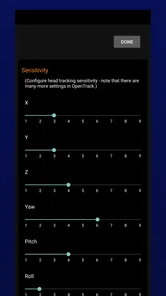
Ein realistischer Ablauf beginnt mit einem ruhigen Platz am Schreibtisch. Ich starte SmoothTrack auf dem Smartphone, bereite anschließend das Spiel und die erforderliche PC-Seite vor und prüfe dann, ob Kopfbewegungen tatsächlich als Kamerabewegung ankommen. Erst wenn das funktioniert, würde ich Empfindlichkeit und Neutralposition beurteilen. Diese Reihenfolge spart Zeit, weil ich nicht gleichzeitig eine Verbindungsstörung und eine zu aggressive Steuerung untersuchen muss.
Ein nützlicher, leicht zu übersehender Gedanke ist die Sitzhaltung. Wenn ich beim Einrichten gerade sitze, später aber deutlich nach vorn rutsche oder mich zurücklehne, kann sich die gefühlte Mitte verändern. Für eine entspannte Runde ist es daher besser, die Einstellung in genau der Körperhaltung vorzunehmen, die ich auch während des Spiels benutze. Das ist kein spektakuläres Feature, aber ein wichtiger Unterschied zwischen „funktioniert technisch“ und „fühlt sich im Cockpit brauchbar an“.
Die eigentliche Bedienung im Spiel
Bei der ersten Nutzung würde ich mit kleinen Kopfbewegungen beginnen. Wer sofort den ganzen Kopf dreht, kann leicht den Eindruck bekommen, die Kamera reagiere zu stark oder zu langsam. Für mich ist ein guter Headtracker dann angenehm, wenn ich nicht ständig bewusst übertreiben muss. Ich möchte nur leicht zur Seite schauen und trotzdem genug vom Cockpit sehen. Gleichzeitig darf die Ansicht nicht bei jeder kleinen Bewegung unruhig werden.
Gerade in einer Flugsimulation ist die Balance entscheidend. Beim Rollen am Boden kann ein Blick zur Seite helfen, aber während eines präzisen Landeanflugs möchte ich nicht, dass die Kamera durch eine unbewusste Bewegung plötzlich weit aus der Mitte springt. Ich würde deshalb zunächst eine eher kontrollierte Einstellung bevorzugen und erst später mehr Bewegungsumfang zulassen. Die App kann dadurch besser beurteilt werden, als wenn man sie mit maximaler Empfindlichkeit ausprobiert.
Ein weiterer praktischer Tipp betrifft die Rückkehr zur Mitte. Wenn sich die Ansicht nach einigen Minuten verschoben anfühlt, sollte ich nicht einfach den Kopf verdrehen, um das auszugleichen. Besser ist es, die Neutralposition erneut bewusst einzunehmen und die Zentrierung auszuführen, sofern der jeweilige Ablauf das unterstützt. So bleibt die Körperhaltung natürlich. Andernfalls gewöhnt man sich schnell an eine schiefe Sitzposition, nur um eine driftende Kamera zu kompensieren.
Die Übergabe zwischen Smartphone, PC und Spiel
Der wichtigste Teil des Workflows ist die Übergabe. SmoothTrack muss die Bewegung vom Telefon an den Rechner und anschließend an die Simulation weiterreichen. Das bedeutet: Selbst wenn die App auf dem Smartphone sauber reagiert, kann die Erfahrung im Spiel noch nicht stimmen. Die PC-Konfiguration und die Unterstützung durch das jeweilige Spiel sind ebenso wichtig.
Für Nutzer von Microsoft Flight Simulator 2024 oder Elite:Dangerous ist genau dieser Punkt besonders relevant. Beide Spiele werden im Zusammenhang mit der App genannt, aber die konkrete Einrichtung kann sich je nach Spielumgebung unterscheiden. Ich würde deshalb nicht davon ausgehen, dass der erste Start automatisch perfekt ist. Wer bereit ist, eine kurze Einrichtung zu durchlaufen und die Verbindung zu testen, hat bessere Chancen auf eine stabile Nutzung als jemand, der eine sofortige Plug-and-play-Erfahrung erwartet.
Hier zeigt sich auch ein Unterschied zu einer Maus oder einem gewöhnlichen Controller. Diese Geräte werden vom PC meist unmittelbar als Eingabe erkannt und sind in vielen Spielen vertraut. SmoothTrack bietet dafür eine natürlichere Blicksteuerung, bringt aber eine zusätzliche Übergabestelle mit. Das ist der zentrale Trade-off: weniger Tastenarbeit im Cockpit, dafür mehr Aufmerksamkeit bei der ersten Einrichtung.
Ich würde den Ablauf in drei kurzen Prüfungen kontrollieren: Erkennt die Smartphone-Seite meine Kopfbewegung? Kommt die Bewegung am PC an? Reagiert die Kamera im Spiel in der gewünschten Richtung? Wenn eine dieser Stufen scheitert, sollte ich nicht sofort an allen Einstellungen drehen. Die schrittweise Prüfung zeigt schneller, ob das Problem bei der Position des Telefons, der Verbindung oder der Spielkonfiguration liegt.
Ein Alltagsszenario: die kurze Abendrunde
Stellen wir uns eine typische Abendrunde vor. Ich habe wenig Zeit, möchte aber noch einen Flug absolvieren. Das Smartphone wird aufgestellt, SmoothTrack gestartet und die Verbindung zum PC geprüft. Im Cockpit kann ich nun den Blick leicht zur Seite bewegen, ohne die Hand vom Steuergerät zu nehmen. Beim Blick auf ein seitliches Instrument oder beim Beobachten des Verkehrs fühlt sich das direkter an als das wiederholte Drücken einer Ansichtstaste.
Der Vorteil zeigt sich besonders dann, wenn mehrere Eingaben gleichzeitig nötig sind. Während ich Kurs, Geschwindigkeit oder Höhe kontrolliere, bleibt die Kamera unabhängig von meiner Handbedienung. Das macht die Simulation nicht automatisch einfacher, aber die Aufgaben verteilen sich sinnvoller: Hände für die Steuerung, Kopf für die Orientierung. Für mich ist das der stärkste Anwendungsfall der App.
Die Kehrseite wird ebenfalls schnell sichtbar. Wenn ich das Telefon ungünstig platziere, mich stark bewege oder die Zentrierung nicht sauber vorbereite, kann der Blick weniger verlässlich wirken. In einer kurzen Runde ist das ärgerlicher als bei einer langen Sitzung, weil die gesamte Vorbereitungszeit im Verhältnis zum Spiel größer wird. SmoothTrack passt daher besser zu Menschen, die ihre Simulation bewusst starten, als zu Spielern, die ohne Vorbereitung sofort loslegen möchten.
Was im Ergebnis gut funktioniert
Wenn die Kette korrekt eingerichtet ist, verändert sich die Rolle der Kamera im Spiel. Sie fühlt sich nicht mehr wie eine einzelne Funktion an, die ich über Menüs oder Tasten aufrufe, sondern wie ein Teil meiner Körperhaltung. Das ist der Grund, warum die App trotz ihres vergleichsweise einfachen Grundgedankens interessant bleibt. Sie versucht nicht, ein komplettes Spielsystem zu ersetzen, sondern verbessert einen ganz bestimmten Bereich: die Blicksteuerung.
Ich sehe den größten Mehrwert bei längeren Sitzungen und bei Spielen, in denen räumliche Orientierung ständig gebraucht wird. Beim Fliegen kann ich den Seitenblick natürlicher einsetzen; bei Elite:Dangerous ist die Vorstellung eines frei beweglichen Blicks im Cockpit ebenfalls naheliegend. Wer die Kamera bisher kaum benutzt, wird den Unterschied dagegen möglicherweise nur selten bemerken.
Die Bewertung im Store liegt bei durchschnittlich 4,6 bei rund tausend Bewertungen. Auch die Zahl von über 10.000 Installationen zeigt, dass das Konzept nicht völlig unbekannt ist. Solche Werte ersetzen keinen eigenen Test, geben aber einen Hinweis darauf, dass die App für eine klar umrissene Zielgruppe funktioniert. Ich würde sie trotzdem nicht als allgemeines Zubehör für jeden PC-Spieler betrachten, sondern als spezialisiertes Werkzeug für bestimmte Simulationsgewohnheiten.
Wo die Alternativen besser passen können
Die naheliegendste Alternative ist eine Tastaturbelegung. Sie kostet nichts zusätzlich, ist sofort verfügbar und funktioniert unabhängig davon, ob ich ein Smartphone aufstellen möchte. Für gelegentliche Blickwechsel reicht sie vollkommen. Ihr Nachteil ist, dass ich die Kamera in festen Schritten bewege und dafür eine Hand oder zumindest einen zusätzlichen Finger benötige.
Eine Maus kann ebenfalls flexibler sein, besonders wenn das Spiel eine freie Kamerasteuerung unterstützt. Sie ist bei Menüs und allgemeinen PC-Aufgaben vielseitiger, fühlt sich aber im Cockpit nicht so unmittelbar an wie eine Kopfbewegung. Für Nutzer, die bereits eine Mauslösung perfekt beherrschen, ist der Wechsel zu SmoothTrack deshalb nicht automatisch ein Fortschritt.
Die andere Vergleichsgruppe sind dedizierte Headtracking-Geräte oder ein VR-Headset. Solche Lösungen können je nach Ausstattung eine speziellere oder immersivere Erfahrung bieten, verlangen aber zusätzliche Hardware und oft mehr Platz oder Gewöhnung. SmoothTrack ist hier der pragmatische Mittelweg: Das Smartphone übernimmt die Erfassung, während der Bildschirm erhalten bleibt. Wer maximale Immersion sucht, sollte seine Erwartungen dennoch klar halten. Die App macht aus einem normalen Monitor keine virtuelle Realität.
Die Stellen, an denen der Ablauf ins Stocken gerät
Die größte Reibung entsteht nicht durch die Idee selbst, sondern durch die Abhängigkeit von mehreren Komponenten. Smartphone und PC müssen sinnvoll zusammenspielen, das Spiel muss die Eingabe verwenden können, und die Kamera des Telefons braucht eine brauchbare Sicht auf den Kopf. Fällt eine dieser Bedingungen ungünstig aus, wird der gesamte Ablauf unzuverlässig.
Auch die Positionierung kann im Alltag lästig werden. Wenn ich das Smartphone normalerweise für Nachrichten oder Musik nutze, muss ich es für die Simulation anders platzieren und darf es während des Spiels nicht versehentlich verschieben. Wer keinen geeigneten Platz am Monitor oder Schreibtisch hat, erlebt die App wahrscheinlich weniger komfortabel als jemand mit einem festen Setup.
Ein weiterer Punkt ist die Erwartung an die Präzision. Headtracking lebt von kleinen Bewegungen, aber nicht jeder Nutzer empfindet dieselbe Empfindlichkeit als angenehm. Manche möchten den Kopf kaum bewegen, andere bevorzugen eine stärkere körperliche Bewegung. Das bedeutet, dass die erste Einrichtung Zeit kosten kann. Wer keine Lust auf Anpassung und kurze Tests hat, fährt mit einer festen Taste möglicherweise besser.
Ich würde SmoothTrack außerdem nicht als ideale Wahl für jede Spielsitzung empfehlen. Für schnelle Spiele, bei denen die Kamera ständig hart und direkt gesteuert werden muss, kann eine Maus oder ein Controller reaktionssicherer wirken. Auch wer hauptsächlich Menüs bedient, Strategiespiele spielt oder die Cockpitansicht kaum verändert, wird den Preis von 12,99 € vermutlich schwerer rechtfertigen können.
Für wen sich der Kauf lohnt
Die App ist meiner Einschätzung nach besonders interessant für Menschen, die regelmäßig Flugsimulationen oder Weltraumspiele am PC spielen und bereits ein Smartphone zur Hand haben. Sie passt zu einem festen Schreibtisch-Setup, zu längeren Sitzungen und zu Spielern, die ihre Hände während des Blickwechsels an den Steuergeräten lassen möchten. Der Verzicht auf ein Headset macht sie außerdem attraktiv für alle, die keine zusätzliche Kopfbedeckung tragen wollen.
Weniger passend ist sie für Nutzer, die eine vollständig automatische Einrichtung erwarten, nur sehr selten simulieren oder keine stabile Position für das Telefon finden. Auch wer bereits mit einem dedizierten Headtracker zufrieden ist, sollte den Wechsel nicht allein wegen des niedrigeren Hardwareaufwands erwägen. Der Vorteil liegt vor allem in der Zugänglichkeit, nicht darin, jede Speziallösung in allen Bereichen zu übertreffen.
Die Altersfreigabe lautet USK ab 0 Jahren. Technisch richtet sich die App trotzdem klar an Besitzer eines PCs und an Spieler, die sich mit der Einrichtung einer Simulationsumgebung beschäftigen. Die aktuelle Version ist 2.0.2 und läuft ab iOS beziehungsweise Android 7.0. Vor der Installation würde ich deshalb prüfen, ob das eigene Smartphone diese Mindestanforderung erfüllt und ob das Gerät während des Spielens zuverlässig eingesetzt werden kann.
Mein Urteil nach dem kompletten Workflow
Ich mag an SmoothTrack, dass die App ein konkretes Problem löst, statt sich als universelles Werkzeug aufzuspielen. Vom Smartphone über den PC bis zur Kamera im Cockpit ist der Ablauf nachvollziehbar, und im besten Fall fühlt sich der Blick deutlich natürlicher an als mit einzelnen Tastaturbefehlen. Der stärkste Moment entsteht, wenn ich während einer anspruchsvollen Simulation die Hände an den Bedienelementen lassen kann und trotzdem schnell zur Seite schaue.
Der Preis ist allerdings nur dann gut angelegt, wenn ich diese Funktion regelmäßig nutze. Die App verlangt ein wenig Vorbereitung, eine passende Smartphone-Position und die Bereitschaft, die Übergabe an das jeweilige Spiel zu testen. Das ist keine unfaire Hürde, aber eine echte Hürde. Wer eine sofortige, völlig unkomplizierte Lösung sucht, sollte zuerst bei Tastatur, Maus oder einem bereits vorhandenen Controller bleiben.
Meine Empfehlung fällt deshalb gezielt aus: Für engagierte PC-Simulationsspieler ist SmoothTrack: Head Tracker eine überzeugende Möglichkeit, Headtracking ohne Headset auszuprobieren. Für Gelegenheitsspieler ist es eher ein Spezialkauf als eine notwendige Ergänzung. Wenn der eigene Alltag aus regelmäßigen Flügen, langen Cockpitsitzungen und vielen seitlichen Blicken besteht, kann die App den Ablauf spürbar angenehmer machen. Wenn diese Situationen kaum vorkommen, bleibt die klassische Eingabe wahrscheinlich die vernünftigere und einfachere Wahl.
SmoothTrack: Head Tracker Häufig gestellte Fragen
Auf welchen Geräten und Betriebssystemen kann ich SmoothTrack nutzen?
SmoothTrack ist eine mobile App, die das Smartphone als Kopf-Tracker für PC-Simulationsspiele einsetzt. Sie benötigt mindestens Android 7.0. Für die Nutzung am Computer kommt es zusätzlich darauf an, ob sich dort eine passende Tracking- oder Empfangssoftware einrichten lässt. Prüfen Sie vor dem Download, ob Ihr Smartphone die Mindestanforderung erfüllt und Ihr Computer für die gewünschte Spielkonfiguration geeignet ist.
Was kostet SmoothTrack, und lohnt sich der Kauf?
SmoothTrack kostet 12,99 €. Ob sich der Kauf lohnt, hängt vor allem davon ab, wie häufig Sie Simulatoren spielen und ob Sie eine freiere Kamerasteuerung nutzen möchten. Die App kann ein separates Headtracking-Headset ersetzen, benötigt aber eine passende Einrichtung mit dem Computer. Wer die nötige Software konfigurieren kann und regelmäßig kompatible Spiele nutzt, kann den Preis daher anders bewerten als jemand, der nur gelegentlich spielt.
Was ist SmoothTrack: Head Tracker und wofür wird die App verwendet?
SmoothTrack: Head Tracker verwandelt das Smartphone in einen Kopf- und Gesichts-Tracker für kompatible Spiele und Simulatoren. Die App nutzt die Kamera, um Bewegungen des Kopfes zu erkennen und diese über das Netzwerk an einen Computer zu übertragen. Besonders interessant ist sie für Flugsimulatoren, Rennspiele und andere Anwendungen, in denen eine freiere Kamerasteuerung das Spielerlebnis realistischer machen kann.
Mit welchen Spielen und Simulatoren ist SmoothTrack kompatibel?
Die Kompatibilität hängt nicht nur vom Spiel, sondern auch von der verwendeten Tracking-Schnittstelle ab. SmoothTrack wird vor allem mit Simulatoren genutzt, die Protokolle oder Programme wie OpenTrack unterstützen, darunter viele Flugsimulatoren und Rennspiele. Die App ist etwa für PC-Simulationsspiele wie MSFS 2024 oder Elite:Dangerous gedacht. Vor dem Download sollte man deshalb prüfen, ob das eigene Spiel eine passende Schnittstelle besitzt und ob die erforderliche Zusatzsoftware auf Windows, macOS oder Linux verfügbar ist.
Benötige ich zusätzliche Software oder besondere Einstellungen auf dem Computer?
Ja, in vielen Fällen reicht die Installation der mobilen App allein nicht aus. Auf dem Computer muss häufig eine Tracking- oder Empfangssoftware wie OpenTrack eingerichtet werden, damit die Bewegungsdaten verarbeitet und an das Spiel weitergeleitet werden können. Außerdem müssen Smartphone und Computer normalerweise im selben WLAN sein. Die Ersteinrichtung kann daher etwas technisches Verständnis und einige Tests erfordern.
Vorteile
- Funktioniert mit vielen Flugsimulatoren und Spielen über OpenTrack.
- Ermöglicht präzise Kopfbewegungen ohne zusätzliche Hardware.
- Die Einrichtung ist nach kurzer Eingewöhnung schnell erledigt.
- Verbraucht deutlich weniger Platz als ein physischer Head-Tracking-Sensor.
- Praktisch für Cockpit-Spiele
- bei denen freie Sicht entscheidend ist.
Nachteile
- Benötigt ein kompatibles Empfangsprogramm auf dem Computer.
- Die Smartphone-Kamera muss das Gesicht dauerhaft gut erkennen können.
- Schlechte Beleuchtung kann die Genauigkeit und Stabilität beeinträchtigen.
- Bei längeren Sessions kann der Akku des Smartphones schnell sinken.
- Nicht jedes Spiel unterstützt die erforderliche Tracking-Schnittstelle direkt.









