

SmartSwitch – Daten übertragen
- 86.00
- 2,3
- Installationen
- 1.00M
- Preis
- Free

Screenshots
Analyse von Reviewed
Wer beim Wechsel auf ein neues Smartphone vor allem Kontakte, Fotos und andere persönliche Dateien mitnehmen möchte, sucht meist keine komplizierte Verwaltungssoftware. Genau hier setzt SmartSwitch – Daten übertragen an. Ich habe die App als Werkzeug aus der Kategorie Tools betrachtet und dabei vor allem darauf geachtet, ob sie einen Gerätewechsel tatsächlich übersichtlicher macht oder nur eine weitere Zwischenstation neben den bereits vorhandenen Systemlösungen darstellt. Mein Eindruck fällt gemischt aus: Die Grundidee ist praktisch, die Zielgruppe klar, aber die eher schwache Bewertung zeigt, dass ein unkomplizierter Name nicht automatisch einen reibungslosen Umzug garantiert.
Die Anwendung stammt von Simple things for life und ist kostenlos erhältlich. Das macht sie zunächst interessant für Menschen, die nur einmalig Daten von einem alten auf ein neues Android-Gerät übertragen möchten. Gleichzeitig gibt es Käufe innerhalb der App, die über Google Play zwischen rund zwei und 105 Euro abgerechnet werden können. Für einen einfachen Gerätewechsel sollte man deshalb genau prüfen, welche Schritte kostenlos funktionieren und an welcher Stelle zusätzliche Angebote auftauchen.
Mein Eindruck vom Datenumzug mit SmartSwitch
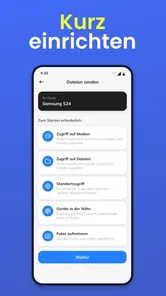
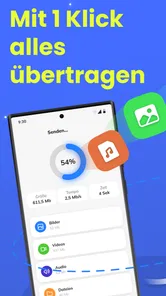
Der wichtigste Vorteil liegt für mich in der klaren Aufgabe: SmartSwitch bündelt den Gedanken, persönliche Daten nicht einzeln zusammensuchen zu müssen. Statt Kontakte separat zu exportieren, Bilder manuell zu kopieren und anschließend nach vergessenen Dateien zu suchen, soll der Wechsel in einem zusammenhängenden Ablauf stattfinden. Das ist besonders dann angenehm, wenn jemand wenig Erfahrung mit Smartphone-Einstellungen hat und eine geführte Lösung bevorzugt.
Der Name darf allerdings nicht zu falschen Erwartungen führen. Die App ist nicht automatisch dasselbe wie die herstellereigene Umzugsfunktion eines bestimmten Smartphone-Anbieters. Solche integrierten Werkzeuge kennen das jeweilige System oft genauer und können Einstellungen, Nachrichten oder App-Zustände besser berücksichtigen. SmartSwitch ist deshalb eher als allgemeines Übertragungswerkzeug zu verstehen. Für einen möglichst vollständigen Klon des alten Geräts würde ich mich nicht allein darauf verlassen.
Im Alltag ist die Anwendung vor allem dann sinnvoll, wenn der Nutzer vorher festlegt, was wirklich mitkommen soll. Ein kompletter Datenbestand wirkt zunächst bequem, kann aber unnötige Altlasten übertragen: doppelte Bilder, vergessene Downloads oder Dateien, die auf dem neuen Gerät keinen Nutzen mehr haben. Ich empfehle, vor dem Start kurz aufzuräumen und wichtige Inhalte in überschaubare Gruppen zu teilen. Das spart später Zeit und macht Fehler leichter erkennbar.
Ein realistischer Wechsel vom alten zum neuen Gerät
Ein typisches Szenario wäre ein Wechsel nach mehreren Jahren Nutzung. Auf dem alten Telefon liegen Kontakte, Urlaubsbilder, Dokumente aus Messenger-Unterhaltungen und einige Dateien im Download-Ordner. Das neue Gerät soll möglichst schnell einsatzbereit sein, während das alte Telefon noch als Sicherheitsnetz dienen soll. In diesem Fall kann SmartSwitch eine praktische erste Übertragung übernehmen, sofern beide Geräte die benötigte Verbindung und die von der App erwarteten Voraussetzungen erfüllen.
Ich würde den Vorgang nicht direkt vor einem wichtigen Termin beginnen. Beide Geräte sollten ausreichend geladen sein, und das alte Smartphone sollte bis zur Kontrolle der übertragenen Inhalte unangetastet bleiben. Nach dem Transfer lohnt sich ein Vergleich: Sind die neuesten Fotos vorhanden? Lassen sich wichtige Dokumente öffnen? Stimmen die Kontakte? Gerade bei großen Bildsammlungen oder vielen verstreuten Dateien ist eine Stichprobe wichtiger als ein bloßer Hinweis, dass der Vorgang beendet wurde.
Mehr aus unserer Redaktion
 Google Play-Dienste
Google Play-Dienste: Der unsichtbare Helfer hinter Androids Alltag
Keine App, die man täglich öffnet – und doch eine der wichtigsten auf dem Gerät. Warum Googles Hintergrunddienst unsere Wahl der Woche ist, zeigt sich erst im Alltag.

 WEBTOON
WEBTOON im Test: Wenn Scrollen Geschichten trägt
WEBTOON macht aus dem endlosen Bildlauf eine erstaunlich klare Lesegewohnheit. Doch zwischen starken Empfehlungen, Münzen und wechselnden Menüs zeigt sich auch, wo die Gestaltung ins Stolpern gerät.

 Google Kalender
Google Kalender ordnet das Chaos des Alltags – und verlangt dafür Nähe zu Google
Zwischen Einladungen, Erinnerungen und geteilten Terminen zeigt sich, warum Googles Kalender so viel Alltag ordnet – und warum seine größte Stärke zugleich Reibung erzeugt.

 Bridge Race
Bridge Race: Warum die richtige Planke mehr zählt als Tempo
Planken sammeln, Wege legen, Gegner ausbremsen: Bridge Race macht aus einer einfachen Sammelmechanik ein überraschend taktisches Wettrennen – mit klaren Grenzen.

 Ludo King®
Ludo King® im Alltag: Für wen sich die nächste Runde lohnt
Vom ersten schnellen Brett bis zur eingespielten Familienrunde: Ludo King® passt nicht zu jedem Spielmoment. Diese Entscheidungshilfe zeigt, wer starten sollte, wer dranbleibt und wer besser aussetzt.

 eBay: kaufen & verkaufen
eBay lebt vom Handel zwischen Menschen
Zwischen gezielter Suche, kleinen Verhandlungen und Secondhand-Ritualen entsteht bei eBay ein Netzwerk, das weit über den Warenkorb hinausgeht – samt spürbarer Reibung.
Neueste Nachrichten



Ein nützlicher, aber oft übersehener Arbeitsablauf ist die Übertragung in Etappen. Zuerst würde ich Kontakte und unverzichtbare Dokumente behandeln, danach Fotos und Videos. So lässt sich leichter erkennen, ob ein Problem bei einer bestimmten Datenart auftritt. Außerdem bleibt das neue Gerät schneller benutzbar, während weniger dringende Inhalte später folgen können. Diese Vorgehensweise ist zwar weniger spektakulär als ein einziger großer Transfer, in der Praxis aber deutlich kontrollierbarer.
Was die App für Einsteiger angenehm macht
Für unerfahrene Nutzer ist die Konzentration auf eine einzige Aufgabe ein echter Pluspunkt. Wer sich nicht durch mehrere Android-Menüs arbeiten möchte, kann mit einer spezialisierten Übertragungs-App einen verständlicheren Einstieg bekommen. Das gilt besonders für Familienmitglieder, denen ich bei einem Gerätewechsel helfen soll: Eine klar abgegrenzte Anwendung ist leichter zu erklären als eine Mischung aus Sicherung, Cloud-Synchronisierung und manuellem Dateikopieren.
Auch bei einem älteren Android-Gerät kann der Ansatz interessant sein. SmartSwitch läuft ab Android 8.0, wodurch die App nicht ausschließlich auf aktuelle Telefone beschränkt ist. Das ist hilfreich, wenn das alte Gerät schon einige Jahre im Einsatz war, aber noch mit einer unterstützten Android-Version arbeitet. Gleichzeitig sollte man nicht davon ausgehen, dass jedes Gerät mit dieser Mindestversion denselben Übertragungsumfang oder dieselbe Bedienung bietet. Android-Version, Herstelleroberfläche und Gerätetyp können den Ablauf beeinflussen.
Die Anwendung kann außerdem als Ergänzung zu einer bestehenden Sicherung dienen. Ich würde sie nicht als einzigen Schutz vor Datenverlust betrachten, sondern als Werkzeug für den konkreten Wechsel. Eine Übertragung ersetzt keine regelmäßig gepflegte Sicherung wichtiger Bilder und Dokumente. Wer nur deshalb auf eine zweite Kopie verzichtet, weil die Daten einmal auf ein neues Gerät kopiert wurden, geht ein unnötiges Risiko ein.
Die entscheidende Schwäche: Übertragung ist nicht gleich Wiederherstellung
Die größte Einschränkung liegt in der Erwartungshaltung. Viele Nutzer verstehen unter „alle wichtigen Daten“ nicht nur Dateien, sondern auch App-Anmeldungen, Einstellungen, Nachrichtenverläufe, Startbildschirm-Anordnung und gespeicherte Zustände. Ein allgemeines Übertragungswerkzeug kann solche Inhalte nicht zwangsläufig vollständig oder in derselben Form übernehmen. Selbst wenn Fotos und Kontakte korrekt ankommen, kann der neue Start trotzdem Nacharbeit erfordern.
Besonders bei Apps mit eigenen Konten, verschlüsselten Inhalten oder herstellerspezifischen Sicherungen würde ich mit zusätzlichen Schritten rechnen. Messenger, Banking-Anwendungen und Authentifizierungs-Apps sollten vor dem Wechsel einzeln geprüft werden. Bei solchen Programmen ist nicht nur die Datei entscheidend, sondern auch die Anmeldung, die Gerätefreigabe oder ein Wiederherstellungscode. SmartSwitch kann den allgemeinen Umzug erleichtern, nimmt diese Verantwortung aber nicht vollständig ab.
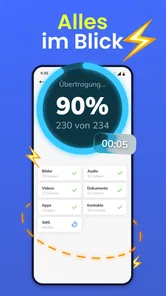
Ein weiterer Reibungspunkt ist die Kontrolle nach dem Kopieren. Eine Übertragungsanzeige vermittelt schnell den Eindruck, alles sei erledigt. Ich halte es für wichtig, nicht nur die Anzahl der Dateien zu betrachten, sondern einige besonders wichtige Inhalte zu öffnen. Ein Bild kann zwar vorhanden sein, aber am falschen Speicherort liegen; ein Dokument kann auftauchen, ohne dass die zugehörige App es direkt erkennt. Diese Prüfung ist kein Fehler der App allein, gehört aber zu ihrer realistischen Nutzung.
Die durchschnittliche Bewertung von 2,3 bei rund 6.500 Bewertungen ist deshalb ein Signal, das ich nicht ignorieren würde. Sie beweist nicht, dass jeder Transfer problematisch ist, zeigt aber, dass die Erfahrungen deutlich auseinandergehen können. Mit etwa einer Million Installationen wird die Anwendung häufig genutzt, doch Reichweite und Alltagstauglichkeit sind nicht dasselbe. Ich würde SmartSwitch vor einem wichtigen Wechsel zunächst mit wenigen unkritischen Dateien testen.
So würde ich den Vorgang vorbereiten
Mein erster Schritt wäre eine kurze Bestandsaufnahme auf dem alten Telefon. Kontakte sollten möglichst in einem Konto oder einer anderen nachvollziehbaren Quelle liegen, statt nur lokal gespeichert zu sein. Bei Fotos würde ich doppelte Aufnahmen und große, nicht mehr benötigte Videos aussortieren. Dokumente aus dem Download-Ordner verdienen besondere Aufmerksamkeit, weil sie leicht vergessen werden und oft keinen aussagekräftigen Dateinamen tragen.
Danach würde ich das neue Gerät zunächst vollständig einrichten, soweit es für die Übertragung erforderlich ist, und beide Telefone nebeneinander bereithalten. Während des Transfers sollte man nicht ständig zwischen anderen Apps wechseln. Wenn die Verbindung unterbrochen wird, ist ein klarer Neustart des betreffenden Schritts meist besser, als mehrfach unkontrolliert denselben Inhalt zu kopieren. Anschließend würde ich die übertragenen Ordner und die wichtigsten Anwendungen einzeln prüfen.
Ein konkreter Tipp für Familien: Notiert vor dem Wechsel die wichtigsten Konten und Telefonnummern, aber nicht die Passwörter im Klartext auf einem lose herumliegenden Zettel. Prüft außerdem, ob die alte SIM-Karte, eine Authentifizierungs-App oder ein Wiederherstellungscode benötigt wird. Die Datenübertragung kann Dateien verschieben, aber sie ersetzt keine Vorbereitung für Dienste, die ihre Sicherheit an das alte Gerät binden.
Für Fotos empfiehlt sich eine stichprobenartige Kontrolle nach Zeitabschnitten. Ich würde nicht nur die neuesten Bilder ansehen, sondern auch ein älteres Album und einige Videos öffnen. So fallen fehlende Zeiträume oder inkompatible Dateien eher auf. Bei Dokumenten ist der Dateityp wichtiger als der Dateiname: Ein PDF, eine Tabellen-Datei und ein Textdokument sollten jeweils mit einer passenden Anwendung getestet werden.
Für wen sich die kostenlose App lohnt
Ich sehe den größten Nutzen bei Android-Nutzern, die einen überschaubaren Gerätewechsel planen und eine geführte Alternative zum manuellen Kopieren suchen. Auch Menschen, die Freunden oder Verwandten beim Umzug helfen, können von einem konzentrierten Werkzeug profitieren. Die kostenlose Verfügbarkeit senkt die Einstiegshürde, solange der Nutzer aufmerksam bleibt und nicht automatisch jede angebotene Zusatzfunktion aktiviert.
Gut passt die App außerdem zu einem Wechsel, bei dem vor allem persönliche Dateien und Kontakte wichtig sind. Wer ein neues Gerät mit einer sauberen App-Auswahl einrichten möchte, kann den Transfer bewusst begrenzen und anschließend nur die wirklich benötigten Anwendungen neu installieren. Das ist häufig ordentlicher als ein vollständiges Spiegelbild des alten Telefons und reduziert die Zahl vergessener oder nicht mehr verwendeter Apps.
Weniger geeignet ist SmartSwitch für Nutzer, die eine perfekte Kopie ihres bisherigen Geräts erwarten. Wenn Nachrichtenverläufe, App-Daten, Systemeinstellungen und Sicherheitsanmeldungen ohne Nacharbeit übernommen werden müssen, würde ich zuerst die offizielle Migrationslösung des Geräteherstellers prüfen. Für iPhone-Wechsel oder gemischte Plattformen sollte man ebenfalls besonders genau auf die unterstützten Inhalte achten, statt vom Namen auf eine universelle Lösung zu schließen.
Auch wer sehr große Datenmengen in einem einzigen Schritt bewegen möchte, sollte vorsichtig planen. Ein umfangreicher Transfer kann länger dauern und ist schwerer zu kontrollieren. In diesem Fall sind eine vorhandene Computer-Sicherung, ein vom Hersteller vorgesehenes Kabelverfahren oder eine bewährte Cloud-Lösung möglicherweise die bessere Ergänzung. SmartSwitch kann dabei ein Teil des Ablaufs sein, muss aber nicht die zentrale Lösung bleiben.
Preis, Version und praktische Einordnung
Die Anwendung ist kostenlos nutzbar, bietet aber In-App-Käufe, die über Google Play von rund zwei bis 105 Euro reichen. Diese große Spanne macht es besonders wichtig, vor einer Bestätigung genau zu lesen, wofür ein Kauf angeboten wird. Für einen einmaligen Datenumzug würde ich keinen kostenpflichtigen Schritt automatisch als notwendig ansehen. Erst wenn klar ist, welchen konkreten Vorteil eine Zusatzfunktion bringt, lässt sich der Preis sinnvoll beurteilen.
Die aktuelle Version ist 122.0. Für mich ist das ein Hinweis darauf, dass die App weiterentwickelt wird, aber keine Garantie für eine fehlerfreie Erfahrung auf jedem Gerät. Bei einem wichtigen Wechsel würde ich die Anwendung unmittelbar vor dem Einsatz auf den neuesten verfügbaren Stand bringen und danach nicht sofort das alte Telefon zurücksetzen. So bleibt genügend Zeit, fehlende Inhalte nachzuholen oder auf eine andere Methode auszuweichen.
Die Altersfreigabe lautet USK ab 0 Jahren. Das sagt vor allem etwas über die unkritische Art des Inhalts aus, nicht über die technische Eignung für jede Person. Ein Kind kann eine solche App zwar bedienen, sollte aber keinen eigenständigen Zugriff auf fremde persönliche Daten erhalten. Bei einem Familiengerät gehören Auswahl, Kontrolle und die Entscheidung über zu übertragende Inhalte in die Hände des Kontoinhabers.
Mein Urteil nach Abwägung der Alternativen
Im Vergleich zum manuellen Kopieren ist SmartSwitch bequemer, weil der Nutzer den Gerätewechsel als zusammenhängende Aufgabe angehen kann. Im Vergleich zur herstellereigenen Migration ist die allgemeine Lösung jedoch weniger überzeugend, wenn es um tiefere Systemdaten oder geschützte App-Inhalte geht. Gegenüber einer Cloud-Sicherung bietet ein direkter Transfer den Vorteil, dass nicht jede Datei erst über einen Online-Speicher laufen muss; dafür hängt der Ablauf stärker von den beiden beteiligten Geräten und ihrer Verbindung ab.
Der entscheidende Trade-off lautet für mich: weniger Handarbeit, aber mehr Kontrollbedarf, als der einfache Name vermuten lässt. Wer nur Kontakte, Bilder und ausgewählte Dateien übernehmen möchte, kann damit Zeit sparen. Wer dagegen einen vollkommen identischen digitalen Arbeitsplatz erwartet, wird wahrscheinlich zusätzliche Werkzeuge und manuelle Anmeldung benötigen. Diese Grenze sollte vor dem Start klar sein, damit die App nicht für Probleme verantwortlich gemacht wird, die grundsätzlich außerhalb eines einfachen Dateitransfers liegen.
Ich würde SmartSwitch deshalb nicht pauschal empfehlen, sondern als vorsichtig einzusetzendes Werkzeug. Vor dem großen Umzug sollte ein kleiner Test mit unkritischen Dateien zeigen, ob die Verbindung und der gewünschte Ablauf auf den eigenen Geräten funktionieren. Danach sollte man wichtige Inhalte einzeln kontrollieren, Konten und Sicherheits-Apps separat vorbereiten und das alte Smartphone erst später löschen. Diese drei Schritte machen aus einer potenziell hektischen Übertragung einen deutlich besser planbaren Wechsel.
Mein abschließendes Urteil fällt damit zurückhaltend positiv aus. SmartSwitch – Daten übertragen kann für Einsteiger und einfache Android-Umzüge nützlich sein, besonders wenn die Alternative aus vielen manuellen Kopiervorgängen besteht. Die schwache durchschnittliche Bewertung und die mögliche Abhängigkeit von Gerät, Datenart und Zusatzangeboten sprechen aber gegen blindes Vertrauen. Meine Empfehlung: kostenlos testen, den Transfer in sinnvolle Gruppen teilen und das alte Gerät erst dann verabschieden, wenn die wichtigsten Inhalte wirklich geöffnet und geprüft wurden.
SmartSwitch – Daten übertragen Häufig gestellte Fragen
Ist SmartSwitch – Daten übertragen kostenlos und gibt es zusätzliche Kosten?
SmartSwitch – Daten übertragen kann kostenlos heruntergeladen werden. In der App sind jedoch In-App-Käufe vorgesehen, die bei Abrechnung über Google Play zwischen 2,09 € und 104,99 € kosten können. Prüfen Sie vor einem Kauf genau, welche Leistung angeboten wird, und bestätigen Sie keine Zahlung versehentlich. Die grundlegende Idee der App ist, wichtige Daten beim Wechsel auf ein anderes Smartphone zu übertragen.
Für welche Geräte und Betriebssysteme ist SmartSwitch – Daten übertragen geeignet?
Die App ist für Android vorgesehen und setzt mindestens Android 8.0 voraus. Ob sich zwei konkrete Smartphones miteinander verbinden und welche Inhalte sich übertragen lassen, hängt zusätzlich von den Geräten, ihren Betriebssystemen und den verfügbaren Berechtigungen ab. Prüfen Sie daher vor dem Wechsel, ob beide Geräte eine kompatible Übertragungsmethode unterstützen. SmartSwitch – Daten übertragen ist eine App aus dem Bereich Tools von Simple things for life.
Was ist SmartSwitch – Daten übertragen und wofür kann ich die App verwenden?
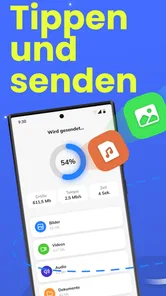
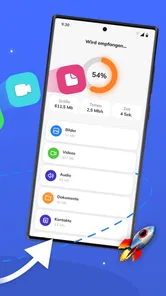
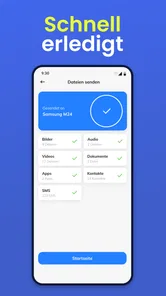
SmartSwitch – Daten übertragen ist eine Anwendung, mit der sich persönliche Inhalte von einem alten auf ein neues Smartphone übertragen lassen. Je nach unterstützten Geräten können dazu beispielsweise Kontakte, Fotos, Videos, Kalenderdaten und weitere Dateien gehören. Die App richtet sich vor allem an Nutzer, die ihr Gerät wechseln und ihre wichtigsten Daten möglichst unkompliziert übernehmen möchten.
Welche Daten können mit SmartSwitch – Daten übertragen übertragen werden?
Der genaue Umfang hängt vom verwendeten Smartphone, dem Betriebssystem und den verfügbaren Berechtigungen ab. In der Regel lassen sich Kontakte, Bilder, Videos, Musik, Dokumente und bestimmte weitere persönliche Dateien übertragen. App-Daten, Anmeldungen oder geschützte Inhalte werden jedoch nicht immer vollständig übernommen. Vor dem Start sollte deshalb geprüft werden, welche Kategorien die App tatsächlich unterstützt.
Benötigen beide Smartphones die App und eine Internetverbindung?
Für eine direkte Übertragung müssen normalerweise beide Geräte miteinander verbunden werden und die Anwendung beziehungsweise eine kompatible Übertragungsmethode unterstützen. Häufig erfolgt die Verbindung über WLAN, einen persönlichen Hotspot oder eine direkte drahtlose Kopplung. Eine aktive Internetverbindung ist nicht in jedem Fall erforderlich, allerdings können Einrichtung, Zusatzfunktionen oder bestimmte Inhalte eine Internetverbindung voraussetzen.
Vorteile
- Überträgt Kontakte
- Fotos und Nachrichten schnell auf ein neues Gerät.
- Unterstützt viele Datentypen und erleichtert den Umzug erheblich.
- Die Bedienung ist übersichtlich und auch für Einsteiger verständlich.
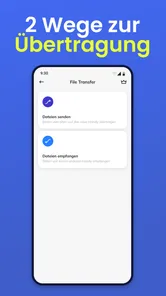
- Übertragung per Kabel
- WLAN oder externem Speicher möglich.
- Samsung-Geräte werden besonders umfassend unterstützt.
Nachteile
- Für die vollständige Nutzung ist oft ein kompatibles Samsung-Gerät nötig.
- Sehr große Datenmengen können die Übertragung deutlich verlängern.
- Einige App-Daten und Konten lassen sich nicht vollständig übertragen.
- Beide Geräte müssen während des Vorgangs ausreichend geladen sein.
- Die App benötigt weitreichende Berechtigungen für den Datenzugriff.









