

PDF-Reader: Viewer & Editor
- 169.00
- 3,3
- Installationen
- 1.00M
- Preis
- Free
Screenshots
Analyse von Reviewed
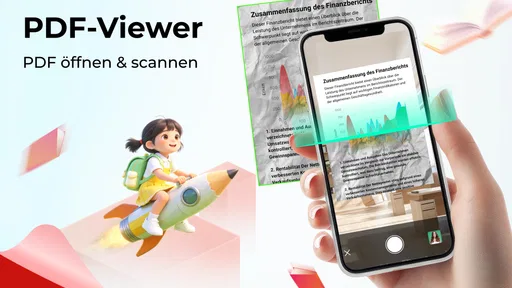
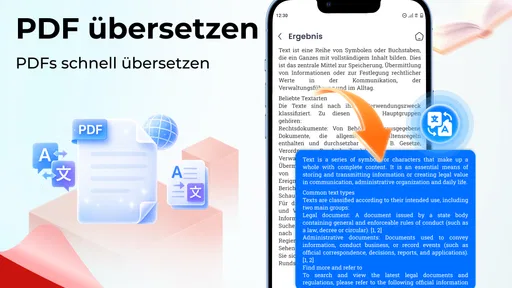
PDF-Reader: Viewer & Editor von Stackwise Studio richtet sich an alle, die PDF-Dateien auf dem Smartphone nicht nur öffnen, sondern auch unterwegs bearbeiten möchten. Ich habe die App vor allem als praktische Werkzeug-App für kurze Dokumentenaufgaben betrachtet: eine Datei ansehen, eine Stelle prüfen, eine Korrektur anbringen oder ein Dokument für den nächsten Schritt vorbereiten. Genau in solchen Situationen wirkt sie sinnvoller als eine überladene Büro-Suite.
Die Anwendung gehört zur Kategorie Tools und ist kostenlos erhältlich. Im Alltag zählt für mich dabei weniger die bloße Möglichkeit, PDFs anzuzeigen, sondern wie gut der gesamte Ablauf funktioniert, wenn eine Datei aus einer Nachricht, einem Cloud-Dienst oder einer anderen App kommt. Gerade an diesem Übergang zeigt sich, ob ein PDF-Reader wirklich Zeit spart oder nur ein weiteres Symbol auf dem Startbildschirm wird.
Wie sich PDF-Reader: Viewer & Editor im Alltag schlägt
Im Alltag zeigt sich für mich vor allem, ob ein PDF-Werkzeug den Weg vom Öffnen bis zum Weitergeben übersichtlich hält. Bei dieser App lohnt es sich, vor einer Änderung kurz zu überlegen, wer die Datei anschließend benötigt und in welcher Form sie dort ankommen soll. So wird der nächste Abschnitt nicht nur zur Bedienungsfrage, sondern auch zu einer kleinen Entscheidung über den passenden Arbeitsablauf.
Der erste Eindruck: schnell zum Dokument, ohne Büroprogramm-Gefühl
Beim Einsatz als reiner Betrachter bleibt die App angenehm klar. Ein PDF ist auf dem Smartphone meistens kein Dokument, das ich lange studieren möchte. Häufig suche ich eine einzelne Information, kontrolliere eine Seite oder brauche eine Datei kurz für einen Termin. Ein Werkzeug, das diesen Zugriff nicht mit unnötigen Menüs erschwert, passt deshalb gut zum mobilen Arbeiten.
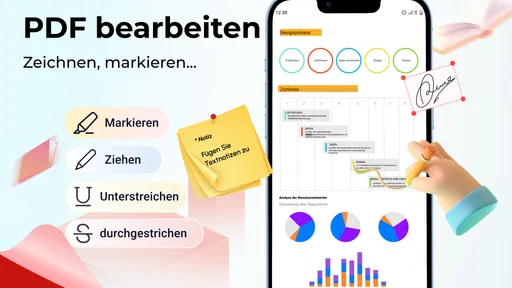
Die Bezeichnung Viewer & Editor ist dabei wichtig: Die App ist nicht ausschließlich zum Lesen gedacht. Wer gelegentlich Änderungen an PDFs vornehmen muss, erhält einen direkteren Arbeitsweg als mit einer klassischen Lese-App. Ich finde diesen Ansatz besonders nützlich für Menschen, die keine vollständige Textverarbeitung benötigen, aber trotzdem nicht jedes Dokument erst an einen Computer weiterleiten möchten.
Auf meinem Smartphone würde ich die App vor allem als Zwischenstation verwenden. Eine PDF kommt beispielsweise aus einer E-Mail, wird kurz geprüft und danach weitergegeben oder für eine spätere Bearbeitung vorbereitet. Das klingt unspektakulär, ist aber genau der Bereich, in dem ein schlankes Tool seinen Wert beweist: weniger Wechsel zwischen Anwendungen und weniger Suche nach einer passenden Bearbeitungsfunktion.
Netzwerkabhängige Momente werden schnell sichtbar
Die eigentliche Nutzung einer PDF-App hängt oft nicht nur von der App selbst ab. Entscheidend ist, woher die Datei kommt und wohin sie anschließend soll. Öffne ich ein Dokument aus einer Nachricht oder einem Online-Speicher, spielt die Verbindung bereits vor dem ersten Bearbeitungsschritt eine Rolle. Bei schwachem Empfang kann der Vorgang deshalb langsamer wirken, obwohl das Anzeigen des Dokuments an sich keine komplizierte Aufgabe ist.
Mehr aus unserer Redaktion
 Google Play-Dienste
Google Play-Dienste: Der unsichtbare Helfer hinter Androids Alltag
Keine App, die man täglich öffnet – und doch eine der wichtigsten auf dem Gerät. Warum Googles Hintergrunddienst unsere Wahl der Woche ist, zeigt sich erst im Alltag.

 WEBTOON
WEBTOON im Test: Wenn Scrollen Geschichten trägt
WEBTOON macht aus dem endlosen Bildlauf eine erstaunlich klare Lesegewohnheit. Doch zwischen starken Empfehlungen, Münzen und wechselnden Menüs zeigt sich auch, wo die Gestaltung ins Stolpern gerät.

 Google Kalender
Google Kalender ordnet das Chaos des Alltags – und verlangt dafür Nähe zu Google
Zwischen Einladungen, Erinnerungen und geteilten Terminen zeigt sich, warum Googles Kalender so viel Alltag ordnet – und warum seine größte Stärke zugleich Reibung erzeugt.

 Bridge Race
Bridge Race: Warum die richtige Planke mehr zählt als Tempo
Planken sammeln, Wege legen, Gegner ausbremsen: Bridge Race macht aus einer einfachen Sammelmechanik ein überraschend taktisches Wettrennen – mit klaren Grenzen.

 Ludo King®
Ludo King® im Alltag: Für wen sich die nächste Runde lohnt
Vom ersten schnellen Brett bis zur eingespielten Familienrunde: Ludo King® passt nicht zu jedem Spielmoment. Diese Entscheidungshilfe zeigt, wer starten sollte, wer dranbleibt und wer besser aussetzt.

 eBay: kaufen & verkaufen
eBay lebt vom Handel zwischen Menschen
Zwischen gezielter Suche, kleinen Verhandlungen und Secondhand-Ritualen entsteht bei eBay ein Netzwerk, das weit über den Warenkorb hinausgeht – samt spürbarer Reibung.
Neueste Nachrichten



Ich würde daher zwischen dem Dokumentzugriff und dem anschließenden Teilen unterscheiden. Das Öffnen einer bereits erreichbaren Datei ist eine Sache; das erneute Abrufen, Weiterleiten oder Speichern in einem anderen Dienst eine andere. Wer häufig in Kellerräumen, Zügen oder Gebäuden mit schlechtem Empfang arbeitet, sollte seine wichtigen Unterlagen vorher in einer erreichbaren Form bereithalten, statt erst im entscheidenden Moment danach zu suchen.
Das ist kein spezielles Problem dieser Anwendung, aber bei einem mobilen PDF-Werkzeug fällt es besonders auf. Die App kann die Bearbeitung vereinfachen, sie ersetzt jedoch nicht die Bedingungen des jeweiligen Speicherorts oder Übertragungswegs. Meine Empfehlung lautet deshalb: Für Termine und Reisen die benötigten Dateien frühzeitig öffnen und den gewünschten nächsten Schritt bereits vorher planen.
Ein realistisches Szenario: das Formular vor dem Termin
Ein typischer Fall ist ein Formular, das ich kurz vor einem Termin per Nachricht erhalte. Auf dem Smartphone öffne ich die Datei, kontrolliere die Seiten und bearbeite die Stellen, die direkt am Gerät sinnvoll auszufüllen oder zu markieren sind. Danach prüfe ich noch einmal, ob ich wirklich die richtige Version erwischt habe, bevor ich sie weitergebe.
Der Vorteil liegt hier nicht darin, dass ein Telefon plötzlich einen großen Arbeitsplatz ersetzt. Der Vorteil ist, dass ich eine kleine Aufgabe nicht aufschieben muss. Für ein einzelnes Formular, eine Teilnahmebestätigung oder ein Dokument mit wenigen Korrekturen ist der mobile Ansatz deutlich bequemer als der Umweg über einen Rechner.
Gleichzeitig zeigt dieses Beispiel auch die Grenze. Wenn das Formular viele Felder, komplizierte Tabellen oder umfangreiche Textänderungen enthält, wird der kleine Bildschirm schnell zum Engpass. Ich würde PDF-Reader: Viewer & Editor dann eher für Kontrolle und kleinere Eingriffe nutzen und die eigentliche Feinarbeit an einem größeren Bildschirm erledigen.
Für welche mobilen Situationen die App besonders passt
Unterwegs ist die Anwendung vor allem dann interessant, wenn ich eine PDF nicht nur lesen, sondern unmittelbar handlungsfähig bleiben möchte. Dazu gehören etwa Reiseunterlagen, kurze Arbeitsdokumente, Anweisungen, Rechnungen oder Unterlagen für einen Termin. Der gemeinsame Nenner ist nicht die Branche, sondern die geringe bis mittlere Bearbeitungstiefe.
Auch für Studierende kann das praktisch sein, wenn eine einzelne Seite kommentiert oder ein Dokument vor dem Versenden kontrolliert werden soll. Wer dagegen regelmäßig lange Fachtexte liest, umfangreiche Notizen organisiert oder mehrere Dokumente miteinander vergleicht, dürfte mit einer spezialisierten Lese- oder Notizlösung besser arbeiten. Ein PDF-Editor auf dem Mobilgerät ist nicht automatisch ein vollständiges Dokumentenmanagement.
Ich sehe außerdem einen Vorteil für Nutzer, die bewusst wenige Apps einsetzen möchten. Statt einen separaten Betrachter und ein weiteres Werkzeug für kleine Änderungen zu öffnen, bündelt diese App beide Aufgaben in einem Arbeitsablauf. Das macht sie nicht zur besten Lösung für jede PDF, aber zu einer plausiblen Wahl für gelegentliche, konkrete Aufgaben.
Wenn etwas schiefgeht: Fehler nicht erst beim Versenden entdecken
Bei mobilen Dokumenten ist der kritischste Moment oft nicht das Öffnen, sondern der Abschluss. Eine Datei kann zwar bearbeitet aussehen, aber beim Teilen kann die falsche Version ausgewählt werden. Deshalb würde ich nach jeder Änderung kurz zurück in die Dokumentansicht gehen und die betreffende Seite noch einmal kontrollieren. Dieser zusätzliche Blick dauert wenig und verhindert, dass eine unfertige Datei den Empfänger erreicht.
Besonders vorsichtig wäre ich bei mehreren ähnlich benannten PDFs. In einem Download-Ordner oder nach mehreren Nachrichten kann schnell die falsche Datei geöffnet werden. Mein praktischer Ablauf wäre: zuerst den Inhalt prüfen, dann bearbeiten, anschließend die Datei eindeutig zuordnen und erst danach teilen. Die App hilft beim Bearbeiten, aber die Verantwortung für die richtige Version bleibt beim Nutzer.
Wenn ein Vorgang wegen einer unterbrochenen Verbindung nicht wie erwartet endet, würde ich nicht sofort mehrfach auf dieselbe Aktion tippen. Besser ist es, die aktuelle Datei erneut zu öffnen und zu prüfen, ob die Änderung bereits sichtbar ist. Danach kann ich einen neuen Versuch starten. Dieses Vorgehen vermeidet unnötige Duplikate und macht die Fehlersuche übersichtlicher.
Eine weitere sinnvolle Gewohnheit ist, wichtige Dokumente nicht erst unmittelbar vor dem Termin zu bearbeiten. Ich würde eine Datei vorher öffnen, die relevanten Seiten prüfen und den vorgesehenen Versandweg testen. So trennt man technische Unsicherheit von der eigentlichen Aufgabe. Gerade auf einem kleinen Display ist ein ruhiger Vorab-Check hilfreicher als hektisches Nachbessern unter Zeitdruck.
Datensparsamer Umgang mit persönlichen PDFs
PDFs enthalten oft mehr persönliche Informationen, als man auf den ersten Blick bemerkt: Adressen, Kontonummern, Vertragsdaten oder interne Notizen. Bei der mobilen Nutzung sollte ich deshalb bewusst entscheiden, aus welcher Quelle ich eine Datei öffne und an wen ich sie weitergebe. Ein kurzer Bearbeitungsschritt ist schnell erledigt, aber ein falscher Versand lässt sich nicht immer zurückholen.
Ich würde sensible Dokumente nicht unnötig zwischen mehreren Apps hin und her schicken. Jede zusätzliche Station macht den Ablauf unübersichtlicher und erhöht die Gefahr, dass eine falsche Datei ausgewählt wird. Für eine einfache Korrektur ist ein möglichst direkter Weg sinnvoll: Dokument öffnen, Änderung prüfen, passende Version auswählen und nur an den vorgesehenen Empfänger senden.
Auch bei öffentlichen oder gemeinsam genutzten Geräten ist Zurückhaltung angebracht. Nach der Arbeit sollte ich die geöffnete Datei nicht einfach im Hintergrund liegen lassen und vor dem Teilen kontrollieren, ob wirklich nur das gewünschte Dokument ausgewählt ist. Diese Hinweise sind keine besonderen Funktionen der App, sondern gehören für mich zu einem verantwortungsvollen Umgang mit jedem mobilen PDF-Editor.
Wer häufig mit vertraulichen Unterlagen arbeitet, sollte außerdem die eigenen Abläufe wichtiger nehmen als die Bequemlichkeit. Eine kostenlose App kann für alltägliche Dokumente attraktiv sein, aber in einem beruflichen Umfeld zählen zusätzlich interne Vorgaben, Freigabeprozesse und die Wahl des Speicher- oder Versandwegs. Für solche Fälle würde ich zuerst prüfen, ob die Anwendung in den vorhandenen Arbeitsablauf passt.
Bearbeiten am Smartphone: nützlich, aber nicht grenzenlos
Die Stärke der App liegt aus meiner Sicht bei kleinen Eingriffen. Eine PDF kurz zu öffnen, eine Stelle zu prüfen und eine überschaubare Änderung vorzunehmen, fühlt sich auf dem Smartphone sinnvoll an. Der Arbeitsaufwand bleibt begrenzt, und ich muss nicht erst einen Desktop-Arbeitsplatz suchen.
Bei größeren Bearbeitungen verschiebt sich das Verhältnis. Lange Texte, viele Seiten und genaue Layoutarbeit verlangen Aufmerksamkeit, die auf einem kleinen Bildschirm schwerer aufzubringen ist. Wer regelmäßig Dokumente neu strukturiert oder umfangreiche Inhalte überarbeitet, sollte eine Desktop-Anwendung oder eine ausgewachsene Büro-Suite bevorzugen. PDF-Reader: Viewer & Editor ist für mich eher ein flexibles mobiles Werkzeug als ein Ersatz für professionelle Dokumentenproduktion.
Ein nicht offensichtlicher Vorteil des mobilen Einsatzes ist die Möglichkeit, direkt am Ort der Prüfung zu arbeiten. Wenn ich eine Anleitung neben einem Gerät brauche oder ein Formular während eines Gesprächs kontrollieren muss, ist der kurze Weg vom Dokument zur Handlung praktisch. Der Nachteil ist, dass Ablenkungen und kleine Bedienflächen die Genauigkeit beeinträchtigen können. Für kritische Änderungen würde ich deshalb immer eine zweite Kontrolle einplanen.
Version, Kosten und Erwartungen
Zum getesteten Stand läuft die App in Version 1.2.1 und setzt Android ab Version 8.0 voraus. Dadurch kommt sie auch für viele ältere Geräte infrage, sofern diese Systemvoraussetzung erfüllt ist. Für mich ist das relevant, weil ein PDF-Werkzeug nicht nur auf aktuellen Premium-Smartphones nützlich sein sollte.
Die Anwendung ist kostenlos, bietet jedoch In-App-Käufe im Bereich von 9,99 € bis 49,99 € bei Abrechnung über Google Play. Wer nur gelegentlich PDFs öffnet oder kleine Änderungen vornimmt, sollte vor einer Zahlung überlegen, wie oft diese Funktionen tatsächlich gebraucht werden. Für intensive Nutzung kann ein kostenpflichtiger Umfang sinnvoll sein; für ein einzelnes Formular pro Monat wäre ich deutlich zurückhaltender.
Die Altersfreigabe lautet USK ab 0 Jahren. Das macht die App grundsätzlich auch für sehr junge Nutzer zugänglich, sagt aber nichts darüber aus, ob sie für jede berufliche oder private Dokumentenaufgabe die passende Wahl ist. Entscheidend bleiben die Art der Dateien, der gewünschte Bearbeitungsumfang und der Umgang mit persönlichen Informationen.
Wie sie sich gegen übliche Alternativen behauptet
Gegenüber einem einfachen PDF-Betrachter bietet die App den klaren Vorteil, dass ich nicht sofort in eine zweite Anwendung wechseln muss, sobald eine kleine Änderung nötig wird. Das spart Schritte und ist besonders angenehm, wenn die Datei gerade aus einer Nachricht geöffnet wurde. Ein reiner Viewer bleibt jedoch oft die bessere Wahl, wenn ich ausschließlich lesen möchte und keinerlei Bearbeitung brauche.
Im Vergleich zu einer vollständigen Büro-Suite wirkt PDF-Reader: Viewer & Editor fokussierter. Eine große Suite kann bei komplexen Dokumenten, Tabellen und umfangreichen Arbeitsabläufen mehr leisten, bringt aber häufig mehr Menüs und einen höheren Lernaufwand mit. Für kurze PDF-Aufgaben auf dem Smartphone finde ich den schlankeren Ansatz überzeugender.
Cloud-basierte Dokumentendienste können wiederum beim gemeinsamen Arbeiten und bei der Versionsverwaltung stärker sein. Wenn mehrere Personen ständig am selben Dokument arbeiten, würde ich eher ein dafür ausgelegtes System verwenden. Für den persönlichen, direkten Zugriff auf einzelne Dateien ist die hier getestete App unkomplizierter, solange der eigene Ablauf keine ausgefeilte Zusammenarbeit verlangt.
Bewertung aus der Praxis
Die durchschnittliche Bewertung liegt bei 3,6 aus rund 3,5 Tausend Bewertungen. Ich lese diese Zahl als Hinweis auf eine gemischte Alltagserfahrung: Die Grundidee ist nützlich, aber ein PDF-Tool wird stark davon beeinflusst, wie unterschiedlich die Dateien, Geräte und Arbeitsweisen der Nutzer sind. Die Anwendung hat bereits über 1 Million Installationen erreicht, was zeigt, dass der Bedarf an einem mobilen Viewer mit Bearbeitungsmöglichkeit groß ist.
Entwickelt wird die App von Stackwise Studio. Für mich bleibt am Ende weniger die Reichweite entscheidend als die Frage, ob sie zum eigenen Nutzungsprofil passt. Wer regelmäßig nur kurze Dokumentenaufgaben erledigt, kann von der Kombination aus Anzeigen und Bearbeiten profitieren. Wer eine umfassende Dokumentenverwaltung, intensive Zusammenarbeit oder präzise Layoutarbeit erwartet, sollte seine Ansprüche höher ansetzen und eine spezialisierte Alternative prüfen.
Mein Fazit zur Verbindung zwischen Mobilität und Verlässlichkeit
PDF-Reader: Viewer & Editor ist für mich eine praktische kostenlose Tools-App, wenn PDFs unterwegs schnell erreichbar und gelegentlich bearbeitbar sein sollen. Ihre Stärke liegt im kurzen Weg zwischen Öffnen, Prüfen und einer kleinen Änderung. Besonders bei Formularen, Terminunterlagen und einzelnen Arbeitsdokumenten kann das spürbar bequemer sein als der Umweg über einen Computer.
Die Verbindung bleibt jedoch ein wichtiger Teil des Erlebnisses. Dateien aus Online-Quellen, das Weitergeben und manche Arbeitsschritte hängen vom jeweiligen Umfeld ab. Deshalb würde ich wichtige Dokumente rechtzeitig vorbereiten, nach Änderungen die richtige Version kontrollieren und sensible Inhalte nicht unüberlegt durch mehrere Apps schicken.
Meine Empfehlung: gut für schnelle mobile PDF-Aufgaben, weniger geeignet als vollständiger Ersatz für eine professionelle Dokumenten-Suite. Wer genau diese Grenze kennt und die App als handliches Werkzeug einsetzt, bekommt eine nachvollziehbare Lösung für den Alltag. Wer dagegen regelmäßig große, komplexe oder gemeinsam bearbeitete Dokumente verwaltet, ist mit einer stärker spezialisierten Anwendung wahrscheinlich besser bedient.
PDF-Reader: Viewer & Editor Häufig gestellte Fragen
Welche Geräte und Betriebssysteme werden von PDF-Reader: Viewer & Editor unterstützt?
PDF-Reader: Viewer & Editor ist eine App aus dem Tools-Bereich und für Android-Geräte mit mindestens Android 8.0 vorgesehen. Vor der Installation lohnt es sich, die Android-Version in den Geräteeinstellungen zu prüfen, damit der Download nicht an einer veralteten Systemversion scheitert. Der Entwickler ist Stackwise Studio. Die App ist kostenlos erhältlich und für Nutzer ab null Jahren eingestuft.
Wie groß ist die Verbreitung von PDF-Reader: Viewer & Editor, und wie wird die App bewertet?
Die App wurde bereits über eine Million Mal installiert und kommt auf eine durchschnittliche Bewertung von 3,6 bei rund 3.500 Bewertungen. Diese Zahlen geben einen groben Eindruck von ihrer Verbreitung, ersetzen aber nicht den Blick auf die eigenen Anforderungen: Wer hauptsächlich PDFs lesen möchte, sollte besonders darauf achten, ob Bedienung und verfügbare Funktionen zum persönlichen Arbeitsalltag passen.
Was ist PDF-Reader: Viewer & Editor und welche Funktionen bietet die App?
PDF-Reader: Viewer & Editor ist eine mobile Anwendung zum Öffnen, Lesen und Verwalten von PDF-Dokumenten auf dem Smartphone oder Tablet. Je nach Version können Nutzer Dateien durchsuchen, Seiten vergrößern, Lesezeichen setzen, Dokumente teilen und grundlegende Bearbeitungen vornehmen. Dazu gehören beispielsweise Anmerkungen, Markierungen oder das Ausfüllen bestimmter Dokumente. Der genaue Funktionsumfang kann je nach Betriebssystem und App-Version variieren.
Kann ich mit PDF-Reader: Viewer & Editor auch PDF-Dateien bearbeiten?
Die App ist in erster Linie als PDF-Viewer gedacht, bietet jedoch je nach verfügbaren Werkzeugen auch verschiedene Bearbeitungsfunktionen. Nutzer können häufig Text hervorheben, Kommentare hinzufügen, zeichnen oder Dokumente mit einfachen Markierungen versehen. Eine vollständige Bearbeitung des ursprünglichen PDF-Textes, das Entfernen einzelner Inhalte oder eine professionelle Seitenverwaltung ist möglicherweise nur mit bestimmten Funktionen oder einem kostenpflichtigen Upgrade möglich.
Unterstützt PDF-Reader: Viewer & Editor die Nutzung ohne Internetverbindung?
Bereits auf dem Gerät gespeicherte PDF-Dateien lassen sich normalerweise auch ohne aktive Internetverbindung öffnen und lesen. Das ist praktisch auf Reisen, im Flugzeug oder an Orten mit schwachem Empfang. Eine Internetverbindung kann jedoch erforderlich sein, wenn Dokumente aus einem Cloud-Dienst geladen, Dateien synchronisiert, zusätzliche Funktionen aktiviert oder Werbung beziehungsweise Inhalte der App aktualisiert werden. Die Offline-Nutzung hängt daher vom jeweiligen Arbeitsablauf ab.
Vorteile
- Unterstützt viele PDF-Formate und öffnet Dokumente schnell.
- Praktische Suchfunktion findet Text auch in längeren Dateien.
- Lesezeichen erleichtern den späteren Zugriff auf wichtige Seiten.
- Dokumente lassen sich direkt aus Cloud-Diensten importieren.
- Die übersichtliche Oberfläche ist auch für Einsteiger leicht verständlich.
Nachteile
- Einige Bearbeitungsfunktionen sind nur im kostenpflichtigen Abo verfügbar.
- Werbeflächen können beim Lesen und Navigieren störend wirken.
- Große oder bildreiche PDFs benötigen teilweise längere Ladezeiten.
- Für die Nutzung bestimmter Funktionen kann eine Internetverbindung nötig sein.
- Der Akkuverbrauch steigt bei langen Sitzungen mit umfangreichen Dokumenten.









