

Drucker: Smart Print App
- 6.00
- 4,4
- Installationen
- 100.00K
- Preis
- Free

Screenshots
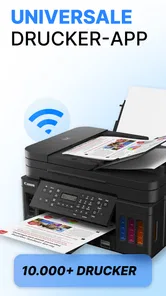
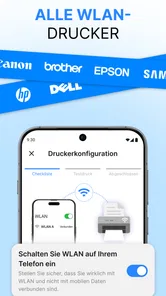
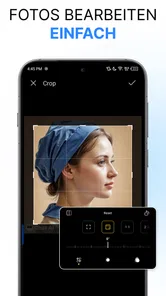
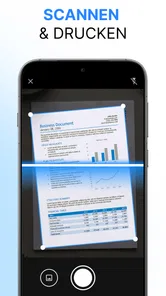
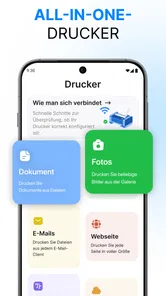
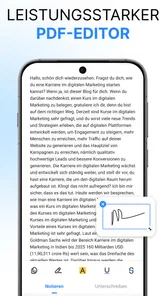
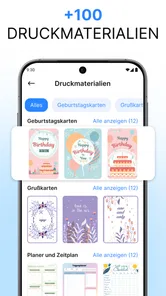
Analyse von Reviewed
Wer unterwegs schnell ein Dokument ausdrucken oder einen Scan anstoßen möchte, kennt das kleine, aber lästige Problem: Der Drucker ist vorhanden, doch die passende Verbindung zwischen Smartphone und Gerät fehlt. Genau hier setzt Drucker: Smart Print App an. Ich habe die Anwendung als mobiles Werkzeug für alltägliche Druck- und Scanaufgaben betrachtet und dabei besonders darauf geachtet, wie sinnvoll sie sich außerhalb einer reinen Demo-Situation nutzen lässt.
Mein erster Eindruck: Die App richtet sich nicht an Menschen, die ein komplettes Dokumentenmanagementsystem aufbauen wollen, sondern an Nutzer, die eine unkomplizierte Brücke zwischen Android-Gerät und Drucker suchen. Sie ist kostenlos erhältlich, gehört in den Bereich der Tools und wird von iKame Applications - Begamob Global entwickelt. Mit einer durchschnittlichen Bewertung von 4,4 bei rund 4,9 Tausend Bewertungen und über 100 Tausend Installationen wirkt sie bereits ausreichend erprobt, auch wenn die vergleichsweise junge Versionsnummer zeigt, dass die Entwicklung noch nicht abgeschlossen ist.
Mein Eindruck vom aktuellen Stand
Im Alltag überzeugt eine Drucker-App vor allem dann, wenn sie nicht mehr Aufmerksamkeit verlangt als der eigentliche Ausdruck. Bei einem kurzen Schreiben, einer Rechnung oder einem Formular möchte ich nicht erst mehrere Menüs durchsuchen. Der sinnvolle Ablauf ist für mich deshalb klar: Dokument auswählen, verfügbaren Drucker prüfen, Einstellungen kontrollieren und den Auftrag senden. Je näher die Anwendung an diesem Ablauf bleibt, desto nützlicher ist sie.
Die Stärke dieses Ansatzes liegt in der Konzentration. Statt den Druckvorgang über verschiedene Apps, Freigabemenüs und herstellerspezifische Lösungen zusammenzusuchen, bietet die Anwendung einen zentralen Einstieg. Das ist besonders praktisch, wenn ich eine Datei aus dem Download-Ordner, einer E-Mail oder einer anderen Dokumenten-App verwenden möchte. Für gelegentliche Ausdrucke kann das deutlich angenehmer sein als eine umfangreiche Drucker-Suite, die zusätzlich Tintenstände, Cloud-Dienste und Gerätekonten verwalten möchte.
Gleichzeitig sollte man die App nicht mit der Software eines Druckerherstellers verwechseln. Eine herstellereigene Anwendung ist oft die bessere Wahl, wenn ich spezielle Funktionen des Geräts benötige, etwa detaillierte Wartungsoptionen, Fotodruckprofile oder eine präzise Kontrolle von Papierfächern. Drucker: Smart Print App ist für mich eher die flexible Alltagsschicht darüber: hilfreich, wenn das Ziel ein normaler Ausdruck oder Scan ist und nicht die vollständige Verwaltung eines bestimmten Druckermodells.
Die Altersfreigabe USK ab 0 Jahren passt zum Charakter der Anwendung. Es handelt sich nicht um ein Spiel oder eine soziale Plattform, sondern um ein praktisches Werkzeug für Dokumente. Das macht sie grundsätzlich auch für Familiengeräte oder ein gemeinsames Tablet interessant. Trotzdem lohnt es sich, vor einem wichtigen Ausdruck einen kurzen Test mit einer unwichtigen Seite zu machen. Bei Druck-Apps können Papierformat, Ausrichtung und Geräteeinstellungen stärker vom jeweiligen Drucker abhängen als von der App selbst.
Für wen die Anwendung besonders gut passt
Ich sehe den größten Nutzen bei Menschen, die nur gelegentlich drucken, aber nicht jedes Mal den Computer einschalten möchten. Studierende können ein Formular direkt vom Smartphone ausgeben, Eltern können eine unterschriebene Vorlage vorbereiten, und im Homeoffice lässt sich eine Rechnung oder ein Versandetikett schneller weiterverarbeiten. Auch wer mehrere Drucker in unterschiedlichen Umgebungen nutzt, kann von einem einheitlichen mobilen Zugang profitieren.
Mehr aus unserer Redaktion
 Google Play-Dienste
Google Play-Dienste: Der unsichtbare Helfer hinter Androids Alltag
Keine App, die man täglich öffnet – und doch eine der wichtigsten auf dem Gerät. Warum Googles Hintergrunddienst unsere Wahl der Woche ist, zeigt sich erst im Alltag.

 WEBTOON
WEBTOON im Test: Wenn Scrollen Geschichten trägt
WEBTOON macht aus dem endlosen Bildlauf eine erstaunlich klare Lesegewohnheit. Doch zwischen starken Empfehlungen, Münzen und wechselnden Menüs zeigt sich auch, wo die Gestaltung ins Stolpern gerät.

 Google Kalender
Google Kalender ordnet das Chaos des Alltags – und verlangt dafür Nähe zu Google
Zwischen Einladungen, Erinnerungen und geteilten Terminen zeigt sich, warum Googles Kalender so viel Alltag ordnet – und warum seine größte Stärke zugleich Reibung erzeugt.

 Bridge Race
Bridge Race: Warum die richtige Planke mehr zählt als Tempo
Planken sammeln, Wege legen, Gegner ausbremsen: Bridge Race macht aus einer einfachen Sammelmechanik ein überraschend taktisches Wettrennen – mit klaren Grenzen.

 Ludo King®
Ludo King® im Alltag: Für wen sich die nächste Runde lohnt
Vom ersten schnellen Brett bis zur eingespielten Familienrunde: Ludo King® passt nicht zu jedem Spielmoment. Diese Entscheidungshilfe zeigt, wer starten sollte, wer dranbleibt und wer besser aussetzt.

 eBay: kaufen & verkaufen
eBay lebt vom Handel zwischen Menschen
Zwischen gezielter Suche, kleinen Verhandlungen und Secondhand-Ritualen entsteht bei eBay ein Netzwerk, das weit über den Warenkorb hinausgeht – samt spürbarer Reibung.
Neueste Nachrichten



Ein realistisches Beispiel ist ein Termin am nächsten Morgen: Ich erhalte ein PDF per E-Mail, speichere es auf dem Telefon, öffne die Drucker-App und prüfe vor dem Senden lediglich Papierformat und Seitenbereich. Wenn anschließend noch eine unterschriebene Seite digital benötigt wird, ist der Scan-Teil der Anwendung der logisch nächste Schritt. Dieser Wechsel zwischen Ausdruck und Scan ist praktischer, als für jede Aufgabe eine andere Lösung zu suchen.
Weniger passend ist die App für Nutzer, die fast ausschließlich Fotos in hoher Qualität drucken oder ein professionelles Büro mit sehr speziellen Druckprofilen betreiben. Dort zählen Farbmanagement, exakte Treiberoptionen und reproduzierbare Einstellungen. Eine einfache mobile Lösung kann in solchen Fällen zwar ergänzend funktionieren, ersetzt aber nicht automatisch die gewohnte Desktop-Software oder die offizielle Anwendung des Druckerherstellers.
Was sich aus Version und Entwicklungsstand ableiten lässt
Die derzeitige Version ist 1.0.6. Für mich ist das ein Hinweis auf ein Produkt, das bereits einen nutzbaren Kern besitzt, aber noch Raum für Verfeinerungen lässt. Eine Versionsnummer in diesem frühen Bereich bedeutet nicht automatisch, dass die App unausgereift ist. Sie erinnert mich jedoch daran, bei einem wichtigen Dokument nicht blind auf den ersten Versuch zu vertrauen. Ein kurzer Probedruck ist eine vernünftige Gewohnheit, besonders wenn das Dokument nur einmal benötigt wird.
Veröffentlicht wurde die Anwendung am 28.03.2026. Damit befindet sie sich noch in einer frühen Phase ihrer Produktentwicklung. Die aktuelle Fassung sollte deshalb als Momentaufnahme betrachtet werden: Sie kann für den täglichen Standardfall bereits ausreichen, während Komfortfunktionen und eine breitere Unterstützung verschiedener Gerätekonstellationen erst mit späteren Aktualisierungen an Bedeutung gewinnen könnten. Das ist eine Erwartung an die weitere Entwicklung, keine Zusage über kommende Funktionen.
Für bestehende Nutzer ist die Versionsangabe trotzdem nützlich. Wer eine ältere Installation verwendet, sollte prüfen, ob die aktuelle Fassung verfügbar ist, bevor er die App wegen eines Verbindungsproblems beurteilt. Gerade bei Druck- und Scanwerkzeugen können kleine Verbesserungen bei der Geräteerkennung oder beim Umgang mit Dateiformaten einen großen Unterschied machen. Ich würde daher nicht vorschnell zu einer Deinstallation raten, sondern zuerst aktualisieren, die Verbindung neu aufbauen und einen einfachen Test durchführen.
Die Anwendung unterstützt Geräte ab Android 7.0. Das ist eine vergleichsweise breite Grundlage und macht sie auch für ältere Smartphones interessant, die noch zuverlässig funktionieren. Für mich ist das ein praktischer Vorteil, weil ein altes Telefon im Haushalt häufig als Dokumenten- oder Bürogerät weiterverwendet wird. Gleichzeitig hängt die tatsächliche Erfahrung nicht nur vom Betriebssystem ab. Drucker, Netzwerk und die gewählte Datei müssen ebenfalls sauber zusammenspielen.
Mein sinnvollster Arbeitsablauf
Ich würde die App nicht erst dann öffnen, wenn bereits Zeitdruck besteht. Besser ist ein kurzer Einrichtungstest mit einer Datei, die problemlos erneut gedruckt werden kann. Dabei lässt sich feststellen, ob der gewünschte Drucker sichtbar ist und ob die grundlegenden Einstellungen verständlich sind. Sobald dieser Test funktioniert, wird der spätere Ablauf deutlich ruhiger.
Bei mehrseitigen Dokumenten würde ich vor dem Start immer den Seitenbereich kontrollieren. Das klingt banal, verhindert aber unnötige Ausdrucke und spart Papier. Besonders bei Formularen, bei denen nur eine bestimmte Seite gebraucht wird, ist diese Kontrolle wichtiger als eine möglichst schnelle Bedienung. Ich prüfe außerdem, ob das Dokument im Hoch- oder Querformat vorliegt, denn eine falsche Ausrichtung kann den Ausdruck unbrauchbar machen, obwohl die Verbindung technisch funktioniert.
Für Scans empfehle ich, das Ergebnis nicht sofort weiterzuleiten. Ich würde die Datei zunächst öffnen und kontrollieren, ob alle Ränder sichtbar sind, der Text lesbar ist und keine Seite fehlt. Das ist einer der konkreten Vorteile eines mobilen Arbeitsablaufs: Der Scan kann direkt am Ort der Entstehung geprüft werden. Der Nachteil ist, dass ein kleiner Smartphone-Bildschirm Fehler weniger deutlich zeigt als ein großer Monitor. Bei wichtigen Unterlagen sollte man deshalb hineinzoomen.
Ein weiterer nützlicher Gedanke ist die Trennung zwischen Dokumentauswahl und Druckentscheidung. Ich bereite die Datei zunächst vor, benenne sie verständlich und wähle erst danach die Druckoption. Dadurch sinkt das Risiko, versehentlich eine unfertige Version auszugeben. Diese Vorgehensweise ist besonders hilfreich, wenn mehrere ähnliche PDFs im Download-Ordner liegen.
Wie sie sich gegen typische Alternativen schlägt
Die naheliegendste Alternative ist die offizielle App des Druckerherstellers. Sie gewinnt meist dann, wenn das eigene Gerät besondere Funktionen besitzt oder eine detaillierte Diagnose benötigt. Wer dagegen mehrere Marken verwendet und hauptsächlich Standarddokumente drucken möchte, kann eine unabhängige Lösung übersichtlicher finden. Meine Einschätzung ist daher nicht, dass diese App jede Hersteller-App ersetzt, sondern dass sie einen unkomplizierten Gegenentwurf für einfache Aufgaben bietet.
Eine weitere Möglichkeit ist das Drucken direkt aus Android über die systemnahe Druckfunktion. Das kann angenehm sein, wenn der Drucker bereits korrekt eingerichtet wurde und alle benötigten Optionen sichtbar sind. Die Smart-Print-App ist interessanter, wenn ich einen gebündelten Zugang zu Druck- und Scanaufgaben suche. Der Vorteil liegt weniger in einem spektakulären Einzelmerkmal als in der Idee, die beiden Vorgänge in einem Werkzeug zusammenzuführen.
Auch der Umweg über einen Computer bleibt sinnvoll. Für umfangreiche Dokumente, Serienausdrucke oder exakte Layoutkontrolle ist der größere Bildschirm klar angenehmer. Ich würde die mobile App deshalb vor allem als Ergänzung betrachten: Sie spart Wege und Zeit bei kleinen Aufgaben, während der Rechner für komplexere Arbeitsabläufe seine Vorteile behält.
Wo im Alltag Reibung entstehen kann
Die größte mögliche Stolperfalle ist nicht unbedingt die Bedienoberfläche, sondern die Verbindung zwischen Telefon, App und Drucker. Wenn der Drucker nicht erreichbar ist, hilft auch eine gut gemeinte Oberfläche nur begrenzt. In solchen Situationen würde ich zuerst prüfen, ob sich beide Geräte im passenden Netzwerk befinden, ob der Drucker eingeschaltet ist und ob ein einfacher Neustart die Erkennung verbessert. Erst danach lohnt es sich, die App selbst als Ursache zu verdächtigen.
Auch beim Scannen ist die Erwartung wichtig. Ein Smartphone-Werkzeug kann Dokumente praktisch erfassen, aber die Qualität hängt stark von Licht, Abstand, Untergrund und der Position der Vorlage ab. Für ein internes Formular reicht das oft aus. Bei einer kleinen Schrift oder einem Dokument mit feinen Linien würde ich das Ergebnis besonders sorgfältig kontrollieren. Der mobile Komfort darf nicht mit einer Garantie für perfekte Archivqualität verwechselt werden.
Ein weiterer Punkt betrifft die Kostenstruktur. Die App ist kostenlos installierbar, bietet aber In-App-Käufe zwischen 4,09 Euro und 49,99 Euro bei Abrechnung über Google Play. Für mich bedeutet das: Vor einer intensiven Nutzung sollte man prüfen, welche Funktionen ohne Zahlung verfügbar sind und ob ein kostenpflichtiger Bestandteil für den eigenen Zweck tatsächlich nötig ist. Wer nur selten eine Seite druckt, sollte nicht automatisch von einem kostenpflichtigen Angebot profitieren. Wer die App regelmäßig verwendet, kann den zusätzlichen Umfang anders bewerten.
Diese Preisabstufung ist kein Grund für eine pauschale Ablehnung, verlangt aber Aufmerksamkeit. Ich würde den Kauf nicht während eines dringenden Druckvorgangs entscheiden, sondern vorher in Ruhe prüfen, welche Option angezeigt wird. So bleibt klar, ob man gerade eine einmalige Funktion freischaltet oder eine wiederkehrende Leistung auswählt. Gerade bei einer App, die zunächst kostenlos wirkt, ist diese bewusste Kontrolle sinnvoll.
Was bestehende Nutzer jetzt beachten sollten
Wer bereits mit der Anwendung arbeitet, sollte seine wichtigsten Dokumente nicht ausschließlich in einem einzigen mobilen Ablauf belassen. Ich würde Originaldateien weiterhin in einem gut auffindbaren Ordner speichern und den fertigen Scan zusätzlich sinnvoll benennen. Die App erleichtert den Vorgang, ersetzt aber keine persönliche Ordnung. Ein Dateiname mit Inhalt und Datum ist später hilfreicher als eine Sammlung automatisch benannter Dokumente.
Bei wiederkehrenden Aufgaben kann ein fester Ablauf Zeit sparen: Vorlage vorbereiten, Seiten prüfen, Drucker auswählen, Testseite bei neuen Einstellungen senden und danach erst den vollständigen Auftrag starten. Das klingt zunächst vorsichtig, verhindert aber Fehler bei Etiketten, Formularen oder Dokumenten mit mehreren Seiten. Besonders bei einem unbekannten Drucker würde ich diese Reihenfolge beibehalten.
Die aktuelle Version 1.0.6 ist außerdem ein guter Anlass, die eigene Erfahrung nicht nur nach dem ersten Eindruck zu bewerten. Entscheidend ist, ob die App mit den eigenen Dateien, dem eigenen Drucker und dem eigenen Netzwerk zuverlässig arbeitet. Eine Anwendung kann bei einem kurzen PDF hervorragend funktionieren und bei einem ungewöhnlichen Dokument weniger bequem sein. Meine Empfehlung wäre daher, sie mit den drei Dateitypen zu testen, die im eigenen Alltag tatsächlich vorkommen.
Was ich bei der weiteren Entwicklung beobachten würde
Bei einer noch jungen Anwendung achte ich besonders darauf, ob die Bedienung mit der Zeit klarer wird, ohne unnötig komplizierter zu werden. Für mich wären verlässliche Geräteerkennung, nachvollziehbare Druckeinstellungen und eine transparente Erklärung möglicher Käufe wichtiger als eine lange Liste zusätzlicher Funktionen. Ein Werkzeug für Dokumente muss nicht alles können; es sollte die häufigsten Aufgaben stabil erledigen.
Interessant wird auch sein, wie gut die App mit unterschiedlichen Druckumgebungen zurechtkommt. Ein Nutzer mit einem einzelnen Heimdrucker hat andere Anforderungen als jemand, der zwischen privatem Gerät, Büro und öffentlichem Netzwerk wechselt. Ich würde bei späteren Aktualisierungen darauf achten, ob der Wechsel zwischen Geräten verständlich bleibt und ob Fehler so erklärt werden, dass man sie ohne technische Vorkenntnisse beheben kann.
Für mich steht außerdem die Balance zwischen Einfachheit und Kontrolle im Mittelpunkt. Zu wenige Optionen können bei speziellen Dokumenten frustrieren, zu viele Schalter machen den schnellen Ausdruck unnötig schwer. Der beste Weg wäre eine klare Grundeinstellung mit zusätzlichen Möglichkeiten für Nutzer, die sie wirklich brauchen. Ob sich diese Balance weiter verbessert, wird für die langfristige Bewertung wichtiger sein als die bloße Anzahl neuer Funktionen.
Mein Fazit für die Entscheidung
Ich empfehle Drucker: Smart Print App vor allem denjenigen, die Dokumente direkt vom Android-Smartphone drucken oder scannen möchten und dafür eine einfache, zentrale Lösung suchen. Der kostenlose Einstieg, die Unterstützung ab Android 7.0 und der Fokus auf alltägliche Dokumente machen sie zugänglich. In meinem Nutzungsszenario liegt der größte Wert darin, nicht jedes Mal zum Computer wechseln zu müssen.
Gleichzeitig würde ich die Anwendung nicht als vollständigen Ersatz für jede Drucker-Software bezeichnen. Wer hochwertige Fotodrucke, umfangreiche Wartungsfunktionen oder besonders genaue Layoutkontrolle benötigt, ist mit der Hersteller-App oder einem Desktop-Programm wahrscheinlich besser bedient. Auch die In-App-Käufe sollte man vor einer regelmäßigen Nutzung bewusst prüfen.
Unterm Strich ist das für mich ein nützliches mobiles Werkzeug mit einem klaren Zweck und einem noch frühen Entwicklungsstand. Die Bewertung von 4,4 bei rund 4,9 Tausend Bewertungen zeigt, dass viele Nutzer einen praktischen Nutzen sehen. Ich würde die App zunächst mit einem unwichtigen Dokument testen und danach entscheiden, ob sie den eigenen Drucker- und Scanalltag wirklich vereinfacht. Für schnelle Standardaufgaben kann genau diese unkomplizierte Lösung die angenehmere Wahl sein.
Drucker: Smart Print App Häufig gestellte Fragen
Welche Voraussetzungen sollte mein Smartphone für die App erfüllen?
Drucker: Smart Print App ist ein Werkzeug für mobile Geräte und setzt ein kompatibles Betriebssystem voraus. Für die Android-Version ist Android 7.0 oder höher erforderlich. Prüfen Sie vor dem Download außerdem, ob auf Ihrem Smartphone genügend Speicherplatz verfügbar ist und ob Sie dem Gerät Zugriff auf die Dateien oder Fotos geben möchten, die Sie drucken oder scannen wollen.
Kann ich mit Drucker: Smart Print App auch Dokumente scannen?
Ja. Die App ist für einfaches Drucken und Scannen von Dokumenten gedacht. Das kann praktisch sein, wenn Sie Papierunterlagen mit dem Smartphone erfassen und anschließend digital weiterverwenden möchten. Vor dem Start sollten Sie die nötigen Berechtigungen erteilen und prüfen, ob die angebotenen Scan-Funktionen zu Ihrem Bedarf passen. Für die Verbindung mit einem Drucker gelten dieselben Netzwerkbedingungen wie beim Drucken.
Was ist die Drucker: Smart Print App und wofür kann ich sie verwenden?
Drucker: Smart Print App ist eine mobile Drucklösung, mit der Sie Dokumente, Fotos und andere Dateien direkt vom Android- oder iOS-Gerät an einen kompatiblen Drucker senden können. Nach der Installation dient sie als praktische Schnittstelle, um Inhalte auszuwählen, Druckeinstellungen anzupassen und Druckaufträge bequem über das Smartphone oder Tablet zu starten.
Welche Drucker werden von Drucker: Smart Print App unterstützt?
Die Kompatibilität kann je nach Version, Betriebssystem und Druckermodell unterschiedlich ausfallen. In der Regel funktioniert die App mit vielen netzwerkfähigen Druckern, die über dasselbe WLAN erreichbar sind. Vor dem Download sollten Sie deshalb die Beschreibung im jeweiligen App Store prüfen und kontrollieren, ob Ihr Drucker unterstützt wird. Ältere Modelle ohne WLAN benötigen möglicherweise zusätzliche Funktionen oder werden gar nicht erkannt.
Wie verbinde ich mein Smartphone mit dem Drucker?
Für die Verbindung müssen sich Smartphone und Drucker normalerweise im selben WLAN befinden. Öffnen Sie die App, erlauben Sie den erforderlichen Zugriff auf Dateien, Fotos und das lokale Netzwerk und starten Sie anschließend die Druckersuche. Wird das Gerät nicht gefunden, sollten Sie prüfen, ob der Drucker eingeschaltet ist, korrekt mit dem WLAN verbunden wurde und keine Gastnetzwerk- oder Router-Einstellungen die Kommunikation verhindern.
Vorteile
- Unterstützt viele gängige Druckermarken und -modelle.
- Druckvorschau hilft
- Fehler vor dem Ausdruck zu vermeiden.
- Dokumente lassen sich schnell aus Cloud-Diensten auswählen.
- Praktische Optionen für Papierformat
- Ausrichtung und Seitenbereich.
- Geeignet für spontane Ausdrucke unterwegs im selben WLAN.
Nachteile
- Einige Funktionen können nur mit einem kostenpflichtigen Abo verfügbar sein.
- Die Drucker-Erkennung hängt stark von einer stabilen WLAN-Verbindung ab.
- Bei älteren Druckermodellen kann die Kompatibilität eingeschränkt sein.
- Werbung kann den Bedienkomfort in der kostenlosen Version beeinträchtigen.
- Große PDF-Dateien oder viele Bilder werden teils langsam verarbeitet.










