

AuthSan -Authenticator App 2FA
- 18.00
- 4,2
- Installationen
- 100.00K
- Preis
- Free

Screenshots
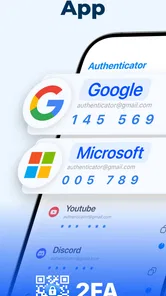

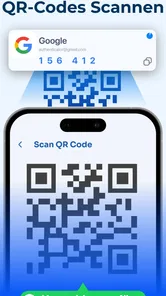

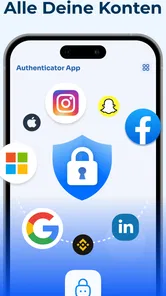
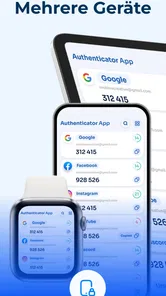
Analyse von Reviewed
Wenn ein Online-Konto plötzlich nach einem zusätzlichen Sicherheitscode fragt, entscheidet sich in wenigen Sekunden, ob der Anmeldevorgang reibungslos weitergeht oder ob man erst lange nach einer passenden Lösung suchen muss. Genau an diesem Punkt setzt AuthSan -Authenticator App 2FA an. Ich habe die Anwendung als Werkzeug für die Zwei-Faktor-Authentifizierung betrachtet: nicht als spektakuläre App, sondern als kleinen, regelmäßigen Begleiter für Logins, bei denen ein Passwort allein nicht mehr genügt.
Mein erster Eindruck ist klar: AuthSan richtet sich an Menschen, die ihre Bestätigungscodes lieber in einer eigenen Authentifizierungs-App verwalten als per SMS oder über eine kompliziertere Sicherheitslösung. Die App ist kostenlos erhältlich und gehört in den Bereich der Tools. Entwickelt wird sie von SAN MOBILE YAZILIM TICARET LIMITED SIRKETI. Mit einer durchschnittlichen Bewertung von 4,2 bei rund 8.800 Bewertungen und mehr als 100.000 Installationen wirkt sie bereits ausreichend etabliert, um sie für alltägliche Konten ernsthaft in Betracht zu ziehen.
Vom unsicheren Login zum funktionierenden zweiten Faktor
Der typische Ausgangspunkt ist ein Konto, das ich schützen möchte: E-Mail, Cloud-Speicher, soziales Netzwerk, Arbeitsdienst oder ein anderes Online-Angebot mit sensiblen Daten. Ich aktiviere dort die Zwei-Faktor-Authentifizierung und erhalte normalerweise einen QR-Code oder einen Einrichtungsschlüssel. AuthSan kommt erst danach ins Spiel. Die App ersetzt nicht das Konto und verwaltet auch nicht mein Passwort, sondern erzeugt den zusätzlichen Sicherheitscode, den der jeweilige Dienst beim Anmelden verlangt.
Das ist ein wichtiger Unterschied zu Passwort-Managern. Ein Passwort-Manager hilft mir in erster Linie beim Speichern und Ausfüllen von Zugangsdaten. Eine Authentifizierungs-App wie AuthSan konzentriert sich auf den zeitabhängigen Bestätigungscode. Wer beides sauber trennt, versteht auch besser, welche Aufgabe die App im Alltag übernimmt: Ich öffne sie, suche den passenden Kontoeintrag und übertrage den angezeigten Code in das Login-Feld.
Bei der ersten Einrichtung würde ich nicht einfach möglichst viele Konten auf einmal umziehen. Besser ist ein kontrollierter Start mit einem Konto, das ich gut kenne und bei dem ich noch angemeldet bin. So kann ich prüfen, ob der Code akzeptiert wird, bevor ich weitere Dienste hinzufüge. Diese Reihenfolge spart im Ernstfall viel Ärger, denn ein falsch übertragener Einrichtungsschlüssel kann dazu führen, dass die App zwar Codes anzeigt, diese aber beim Dienst nicht funktionieren.
Die Einrichtung Schritt für Schritt
Nach dem Öffnen von AuthSan beginnt der praktische Teil: Ich starte beim jeweiligen Online-Konto die Sicherheitskonfiguration und wähle dort eine Authentifizierungs-App als zweiten Faktor. Der Dienst zeigt anschließend üblicherweise einen QR-Code oder einen manuellen Schlüssel. Diesen übertrage ich in AuthSan. Je nach Darstellung auf dem Bildschirm kann das Scannen bequemer sein; wenn der QR-Code auf demselben Smartphone angezeigt wird, ist die manuelle Eingabe oft der realistischere Weg.
Der entscheidende Moment kommt danach. Der Dienst zeigt einen Testcode an, und AuthSan erzeugt einen passenden Code für den neuen Eintrag. Ich gebe ihn sofort ein und prüfe, ob die Aktivierung erfolgreich abgeschlossen wird. Dabei sollte ich nicht nur auf die letzten Sekunden des Zeitfensters achten. Läuft der Code gerade ab, ist es sinnvoller, kurz auf den nächsten zu warten, statt einen fast abgelaufenen Code hektisch zu übertragen.
Mehr aus unserer Redaktion
 Google Play-Dienste
Google Play-Dienste: Der unsichtbare Helfer hinter Androids Alltag
Keine App, die man täglich öffnet – und doch eine der wichtigsten auf dem Gerät. Warum Googles Hintergrunddienst unsere Wahl der Woche ist, zeigt sich erst im Alltag.

 WEBTOON
WEBTOON im Test: Wenn Scrollen Geschichten trägt
WEBTOON macht aus dem endlosen Bildlauf eine erstaunlich klare Lesegewohnheit. Doch zwischen starken Empfehlungen, Münzen und wechselnden Menüs zeigt sich auch, wo die Gestaltung ins Stolpern gerät.

 Google Kalender
Google Kalender ordnet das Chaos des Alltags – und verlangt dafür Nähe zu Google
Zwischen Einladungen, Erinnerungen und geteilten Terminen zeigt sich, warum Googles Kalender so viel Alltag ordnet – und warum seine größte Stärke zugleich Reibung erzeugt.

 Bridge Race
Bridge Race: Warum die richtige Planke mehr zählt als Tempo
Planken sammeln, Wege legen, Gegner ausbremsen: Bridge Race macht aus einer einfachen Sammelmechanik ein überraschend taktisches Wettrennen – mit klaren Grenzen.

 Ludo King®
Ludo King® im Alltag: Für wen sich die nächste Runde lohnt
Vom ersten schnellen Brett bis zur eingespielten Familienrunde: Ludo King® passt nicht zu jedem Spielmoment. Diese Entscheidungshilfe zeigt, wer starten sollte, wer dranbleibt und wer besser aussetzt.

 eBay: kaufen & verkaufen
eBay lebt vom Handel zwischen Menschen
Zwischen gezielter Suche, kleinen Verhandlungen und Secondhand-Ritualen entsteht bei eBay ein Netzwerk, das weit über den Warenkorb hinausgeht – samt spürbarer Reibung.
Neueste Nachrichten



Ein nützlicher Arbeitsablauf ist, Konten direkt nach der Einrichtung eindeutig zu benennen. Nicht nur „Konto 1“ oder „Mail“, sondern etwa der konkrete Dienst und gegebenenfalls das verwendete Profil. Das klingt banal, wird aber wichtig, sobald mehrere Einträge ähnlich aussehen. Ein falsch ausgewählter Code ist kein Fehler der Zwei-Faktor-Technik selbst, sondern meistens ein Organisationsproblem.
Mein wichtigster Einrichtungstipp: Den Wiederherstellungsschritt nie überspringen. Viele Dienste zeigen bei der Aktivierung sogenannte Backup- oder Wiederherstellungscodes an. Diese gehören nicht einfach in einen beliebigen Screenshot-Ordner. Ich würde sie an einem getrennten, geschützten Ort aufbewahren und erst danach die Einrichtung als abgeschlossen betrachten. AuthSan kann den zweiten Faktor liefern, aber die eigentliche Kontowiederherstellung hängt weiterhin vom jeweiligen Online-Dienst ab.
Der tägliche Ablauf ist kurz, aber nicht völlig reibungslos
Im Alltag ist der Vorgang einfach: Login öffnen, Benutzername und Passwort eingeben, AuthSan aufrufen, den passenden Code ablesen und zurück zum Login wechseln. Auf einem einzelnen Smartphone bedeutet das meist einen Wechsel zwischen zwei Ansichten. Für gelegentliche Anmeldungen ist diese zusätzliche Bewegung kaum störend. Wer jedoch häufig zwischen mehreren Konten wechselt, merkt schnell, dass eine gute Benennung und eine übersichtliche Ordnung der Einträge entscheidend sind.
Besonders praktisch ist die App für Situationen, in denen SMS-Codes unzuverlässig oder unerwünscht sind. Ein Code aus einer Authentifizierungs-App hängt nicht davon ab, ob eine Nachricht rechtzeitig ankommt. Das ist unterwegs, in Gebäuden mit schlechtem Empfang oder bei Reisen ein echter Vorteil. Gleichzeitig darf man nicht vergessen, dass die App selbst auf dem Gerät erreichbar sein muss. Ein gesperrtes, verlorenes oder nicht verfügbares Smartphone kann den Zugriff genauso erschweren wie eine verspätete SMS.
Ich würde deshalb vor einer Reise prüfen, ob die wichtigsten Konten bereits eingerichtet sind und ob die Wiederherstellungswege funktionieren. Das ist ein konkreter Vorteil des schrittweisen Vorgehens: Ich entdecke Probleme zu Hause, nicht erst am Flughafen oder vor einem wichtigen Arbeitskonto. Für besonders kritische Zugänge sollte ich außerdem testen, ob ein alternatives Verfahren vorhanden ist, bevor ich mich vollständig auf eine einzige App verlasse.
Die Übergaben zwischen App, Konto und Gerät
Der Sicherheitscode entsteht nicht isoliert in AuthSan. Es gibt eine Übergabe zwischen dem Online-Dienst, der den zweiten Faktor anfordert, der App, die den Code erzeugt, und mir als Person, die ihn überträgt. Genau an diesen Übergaben entstehen die häufigsten Fehler. Wenn die Uhrzeit des Geräts stark abweicht, kann ein zeitabhängiger Code abgelehnt werden. Wenn ich den falschen Eintrag öffne, sieht der Code zwar plausibel aus, gehört aber zum falschen Konto. Wenn ich beim Einrichten einen Zeichenfehler mache, bleibt der Fehler oft bestehen, bis ich den Vorgang neu starte.
Diese Punkte sind keine besonderen Schwächen von AuthSan, aber sie bestimmen, wie zuverlässig die App im echten Leben wirkt. Ich würde bei einem abgelehnten Code zunächst den Eintrag prüfen, dann einen frischen Code abwarten und erst danach die Einrichtung wiederholen. Mehrfaches hektisches Eingeben desselben abgelaufenen Codes bringt nichts und kann bei manchen Diensten zusätzliche Sperren auslösen.
Die Übergabe vom Smartphone zum Computer ist ebenfalls ein realistischer Anwendungsfall. Ich kann mich am Laptop anmelden und den Code auf dem Smartphone in AuthSan ablesen. Das funktioniert gut, solange beide Geräte verfügbar sind. Bei einem Login direkt auf dem Smartphone ist der Wechsel zwischen App und Browser etwas unbequemer. Wer häufig mobile Apps nutzt, sollte deshalb einkalkulieren, dass der Sicherheitsgewinn mit einem kleinen zusätzlichen Bedienaufwand bezahlt wird.
Ein weiterer nicht offensichtlicher Punkt betrifft den Gerätewechsel. Eine Authentifizierungs-App ist nicht automatisch dasselbe wie ein zentral synchronisiertes Konto. Bevor ich ein altes Smartphone zurücksetze, würde ich daher jeden wichtigen Dienst einzeln prüfen und dessen Wiederherstellungsmöglichkeiten bereithalten. Der sichere Ablauf lautet: neues Gerät vorbereiten, Zugänge testen, erst danach das alte Gerät löschen. Wer diese Reihenfolge umdreht, kann sich unnötig aus den eigenen Konten aussperren.
Was am Ende besser geschützt ist
Wenn die Einrichtung gelingt, erhält mein Konto eine zusätzliche Hürde. Ein gestohlenes oder erratenes Passwort reicht dann nicht mehr allein für die Anmeldung. Genau deshalb ist AuthSan für Menschen interessant, die ihre wichtigsten Konten nicht ausschließlich mit Passwörtern absichern möchten. Die App macht aus einem unsicheren „Passwort eingeben und hoffen“ einen Ablauf mit einem zweiten, regelmäßig wechselnden Nachweis.
Das Ergebnis ist besonders überzeugend bei Konten, die mehrere andere Dienste absichern. Ein E-Mail-Konto ist dafür ein gutes Beispiel: Wer dort hineinkommt, kann unter Umständen weitere Passwörter zurücksetzen. Ich würde daher zuerst die Konten schützen, deren Verlust die größten Folgen hätte, und mich anschließend um weniger wichtige Dienste kümmern. So entsteht ein sinnvoller Sicherheitsgewinn, auch wenn ich nicht sofort jede einzelne Anmeldung umstelle.
AuthSan ist dabei kein vollständiges Sicherheitskonzept. Die App schützt nicht vor Phishing, wenn ich einen Code auf einer gefälschten Seite eingebe. Sie ersetzt auch kein starkes, einzigartiges Passwort und verhindert nicht automatisch, dass ich einen Code an eine andere Person weitergebe. Der zweite Faktor ist eine zusätzliche Schutzschicht, aber keine Einladung, bei der eigentlichen Login-Adresse oder beim Passwort unaufmerksam zu werden.
Für den Alltag gefällt mir an diesem Ansatz, dass die App eine eng umrissene Aufgabe erfüllt. Ich muss keine umfangreiche Plattform verstehen, um einen Code abzurufen. Das macht sie für private Nutzer und kleinere Teams interessant, die eine überschaubare Lösung suchen. Gleichzeitig ist die Einfachheit auch die Grenze: Wer zentrale Verwaltung, ausgefeilte Wiederherstellung oder eine besonders komfortable Synchronisierung zwischen mehreren Geräten erwartet, sollte die Anforderungen vor der Umstellung genauer prüfen.
Wo der Ablauf ins Stocken gerät
Die größte Reibung entsteht nicht beim Anzeigen des Codes, sondern bei der Vorbereitung und beim Gerätewechsel. Wenn ich den Einrichtungsschlüssel nicht sicher aufbewahre, kann ein späteres Problem schwerer zu lösen sein. Wenn ich mehrere Einträge ohne klare Namen anlege, steigt die Gefahr, den falschen Code zu verwenden. Und wenn ich das alte Smartphone zu früh lösche, fehlt mir möglicherweise der einfachste Weg, einen neuen Zugang einzurichten.
Auch die kostenlose Nutzung sollte ich mit etwas Aufmerksamkeit betrachten. AuthSan ist grundsätzlich kostenlos, im Zusammenhang mit Google Play werden jedoch In-App-Käufe im Bereich von 0,99 Euro bis 49,99 Euro angeboten. Für meine Entscheidung bedeutet das: Vor der Nutzung kostenpflichtiger Zusatzoptionen würde ich genau prüfen, welche Funktion ich tatsächlich brauche und ob sie für meinen persönlichen Ablauf notwendig ist. Für eine reine Code-Abfrage sollte ich keine Leistung voraussetzen, die ich nicht bewusst ausgewählt habe.
Die App ist für alle Altersgruppen freigegeben und trägt die Kennzeichnung „USK ab 0 Jahren“. Das sagt wenig über die technische Eignung für einen bestimmten Nutzer aus, zeigt aber, dass keine altersbeschränkten Inhalte im Mittelpunkt stehen. Wichtiger ist die praktische Frage, ob die betreffende Person mit dem Wechsel zwischen Login und Authentifizierungs-App zurechtkommt und die Wiederherstellungscodes sicher verwalten kann.
Die aktuelle Version ist 1.6 und läuft ab Android 7.0. Für ein älteres Android-Gerät kann das ein Vorteil sein, weil nicht zwingend ein modernes Smartphone erforderlich ist. Trotzdem würde ich vor der Einrichtung eines besonders wichtigen Kontos prüfen, ob das Gerät noch zuverlässig aktualisiert wird und ob der Bildschirm, die Systemzeit und die Bedienung stabil funktionieren. Eine kompatible App auf einem unzuverlässigen Gerät bleibt im Alltag eine schlechte Kombination.
Für wen AuthSan passt und wann ich eine andere Lösung wählen würde
Ich würde AuthSan vor allem jemandem empfehlen, der eine klar begrenzte 2FA-App für Android sucht und seine Codes selbst verwalten möchte. Sie passt gut zu privaten Konten, gelegentlichen Logins am Computer und Nutzern, die SMS als zweiten Faktor vermeiden wollen. Auch beim schrittweisen Absichern vieler Konten kann sie sinnvoll sein, sofern die Einträge von Anfang an ordentlich benannt und die Wiederherstellungswege separat gesichert werden.
Weniger passend ist sie für Menschen, die ausschließlich eine vollständig automatische Lösung erwarten. Wenn jeder Login ohne App-Wechsel funktionieren soll, kann ein integrierter Passwort-Manager oder eine andere Anmeldemethode komfortabler sein. Wer mehrere Smartphones und Tablets nutzt, sollte außerdem genau überlegen, wie die Codes zwischen den Geräten verfügbar bleiben. Für ein einzelnes Hauptgerät ist der Ablauf überschaubar; für eine komplexe Geräteflotte kann eine zentral verwaltete Lösung besser passen.
Im Vergleich zur SMS-Bestätigung gefällt mir die Unabhängigkeit vom Mobilfunknetz. Im Vergleich zu einem Passwort-Manager ist AuthSan fokussierter, aber auch weniger umfassend. Im Vergleich zu einer physischen Sicherheitsschlüssel-Lösung ist der Start wahrscheinlich zugänglicher, während ein Hardware-Schlüssel für bestimmte Hochsicherheits-Szenarien die passendere Wahl sein kann. Welche Variante besser ist, hängt also nicht nur vom Preis ab, sondern davon, ob ich Komfort, Geräteflexibilität oder maximale Kontrolle priorisiere.
Ein praktischer Kompromiss besteht darin, AuthSan zunächst für die wichtigsten Konten einzusetzen und die bisherige alternative Methode nicht sofort zu entfernen. Nach einem erfolgreichen Test-Login kann ich entscheiden, ob der neue Ablauf zuverlässig genug ist. Diese Übergangsphase ist besonders hilfreich für Arbeitskonten, Reisebuchungen oder andere Zugänge, bei denen eine Sperre im falschen Moment unangenehme Folgen hätte.
Mein Urteil nach dem kompletten Ablauf
AuthSan -Authenticator App 2FA erfüllt eine konkrete Aufgabe ohne unnötige Umwege: Es unterstützt mich dabei, zeitabhängige Bestätigungscodes für Online-Konten bereitzuhalten. Die Stärke liegt in der klaren Rolle als Authentifizierungswerkzeug, nicht in einer möglichst großen Sammlung zusätzlicher Funktionen. Wer den Einrichtungsschlüssel sorgfältig überträgt, die Konten verständlich benennt und die Wiederherstellung vor dem Gerätewechsel plant, bekommt einen brauchbaren zweiten Schutz für den täglichen Login.
Meine Empfehlung gilt deshalb mit einer wichtigen Bedingung: Ich würde die App nicht einfach installieren und sofort alle Konten umstellen, sondern den gesamten Weg von der Aktivierung bis zum erfolgreichen Test-Login durchspielen. Dabei zeigt sich schnell, ob der Wechsel zwischen Gerät und Dienst zum eigenen Alltag passt. Für Nutzer, die eine kostenlose, fokussierte Lösung für Zwei-Faktor-Codes suchen, ist AuthSan einen Blick wert. Wer dagegen nahtlose Synchronisierung, zentrale Administration oder eine besonders starke Geräte-unabhängige Wiederherstellung braucht, sollte vor der Entscheidung andere Sicherheitslösungen danebenlegen.
AuthSan -Authenticator App 2FA Häufig gestellte Fragen
Ist AuthSan kostenlos und welche Kosten können bei der Nutzung entstehen?
AuthSan ist kostenlos erhältlich und gehört zu den Tools für die Zwei-Faktor-Authentifizierung. Wer die App verwenden möchte, sollte beachten, dass In-App-Käufe über Google Play möglich sind. Diese reichen von 0,99 € bis 49,99 €. Prüfen Sie vor einem Kauf die angezeigten Details, damit Sie wissen, welche Leistung Sie auswählen und welche Kosten damit verbunden sind.
Welche Geräteanforderungen gelten für AuthSan?
AuthSan benötigt mindestens Android 7.0. Vor dem Download lohnt es sich, die Android-Version Ihres Smartphones in den Geräteeinstellungen zu prüfen und ausreichend freien Speicherplatz sicherzustellen. Die App ist als Authentifizierungswerkzeug gedacht und kann für Konten mit kompatibler Zwei-Faktor-Authentifizierung eingesetzt werden. Wenn Ihr Gerät die Mindestanforderung erfüllt, können Sie sie über Google Play installieren.
Was ist AuthSan – Authenticator App 2FA und wofür wird sie verwendet?
AuthSan – Authenticator App 2FA erzeugt zeitbasierte Einmalpasswörter, die zusätzlich zu Ihrem normalen Passwort bei der Anmeldung eingegeben werden. Nach der Einrichtung eines Kontos zeigt die App regelmäßig wechselnde sechsstellige Codes an. Damit können Sie kompatible Dienste wie E-Mail-Konten, soziale Netzwerke, Cloud-Dienste oder andere Plattformen besser gegen unbefugte Zugriffe schützen.
Wie richte ich ein Konto in AuthSan ein?
Die Einrichtung erfolgt normalerweise über einen QR-Code oder einen manuellen Einrichtungsschlüssel, den Sie in den Sicherheitseinstellungen des jeweiligen Online-Dienstes erhalten. In AuthSan fügen Sie anschließend ein neues Konto hinzu und scannen den QR-Code mit der Kamera oder tragen den Schlüssel ein. Prüfen Sie danach den angezeigten Code beim Anbieter, bevor Sie die Einrichtung abschließen.
Funktioniert AuthSan auch ohne Internetverbindung?
Ja, zeitbasierte Authentifizierungscodes werden in der Regel direkt auf dem Gerät berechnet und benötigen deshalb keine aktive Internetverbindung. Wichtig ist jedoch, dass die Uhrzeit Ihres Smartphones korrekt eingestellt ist, da bereits eine deutliche Abweichung zu ungültigen Codes führen kann. Für das erstmalige Einrichten oder die Kontoverwaltung kann je nach Dienst trotzdem eine Internetverbindung erforderlich sein.
Vorteile
- Unterstützt mehrere Konten und erleichtert die zentrale Verwaltung von 2FA-Codes.
- Zeitbasierte Einmalcodes funktionieren auch ohne aktive Internetverbindung.
- Die App benötigt im Alltag nur wenig Speicherplatz und Ressourcen.
- Einfacher Wechsel zwischen verschiedenen Diensten und gespeicherten Konten.
- Zusätzliche Gerätesperre schützt die gespeicherten Authentifizierungscodes.
Nachteile
- Ein Geräteverlust kann ohne vorherige Sicherung den Kontozugriff erschweren.
- Nicht jeder Dienst unterstützt den Import oder Export der gespeicherten Konten.
- Die Übertragung bestehender Konten kann je nach Anbieter manuell erfolgen müssen.
- Eine lokale Authenticator-App ersetzt keine Wiederherstellungscodes der jeweiligen Konten.
- Bei Problemen mit Uhrzeit oder Zeitzone können generierte Codes ungültig sein.









