Video-Splitter für WhatsApp
- 404.00
- 4,4
- Installationen
- 1.00M
- Preis
- Free

Screenshots
Analyse von Reviewed
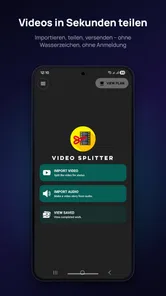
Wenn ich ein längeres Video schnell für einen WhatsApp-Status oder eine Story vorbereiten möchte, brauche ich meistens keinen vollständigen Videoschnittplatz. Ich möchte den passenden Ausschnitt finden, ihn ohne viel Nachdenken teilen und dabei nicht erst mehrere komplizierte Menüs verstehen müssen. Genau in diesem Alltag setzt Video-Splitter für WhatsApp an: Die App gehört zur Kategorie der Videoplayer und Editoren und konzentriert sich auf das Aufteilen längerer Aufnahmen.
Nach meinem Eindruck ist das eine angenehm klare Idee. Statt eine Aufnahme mit vielen Effekten, Filtern und Spuren zu überladen, führt die Anwendung zu einer konkreten Aufgabe: ein Video in handliche Teile schneiden, damit es für Status und Stories besser passt. Das macht sie besonders interessant für Menschen, die mit umfangreichen Editoren schnell den Überblick verlieren oder beim Bearbeiten möglichst wenig lesen und einstellen möchten.
Entwickelt wird die kostenlose App von Promising Apps. Sie ist ab USK 0 freigegeben, läuft ab Android 7.0 und liegt in Version 3.04 vor. Im Play Store kommt sie auf eine durchschnittliche Bewertung von 4,3 bei rund 11.000 Bewertungen und wurde über eine Million Mal installiert. Diese Zahlen sagen natürlich nichts darüber aus, ob sie zu meinem eigenen Arbeitsablauf passt, zeigen aber, dass sie kein völlig unbekanntes Nischenwerkzeug ist.
Wie gut sich die App im Alltag bedienen lässt
Im Alltag merke ich bei einem kleinen Schnittwerkzeug schnell, ob die Bedienung zu meiner Routine passt: Entscheidend ist nicht nur, ein Video aufzuteilen, sondern die passenden Abschnitte anschließend ohne Verwechslungen wiederzufinden und zu prüfen. Ich würde deshalb auf einen ruhigen Ablauf mit Auswahl, Schnitt und Kontrolle setzen, statt die App erst im letzten Moment vor dem Teilen zu öffnen. So wird auch klarer, ob sie regelmäßig nützlich bleibt oder nur bei einzelnen Gelegenheiten zum Einsatz kommt.
Eine Aufgabe, die schnell verständlich wird
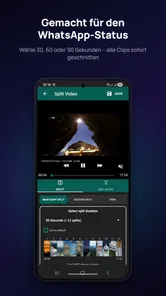
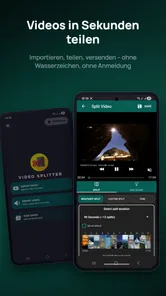
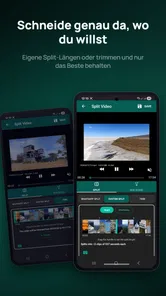
Beim ersten Einsatz ist für mich entscheidend, ob ich sofort erkenne, was als Nächstes zu tun ist. Bei einem spezialisierten Video-Splitter erwarte ich keinen kreativen Werkzeugkasten, sondern eine geradlinige Abfolge: Video auswählen, Schnittaufteilung festlegen, Ergebnis speichern oder teilen. Diese Konzentration ist eine der größten Stärken des Konzepts. Wer nur ein langes Familienvideo oder einen kurzen Reiseclip für mehrere Statusabschnitte vorbereiten möchte, wird nicht mit Funktionen abgelenkt, die er gar nicht braucht.
Gerade für Personen, die kleine Symbole oder dicht gepackte Werkzeugleisten anstrengend finden, ist ein reduzierter Aufbau hilfreicher als ein professioneller Editor. Weniger Bedienelemente bedeuten nicht automatisch perfekte Zugänglichkeit, aber sie senken die kognitive Last. Ich muss mir nicht merken, welches Symbol für eine Spur, eine Überblendung oder eine Farbkorrektur steht. Die App ist dann am stärksten, wenn ich eine einzelne praktische Aufgabe erledigen will und nicht erst ein Schnittprogramm lernen möchte.
Die Bezeichnung „Video-Splitter“ beschreibt den Kern besser als ein allgemeiner Begriff wie Studio oder Editor. Das schafft eine realistische Erwartung: Ich öffne die App nicht, um einen Film mit aufwendiger Gestaltung zu produzieren, sondern um ein vorhandenes Video in passende Abschnitte zu zerlegen. Diese Klarheit hilft auch Menschen, die selten Videos bearbeiten und sich bei großen Apps schnell unsicher fühlen.
Mehr aus unserer Redaktion

 Google Play-Dienste
Google Play-Dienste: Der unsichtbare Helfer hinter Androids Alltag
Keine App, die man täglich öffnet – und doch eine der wichtigsten auf dem Gerät. Warum Googles Hintergrunddienst unsere Wahl der Woche ist, zeigt sich erst im Alltag.

 WEBTOON
WEBTOON im Test: Wenn Scrollen Geschichten trägt
WEBTOON macht aus dem endlosen Bildlauf eine erstaunlich klare Lesegewohnheit. Doch zwischen starken Empfehlungen, Münzen und wechselnden Menüs zeigt sich auch, wo die Gestaltung ins Stolpern gerät.

 Google Kalender
Google Kalender ordnet das Chaos des Alltags – und verlangt dafür Nähe zu Google
Zwischen Einladungen, Erinnerungen und geteilten Terminen zeigt sich, warum Googles Kalender so viel Alltag ordnet – und warum seine größte Stärke zugleich Reibung erzeugt.

 Bridge Race
Bridge Race: Warum die richtige Planke mehr zählt als Tempo
Planken sammeln, Wege legen, Gegner ausbremsen: Bridge Race macht aus einer einfachen Sammelmechanik ein überraschend taktisches Wettrennen – mit klaren Grenzen.

 Ludo King®
Ludo King® im Alltag: Für wen sich die nächste Runde lohnt
Vom ersten schnellen Brett bis zur eingespielten Familienrunde: Ludo King® passt nicht zu jedem Spielmoment. Diese Entscheidungshilfe zeigt, wer starten sollte, wer dranbleibt und wer besser aussetzt.

 eBay: kaufen & verkaufen
eBay lebt vom Handel zwischen Menschen
Zwischen gezielter Suche, kleinen Verhandlungen und Secondhand-Ritualen entsteht bei eBay ein Netzwerk, das weit über den Warenkorb hinausgeht – samt spürbarer Reibung.
Neueste Nachrichten



Lesbarkeit und Orientierung beim Schneiden
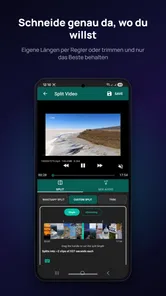
Beim Schneiden zählt nicht nur, ob eine Funktion vorhanden ist, sondern ob ich die zeitliche Abfolge sicher verstehe. Ein langer Clip kann aus vielen ähnlichen Momenten bestehen. Wenn die Vorschau und die Schnittposition nicht eindeutig wirken, entsteht leicht ein Ergebnis, in dem der Anfang fehlt oder ein wichtiger Satz mitten im Wort endet. Deshalb würde ich vor dem endgültigen Speichern immer kontrollieren, ob die Teile wirklich an den gewünschten Stellen beginnen und enden.
Ein nützlicher Arbeitsablauf ist, das Original zunächst unangetastet zu lassen. Ich wähle die Aufnahme aus, teile sie nach dem gewünschten Muster und prüfe anschließend die erzeugten Abschnitte einzeln. Das ist besonders sinnvoll, wenn das Video für jemanden gedacht ist, der nicht einfach noch einmal neu aufnehmen kann. Ein kurzer Kontrollblick kostet weniger Zeit, als später eine unvollständige Story zu löschen und alles erneut zu bearbeiten.
Für Nutzerinnen und Nutzer mit Leseschwierigkeiten ist eine App mit klarer, vorhersehbarer Navigation grundsätzlich angenehmer als ein Editor mit vielen Fachbegriffen. Trotzdem bleibt Videobearbeitung eine visuelle Aufgabe. Wer eine Zeitachse nur schwer erkennen kann, sollte sich für die Auswahl des richtigen Clips und die Kontrolle der Ergebnisse Zeit nehmen. Die Anwendung nimmt den komplizierten Teil eines großen Schnittprogramms weg, ersetzt aber nicht jede visuelle Entscheidung.
Bedienung mit unterschiedlichen motorischen Möglichkeiten
Das Aufteilen eines Videos kann körperlich weniger anspruchsvoll sein als präzises Schneiden in einer umfangreichen Timeline. Es gibt weniger Werkzeuge, zwischen denen ich wechseln muss, und der Zweck jedes Arbeitsschritts bleibt eng begrenzt. Für Menschen, die viele kleine Gesten oder langes Halten auf dem Bildschirm vermeiden möchten, kann dieser reduzierte Ablauf angenehmer sein als eine App, die jede Einstellung über winzige Schaltflächen anbietet.
Gleichzeitig ist die genaue Platzierung eines Schnitts eine mögliche Hürde. Wenn ich einen Marker sehr exakt bewegen muss, kann das mit eingeschränkter Feinmotorik mühsam werden. In solchen Situationen würde ich nicht versuchen, jeden Abschnitt auf die letzte Sekunde zu perfektionieren. Für einen Status ist ein sauberer, leicht großzügiger Schnitt oft besser als ein theoretisch perfekter Übergang, der viele Versuche erfordert.
Ein praktischer Tipp ist, Videos mit klaren natürlichen Pausen zu verwenden. Bei einer Ansprache, einem Rezept oder einer kurzen Erklärung liegen geeignete Schnittpunkte häufig zwischen zwei Sätzen. Das reduziert die Notwendigkeit, winzige Bewegungen auf der Zeitleiste auszuführen. Bei Musik, schnellen Dialogen oder sportlichen Szenen ist die Aufgabe dagegen anspruchsvoller, weil ein kleiner Versatz sofort auffällt.
Ton, Bild und unterschiedliche Wahrnehmung
Die App richtet sich an Videodateien, deren Inhalt nicht nur aus Bildern besteht. Deshalb sollte ich beim Prüfen nicht ausschließlich auf den sichtbaren Schnitt achten. Ein Teil kann zwar optisch passend beginnen, aber einen wichtigen Tonmoment verlieren. Bei Videos mit Sprache empfiehlt es sich, die ersten und letzten Sekunden jedes Abschnitts aufmerksam zu kontrollieren. Das ist ein kleiner, aber wichtiger Unterschied zwischen „geteilt“ und wirklich gut vorbereitet.
Für Menschen, die Inhalte über den Ton wahrnehmen, ist ein sauberer Anschluss besonders relevant. Umgekehrt profitieren Personen, die sich stärker auf visuelle Informationen verlassen, davon, wenn ein Abschnitt nicht mitten in einer Handlung endet. Die App selbst macht aus einem Video keine automatisch barrierearme Version. Sie kann aber helfen, lange Inhalte in kleinere Einheiten zu zerlegen, die sich leichter einzeln ansehen und weitergeben lassen.
Wenn ich für eine Person mit Konzentrationsproblemen oder begrenzter Aufmerksamkeit teile, würde ich eher kurze, inhaltlich vollständige Abschnitte erstellen als rein gleich lange Stücke. Ein Satz, eine Handlung oder ein Rezeptschritt sollte möglichst zusammenbleiben. Das ist ein konkreter Vorteil des manuellen Aufteilens: Ich kann die Struktur des Inhalts berücksichtigen, statt nur blind nach Zeit zu trennen.
Situative Nutzung: Wenn Zeit und Umgebung zählen
Der typische Einsatz ist für mich ein längeres Hochzeitsvideo, ein Konzertmitschnitt, eine Reiseaufnahme oder eine Erklärung, die ich über den WhatsApp-Status teilen möchte. Ich wähle nicht unbedingt den gesamten Clip aus, sondern kann zuerst überlegen, welcher Teil für die Empfänger überhaupt relevant ist. Danach teile ich die Aufnahme so, dass die einzelnen Segmente als zusammenhängende Folge verständlich bleiben.
Auch unterwegs kann ein spezialisiertes Werkzeug sinnvoller sein als ein umfassender Editor. Wenn ich im Zug sitze, wenig Zeit habe oder nur schnell eine Aufnahme für eine Story vorbereiten möchte, will ich nicht erst Farbwerte, Übergänge und Exportprofile verstehen. Der eigentliche Vorteil liegt weniger in kreativen Möglichkeiten als in der kurzen gedanklichen Strecke zwischen dem vorhandenen Video und dem teilbaren Ergebnis.
Für ältere Menschen oder Personen, die selten neue Apps ausprobieren, kann die klare Zweckbindung ebenfalls hilfreich sein. Ich würde die Bedienung trotzdem zunächst gemeinsam erklären und nicht einfach erwarten, dass jede Person die Schnittlogik sofort intuitiv versteht. Besonders wichtig ist der Hinweis, das Originalvideo nicht vorschnell zu löschen. Die geteilten Teile sind eine neue Arbeitsfassung und sollten erst nach einer Kontrolle als endgültige Version betrachtet werden.
In einer lauten Umgebung ist die Auswahl eines Videos meist kein Problem, die Qualitätskontrolle aber schon. Wenn ich den Ton nicht gut hören kann, sollte ich die erzeugten Teile später noch einmal in ruhiger Umgebung abspielen. Für eine Story mit Sprache ist das wichtiger als bei einem rein visuellen Clip. Situative Zugänglichkeit bedeutet hier also auch, den richtigen Zeitpunkt für die Kontrolle einzuplanen.
Was die App gegenüber üblichen Alternativen besser und schlechter macht
Viele Smartphones bieten bereits eine einfache Galerie-Bearbeitung. Für einen einzelnen Anfangs- und Endpunkt reicht diese oft aus. Ein Video-Splitter ist interessanter, wenn ich eine längere Aufnahme in mehrere aufeinanderfolgende Teile zerlegen möchte, ohne mich durch die übrigen Bearbeitungsfunktionen der Galerie zu arbeiten. Der Unterschied liegt weniger in spektakulären Ergebnissen als in der Spezialisierung auf genau diesen Arbeitsschritt.
Ein vollständiger mobiler Editor ist die bessere Wahl, wenn ich Untertitel, Musik, Übergänge, Bildkorrekturen oder mehrere Videospuren brauche. Dort kann ich eine Geschichte umfassender gestalten, bezahle dafür aber mit mehr Bedienaufwand. Für reine Statusvorbereitung wäre das in meinem Fall häufig überdimensioniert. Ich würde den Video-Splitter nehmen, wenn der Inhalt schon fertig ist und nur noch passend aufgeteilt werden muss.
Auch ein Messenger selbst kann je nach Version und Gerät mit langen Videos umgehen oder sie automatisch kürzen. Darauf würde ich mich nicht verlassen, wenn mir die genaue Reihenfolge und der gewählte Ausschnitt wichtig sind. Die manuelle Vorbereitung gibt mir mehr Kontrolle darüber, ob ein Satz vollständig bleibt und welcher Moment überhaupt veröffentlicht wird. Wer dagegen nur schnell irgendeinen Clip versenden möchte, benötigt möglicherweise keine zusätzliche App.
Konkrete Arbeitsweisen, die sich bewährt haben
Meine erste Empfehlung ist, vor dem Teilen eine kleine Inhaltsplanung zu machen. Bei einem Reisevideo würde ich beispielsweise nicht einfach gleich lange Segmente erzeugen, sondern zuerst die Ankunft, die wichtigste Szene und den Abschluss markieren. So bleibt jeder Teil verständlich, und die Zuschauer müssen nicht durch mehrere Abschnitte mit leerem Anfang oder Ende gehen.
Die zweite Empfehlung betrifft die Dateiorganisation. Nach dem Aufteilen sollte ich die neuen Clips nicht sofort zwischen vielen anderen Aufnahmen liegen lassen. Wenn die App beim Speichern keine aussagekräftigen Namen vergibt oder die Galerie die Dateien nicht übersichtlich gruppiert, kann die Suche später unnötig mühsam werden. Ich würde die Ergebnisse deshalb direkt prüfen und nur die tatsächlich benötigten Teile für den Status auswählen.
Die dritte Empfehlung ist ein Test mit einem kurzen, unwichtigen Video. So sehe ich, wie die App den Ablauf auf meinem Gerät gestaltet, wohin sie die Ergebnisse speichert und wie die Vorschau reagiert, ohne ein wertvolles Original zu riskieren. Dieser Test ist besonders für Menschen sinnvoll, die sich bei neuen Bedienoberflächen unsicher fühlen oder ein Gerät mit wenig freiem Speicher verwenden.
Ein weiterer Trade-off betrifft die Qualität. Das Teilen eines Videos kann je nach Zielplattform ohnehin eine Komprimierung auslösen. Ich würde deshalb nicht mehrfach hintereinander exportieren oder bereits erzeugte Teile wieder neu aufteilen, wenn es sich vermeiden lässt. Jede zusätzliche Bearbeitungsrunde kann den Ablauf unübersichtlicher machen und die Kontrolle über die endgültigen Dateien erschweren.
Kosten, Version und praktische Erwartungen
Die Anwendung ist grundsätzlich kostenlos nutzbar. Zusätzlich werden In-App-Käufe zwischen 1,99 Euro und 7,99 Euro angeboten, wenn die Abrechnung über Google Play erfolgt. Für mich ist das ein Grund, beim ersten Öffnen aufmerksam zu prüfen, welche Schritte ohne Zusatzkauf funktionieren und wann ein kostenpflichtiger Bereich erscheint. Ein kostenloser Einstieg ist angenehm, aber die eigene Erwartung sollte zur konkreten Nutzung passen.
Die aktuelle Version 3.04 und die Unterstützung ab Android 7.0 machen die App auch für ältere kompatible Geräte interessant. Trotzdem hängt die angenehme Nutzung eines Videoeditors nicht nur vom Betriebssystem ab. Lange Aufnahmen benötigen Zeit für Auswahl, Verarbeitung und Kontrolle, und ältere Geräte können dabei weniger flüssig reagieren. Ich würde bei wichtigen Videos ausreichend Akku und freien Speicher einplanen, statt den Vorgang erst unmittelbar vor dem Teilen zu beginnen.
Die Altersfreigabe USK ab 0 Jahren beschreibt einen sehr niedrigen Jugendschutzrahmen. Das bedeutet für mich nicht, dass jedes Video automatisch für Kinder geeignet ist. Die App verarbeitet vorhandene Inhalte; ob ein Film, eine Aufnahme oder eine Story angemessen ist, hängt weiterhin vom Inhalt und vom jeweiligen Empfängerkreis ab. Diese Unterscheidung ist gerade bei Familiengeräten wichtig.
Verbleibende Barrieren und für wen ich sie nicht wählen würde
Die größte verbleibende Einschränkung ist die Abhängigkeit von visueller Kontrolle. Wer Schnittpunkte nur schwer erkennen kann, braucht möglicherweise Unterstützung oder eine andere Bearbeitungsmethode. Auch für Menschen, die vollständig über Tastatur, Sprachsteuerung oder assistive Technologien arbeiten, sollte die konkrete Bedienbarkeit auf dem eigenen Gerät geprüft werden. Ich würde hier keine pauschale Zusage machen, weil die tatsächliche Erfahrung von Bildschirmgröße, Systemeinstellungen und persönlicher Arbeitsweise abhängt.
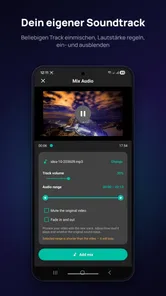
Eine zweite Barriere ist die begrenzte Rolle der App. Sie teilt Videos, aber sie ersetzt kein Werkzeug für Untertitel, Audiobearbeitung oder visuelle Anpassungen. Wenn ich eine Aufnahme für Menschen mit Hörbeeinträchtigung vorbereiten möchte, reicht das bloße Aufteilen nicht aus; dann brauche ich zusätzlich eine Lösung für Text oder eine andere verständliche Darstellung. Ebenso ist sie nicht die richtige Wahl, wenn Farben, Kontrast oder Bildausschnitt gezielt bearbeitet werden müssen.
Ich würde die App außerdem überspringen, wenn ich regelmäßig komplette Social-Media-Videos produziere. Für Titel, Musik, Branding, Übergänge und mehrere Medienquellen ist ein umfassender Editor passender. Der Video-Splitter spielt seine Stärke dort aus, wo der Inhalt bereits fertig ist und lediglich in handhabbare Abschnitte gebracht werden soll. Wer mehr erwartet, könnte die Spezialisierung als Einschränkung empfinden.
Auch die zusätzliche Kostenstruktur kann für manche Nutzerinnen und Nutzer eine Hürde sein. Wer ausschließlich eine kostenlose, exakt vorhersehbare Lösung sucht, sollte vor dem eigentlichen Projekt prüfen, welche Funktionen im eigenen Ablauf frei verfügbar sind. Das ist kein Grund, die App grundsätzlich abzulehnen, aber ein sinnvoller Schritt, bevor ein wichtiges Video bearbeitet wird.
Mein inklusives Urteil für den Alltag
Ich sehe Video-Splitter für WhatsApp als nützliches, bewusst eng gefasstes Werkzeug. Die App ist besonders stark, wenn ich lange Videos ohne kreativen Overhead für Status und Stories vorbereiten möchte. Ihre klare Aufgabe kann Menschen entgegenkommen, die mit überladenen Editoren Schwierigkeiten haben, wenig Zeit besitzen oder eine möglichst direkte Navigation bevorzugen.
Ihr Wert für unterschiedliche Fähigkeiten und Situationen liegt vor allem in der Reduzierung unnötiger Entscheidungen. Ich kann Inhalte in kleinere, leichter teilbare Einheiten bringen und dabei selbst bestimmen, ob ein Satz, eine Handlung oder ein wichtiger Moment vollständig bleibt. Das unterstützt eine verständlichere Weitergabe, ist aber keine automatische Lösung für Untertitel, Sehunterstützung oder jede Form der assistiven Bedienung.
Mit einer durchschnittlichen Bewertung von 4,3 und über einer Million Installationen ist die App für ihren Zweck sichtbar etabliert. Ich würde sie Freunden empfehlen, die regelmäßig lange Aufnahmen in mehrere WhatsApp-taugliche Abschnitte bringen möchten und dafür keinen großen Editor brauchen. Wer hingegen umfassende Gestaltung, präzise professionelle Nachbearbeitung oder spezielle Zugänglichkeitsfunktionen sucht, ist mit einer anderen App besser bedient.
Mein praktischer Schluss ist deshalb einfach: Für einen kurzen, klaren Arbeitsweg vom fertigen Video zu mehreren teilbaren Clips lohnt sich der Versuch. Ich würde zuerst ein unkritisches Beispiel testen, die Ergebnisse einschließlich Ton kontrollieren und die Originalaufnahme behalten. Wenn diese einfache Routine zum eigenen Gerät und zur eigenen Wahrnehmung passt, kann der spezialisierte Ansatz im Alltag deutlich angenehmer sein als ein vollständiges Schnittprogramm.
Video-Splitter für WhatsApp Häufig gestellte Fragen
Welche Geräte und Betriebssysteme unterstützt der Video-Splitter für WhatsApp?
Der Video-Splitter für WhatsApp ist für Android-Geräte ab Version 7.0 ausgelegt. Vor dem Download lohnt sich ein kurzer Blick in die Einstellungen des Smartphones, damit du prüfen kannst, ob dein Gerät diese Voraussetzung erfüllt. Die App gehört zu den Video- und Schnittanwendungen und ist vor allem darauf ausgerichtet, längere Aufnahmen für das Teilen über WhatsApp aufzubereiten.
Kann ich die App auch für WhatsApp-Status und Stories verwenden?
Ja. Der Zweck der App ist, lange Videos zu teilen und für WhatsApp-Status und Stories in kürzere Abschnitte zu schneiden. So lassen sich die einzelnen Teile nacheinander veröffentlichen, statt das Video vor dem Teilen selbst in mehrere Clips zerlegen zu müssen. Wenn du eine Aufnahme für einen Status vorbereitest, kannst du nach dem Export prüfen, ob alle Abschnitte in der gewünschten Reihenfolge vorliegen.
Was ist der Video-Splitter für WhatsApp und wofür wird er verwendet?
Der Video-Splitter für WhatsApp ist eine praktische App, mit der sich längere Videos automatisch in mehrere kürzere Abschnitte teilen lassen. Diese Teilstücke können anschließend nacheinander über WhatsApp als Status oder im Chat geteilt werden. Besonders hilfreich ist die Anwendung, wenn ein Video die von WhatsApp vorgegebenen Zeit- oder Dateigrößenbeschränkungen überschreitet und trotzdem vollständig versendet werden soll.
Wie funktioniert das Aufteilen eines Videos mit der App?
Nach dem Öffnen wählt man normalerweise ein bereits gespeichertes Video aus der Galerie aus und legt anschließend die gewünschte Länge der einzelnen Abschnitte fest. Die App verarbeitet die Datei und erstellt mehrere Clips in der richtigen Reihenfolge. Je nach Version können die Ergebnisse danach direkt geteilt oder zunächst in der Galerie gespeichert werden. Die Bedienung ist meist unkompliziert und auch für Einsteiger verständlich.
Bleibt die Bild- und Tonqualität beim Teilen erhalten?
Die Qualität hängt davon ab, wie die App die Videos verarbeitet und welche Einstellungen verfügbar sind. Beim reinen Schneiden ohne zusätzliche Komprimierung sollte die ursprüngliche Qualität weitgehend erhalten bleiben. Einige Versionen reduzieren jedoch automatisch Auflösung oder Dateigröße, damit der Versand schneller funktioniert. Vor dem Teilen empfiehlt es sich daher, einen kurzen Test durchzuführen und die exportierten Clips zu überprüfen.
Vorteile
- Teilt lange Videos schnell in passende WhatsApp-Abschnitte.
- Einfache Bedienung ohne komplizierte Bearbeitungskenntnisse.
- Unterstützt gängige Videoformate wie MP4 und MOV.
- Direktes Teilen der fertigen Clips aus der App möglich.
- Praktisch für Statusmeldungen und längere Chat-Videos.
Nachteile
- Werbung kann den Arbeitsablauf gelegentlich unterbrechen.
- Die Videoqualität kann je nach gewählter Komprimierung sinken.
- Sehr große Dateien benötigen spürbar mehr Verarbeitungszeit.
- Einige Funktionen sind möglicherweise nur kostenpflichtig verfügbar.
- Zusätzliche Videobearbeitung wie Filter oder Übergänge fehlt weitgehend.