Video-Downloader & Launcher
- 0.00
- 4,3
- Installationen
- 1.00M
- Preis
- Free

Screenshots
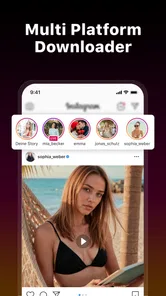
Analyse von Reviewed
Wer unterwegs Videos speichern und ohne Umwege abspielen möchte, landet schnell bei Video-Downloader & Launcher. Ich habe die App vor allem unter dem praktischen Gesichtspunkt betrachtet: Wie leicht kommt man vom geöffneten Video zur gespeicherten Datei, wo entstehen typische Missverständnisse und wann liegt das Problem gar nicht an der Anwendung? Mein Eindruck ist klar: Das kostenlose Werkzeug kann im Alltag nützlich sein, verlangt aber etwas Aufmerksamkeit bei Quelle, Speicherort und rechtlicher Nutzung.
Die App gehört in den Bereich Video-Player und Bearbeitungswerkzeuge und stammt von Video Downloader & hubMate Apps. Im Mittelpunkt stehen das Herunterladen von HD-Videos, die Wiedergabe in einem integrierten Player, das Speichern von Videodateien und ein Werbeblocker. Der Name klingt etwas breiter, als die eigentliche Aufgabe ist: Ich sehe sie in erster Linie als Download- und Wiedergabehilfe, nicht als vollständige Schnittsoftware für kreative Videoprojekte.
Im Play Store wird sie mit einer durchschnittlichen Bewertung von 4,2 bei rund 2,5 Tausend Bewertungen geführt und kommt auf über eine Million Installationen. Das spricht dafür, dass sie nicht nur für einen kleinen Spezialkreis gedacht ist. Gleichzeitig sollte man solche Zahlen nicht mit einer Garantie für jede einzelne Videoquelle verwechseln. Ob ein Download funktioniert, hängt immer auch von der jeweiligen Website, dem Format, dem Zugriff und den Nutzungsrechten ab.
Wo der Alltag mit dem Video-Downloader ins Stocken gerät
Die erste Hürde ist oft nicht das Herunterladen selbst, sondern die Erwartung, dass jeder sichtbare Videoplayer sofort eine speicherbare Datei ergibt. Genau das ist im Web nicht selbstverständlich. Manche Seiten zeigen eingebettete Inhalte, manche laden Videos erst nach einer Aktion, und manche Quellen stellen gar keine direkt abrufbare Datei bereit. Wenn in der App kein Download angeboten wird, muss das deshalb nicht automatisch ein Fehler sein.
Ich würde zunächst prüfen, ob wirklich eine Videoseite geöffnet wurde und nicht nur eine Startseite, ein Vorschaubild oder ein Werbefenster. Gerade auf mobilen Seiten liegen mehrere anklickbare Elemente dicht beieinander. Ein kurzer Moment Geduld hilft ebenfalls: Wird der Inhalt noch geladen, kann die Download-Option erst erscheinen, wenn die Videoseite vollständig aufgebaut ist.
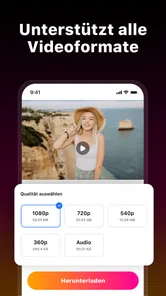
Ein zweiter häufiger Stolperstein ist die Auswahl der Qualität. HD klingt attraktiv, benötigt aber mehr Speicherplatz und kann bei einer langsamen Verbindung länger dauern. Für einen kurzen Clip ist die höchste verfügbare Qualität nicht immer die vernünftigste Wahl. Wenn ich ein Video nur auf einem kleinen Smartphone-Bildschirm später ansehen möchte, ist eine kleinere Datei oft praktischer und schneller übertragen.
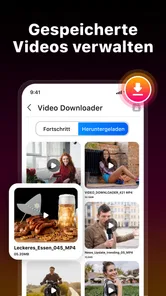
Auch der Begriff „Speichern“ kann zu Verwirrung führen. Eine Datei kann innerhalb des App-Bereichs verfügbar sein, ohne sofort in der üblichen Galerie aufzutauchen. Deshalb würde ich nach einem erfolgreichen Download zuerst in der internen Videoliste oder im vorgesehenen Speicherbereich der Anwendung nachsehen, bevor ich den Vorgang wiederhole. Mehrere identische Downloads machen die Ordnung später unnötig schwierig.
Mehr aus unserer Redaktion
 Google Play-Dienste
Google Play-Dienste: Der unsichtbare Helfer hinter Androids Alltag
Keine App, die man täglich öffnet – und doch eine der wichtigsten auf dem Gerät. Warum Googles Hintergrunddienst unsere Wahl der Woche ist, zeigt sich erst im Alltag.

 WEBTOON
WEBTOON im Test: Wenn Scrollen Geschichten trägt
WEBTOON macht aus dem endlosen Bildlauf eine erstaunlich klare Lesegewohnheit. Doch zwischen starken Empfehlungen, Münzen und wechselnden Menüs zeigt sich auch, wo die Gestaltung ins Stolpern gerät.

 Google Kalender
Google Kalender ordnet das Chaos des Alltags – und verlangt dafür Nähe zu Google
Zwischen Einladungen, Erinnerungen und geteilten Terminen zeigt sich, warum Googles Kalender so viel Alltag ordnet – und warum seine größte Stärke zugleich Reibung erzeugt.

 Bridge Race
Bridge Race: Warum die richtige Planke mehr zählt als Tempo
Planken sammeln, Wege legen, Gegner ausbremsen: Bridge Race macht aus einer einfachen Sammelmechanik ein überraschend taktisches Wettrennen – mit klaren Grenzen.

 Ludo King®
Ludo King® im Alltag: Für wen sich die nächste Runde lohnt
Vom ersten schnellen Brett bis zur eingespielten Familienrunde: Ludo King® passt nicht zu jedem Spielmoment. Diese Entscheidungshilfe zeigt, wer starten sollte, wer dranbleibt und wer besser aussetzt.

 eBay: kaufen & verkaufen
eBay lebt vom Handel zwischen Menschen
Zwischen gezielter Suche, kleinen Verhandlungen und Secondhand-Ritualen entsteht bei eBay ein Netzwerk, das weit über den Warenkorb hinausgeht – samt spürbarer Reibung.
Neueste Nachrichten



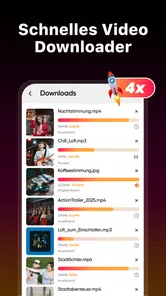
Mein wichtigster Praxistipp: Nicht sofort erneut tippen, wenn der Fortschritt scheinbar stehen bleibt. Erst kontrollieren, ob der Download im Hintergrund weiterläuft, ob der Player bereits eine lokale Kopie anbietet und ob das Gerät genügend freien Speicher hat. Wiederholte Starts können zu doppelten Dateien oder mehreren unvollständigen Versuchen führen.
Was vor der ersten Nutzung sinnvoll ist
Die Einrichtung selbst ist normalerweise kein Projekt, aber ich würde sie nicht völlig gedankenlos durchlaufen. Video-Downloader & Launcher ist kostenlos erhältlich und für USK ab 0 Jahren eingestuft. Die aktuelle Version ist 1.7 und läuft ab Android 8.0. Wer ein älteres Gerät verwendet, sollte deshalb zuerst die Systemvoraussetzung beachten, statt lange nach einem Installationsfehler zu suchen.
Nach der Installation lohnt sich ein kurzer Test mit einer unkritischen, frei zugänglichen Quelle. Dabei geht es nicht darum, sofort eine große Sammlung anzulegen, sondern den eigenen Ablauf kennenzulernen: Seite öffnen, Video erkennen, Download starten, Fortschritt abwarten und anschließend die Wiedergabe prüfen. Dieser kleine Test zeigt schneller als jede Einstellung, ob das Gerät, die Verbindung und die gewünschte Quelle zusammenspielen.
Ich würde außerdem vor dem ersten längeren Download den freien Speicher kontrollieren. HD-Videos beanspruchen deutlich mehr Platz als kurze Vorschauen. Wer das Telefon hauptsächlich für Fotos nutzt, bemerkt den zusätzlichen Verbrauch eventuell erst später, wenn andere Apps keine Dateien mehr anlegen können. Ein aufgeräumter Speicher ist daher nicht nur bequem, sondern verhindert auch schwer verständliche Abbrüche.
Bei einer mobilen Verbindung ist die Situation ähnlich. Ein längerer HD-Download kann das verfügbare Datenvolumen deutlich stärker belasten als das bloße Anschauen eines kurzen Clips. Für regelmäßige Nutzung ist WLAN die entspanntere Wahl. Wenn der Download unterwegs nötig ist, würde ich die Qualität bewusst auswählen und nicht automatisch die größte Datei nehmen.
Die App enthält außerdem einen Werbeblocker. Das kann beim Navigieren angenehmer sein, sollte aber nicht als universelle Lösung für jede Website verstanden werden. Seiten können Inhalte unterschiedlich ausliefern, und ein blockiertes Element kann in Einzelfällen auch die Darstellung beeinflussen. Wenn eine Quelle plötzlich unvollständig aussieht, lohnt sich ein Vergleich mit einer normalen Browseransicht, statt sofort die App zu deinstallieren.
Ein verlässlicher Ablauf vom Link bis zur Wiedergabe
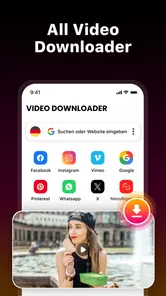
Für mich funktioniert die Anwendung am besten, wenn ich den Vorgang in kleine Schritte aufteile. Zuerst öffne ich nur die gewünschte Quelle und lasse sie vollständig laden. Danach prüfe ich, ob tatsächlich ein Video sichtbar und abspielbar ist. Erst dann starte ich den Download. Diese Reihenfolge reduziert die Wahrscheinlichkeit, dass versehentlich eine Bilddatei, eine Werbeseite oder eine leere Weiterleitung gespeichert wird.
Nach dem Start sollte man den Fortschritt nicht ständig unterbrechen. Ein Wechsel zu einer anderen App kann je nach Gerät, Energiesparmodus und Systemverwaltung Einfluss darauf haben, wie zuverlässig der Vorgang im Hintergrund weiterläuft. Wenn ein Download wichtig ist, lasse ich die App geöffnet, bis die Datei fertig ist. Das ist besonders hilfreich bei großen HD-Dateien oder instabiler Verbindung.
Nach Abschluss teste ich die Datei sofort im integrierten Player. Dabei achte ich auf drei Dinge: Startet das Video, ist Bild und Ton synchron und lässt es sich an der erwarteten Stelle wiederfinden? Dieser kurze Check spart Zeit. Wenn eine Datei beschädigt oder unvollständig ist, merkt man es besser direkt als erst Tage später, wenn man sie unterwegs ohne Verbindung abspielen möchte.
Ein nützlicher Arbeitsablauf für den Alltag ist die Trennung nach Zweck. Kurze Clips, die ich nur einmal ansehen möchte, müssen nicht dauerhaft auf dem Gerät bleiben. Längere Inhalte, die ich auf einer Reise oder bei schlechter Verbindung brauche, sollten dagegen bewusst geprüft und übersichtlich abgelegt werden. So wird die App nicht zu einem unkontrollierten Sammelordner.
Wer mehrere Videos nacheinander speichert, sollte zwischen den Vorgängen kurz kontrollieren, ob der erste Download wirklich beendet wurde. Gerade bei ähnlichen Dateinamen entsteht sonst leicht der Eindruck, eine Datei sei verschwunden. Eine einfache Notiz zum Inhalt oder eine regelmäßige Bereinigung hilft mehr als das wiederholte Herunterladen derselben Quelle.
Wenn ein Download fehlschlägt: ruhig und systematisch vorgehen
Bei einem Abbruch beginne ich nicht mit einer kompletten Neuinstallation. Zuerst prüfe ich die Internetverbindung und öffne die Quelle erneut. Lädt die Seite schon im Browser nicht zuverlässig, kann die App den Inhalt wahrscheinlich ebenfalls nicht stabil abrufen. In diesem Fall bringt ein weiterer Versuch erst etwas, wenn die Verbindung wieder funktioniert oder die Website erreichbar ist.
Als Nächstes kontrolliere ich den Speicherplatz. Eine fast volle Speicherkarte oder ein knapp bemessener interner Speicher kann dazu führen, dass ein Download mitten im Vorgang stoppt. Nach dem Freimachen von Platz sollte ich einen neuen Versuch starten, anstatt eine unvollständige Datei weiterzuverwenden. Falls der Player sie nicht abspielen kann, ist sie vermutlich nicht vollständig angekommen.
Wenn nur eine bestimmte Quelle Probleme macht, teste ich eine andere frei zugängliche Videoseite. Funktioniert dort alles, liegt der Unterschied wahrscheinlich an der ursprünglichen Website oder an deren Bereitstellung. Das ist eine wichtige Diagnose, weil man sonst leicht die App verantwortlich macht, obwohl die Ursache außerhalb des eigenen Geräts liegt.
Auch ein Neustart kann sinnvoll sein, wenn die Oberfläche nicht mehr reagiert oder ein Vorgang sichtbar festhängt. Danach würde ich den Ablauf mit einer kleinen Datei wiederholen. Erst wenn mehrere unabhängige Quellen und einfache Tests scheitern, lohnt sich eine genauere Prüfung von System, Netzwerk und App-Version.
Bei der Fehlersuche sollte man außerdem nicht jede angebotene Datei als vertrauenswürdig behandeln. Ich speichere nur Inhalte aus Quellen, denen ich vertraue, und öffne keine Datei, die unerwartet aussieht oder nicht zum gewählten Video passt. Ein Video-Downloader ersetzt keine vorsichtige Auswahl der Quelle. Das gilt besonders dann, wenn eine Seite viele Weiterleitungen oder aggressive Werbeflächen verwendet.
Wann nicht die App schuld ist
Ein schwarzer Player, ein fehlender Download-Button oder eine ungewöhnlich langsame Übertragung kann verschiedene Ursachen haben. Die Website kann den Inhalt dynamisch laden, die Verbindung kann schwanken oder das Gerät kann im Hintergrund Prozesse begrenzen. Deshalb ist ein einzelnes negatives Erlebnis noch kein fairer Maßstab für die gesamte Anwendung.
Ein guter Gegencheck besteht darin, dieselbe Quelle zu einem späteren Zeitpunkt oder über ein anderes Netzwerk aufzurufen. Wenn sich das Ergebnis ändert, war die Ursache vermutlich nicht dauerhaft in der App. Ebenso hilfreich ist ein Test mit einem kurzen Video. Ein kurzer erfolgreicher Download zeigt, dass der grundlegende Ablauf funktioniert, während ein einzelner langer Inhalt möglicherweise besondere Anforderungen stellt.
Der integrierte Player ist praktisch, weil ich die gespeicherte Datei direkt kontrollieren kann. Trotzdem würde ich keine vollständige Kompatibilität mit jedem denkbaren Videoformat voraussetzen. Wenn ein Inhalt zwar heruntergeladen wird, aber nicht sauber startet, kann die Datei selbst, ihre Kodierung oder die Quelle das Problem sein. In so einem Fall ist ein anderer Player manchmal die bessere Ergänzung, ohne dass der Download-Teil unbrauchbar sein muss.
Ähnlich verhält es sich mit dem Werbeblocker. Weniger störende Elemente können die Bedienung verbessern, aber manche Websites reagieren empfindlich auf Veränderungen ihrer Darstellung. Wenn eine Seite mit aktivem Blocker nicht richtig funktioniert, würde ich den Inhalt nicht mehrfach neu laden, sondern die Ursache durch einen vorsichtigen Vergleich eingrenzen. Die richtige Balance ist wichtiger als die Erwartung, dass jede Seite identisch aussieht.
Rechtlich und praktisch sollte man nur Videos speichern, für die man die nötigen Rechte oder eine ausdrückliche Erlaubnis hat. Die technische Möglichkeit zum Download bedeutet nicht automatisch, dass jeder Inhalt frei kopiert oder weitergegeben werden darf. Für private, erlaubte Inhalte kann die App nützlich sein; für geschützte Veröffentlichungen oder fremde Videos ohne Zustimmung ist sie nicht die richtige Lösung.
Für wen sich die App eignet
Ich sehe den größten Nutzen bei Menschen, die gelegentlich ein erlaubtes Video für später sichern möchten und dabei einen Player in derselben Anwendung bevorzugen. Ein realistisches Beispiel ist eine Zugfahrt: Zu Hause wird ein frei verfügbarer Lernclip über WLAN gespeichert, anschließend kurz im integrierten Player getestet und später ohne die ursprüngliche Seite geöffnet. Der Vorteil liegt weniger in spektakulären Zusatzfunktionen als in diesem direkten Ablauf.
Auch für Nutzer mit wechselnder Netzqualität kann die App sinnvoll sein. Wer weiß, dass an einem bestimmten Ort die Verbindung schlecht ist, kann Inhalte vorher vorbereiten und muss nicht darauf hoffen, dass das Streaming unterwegs stabil bleibt. Dabei ist es klug, nur das wirklich Benötigte zu speichern und die Qualität an den Bildschirm sowie den verfügbaren Speicher anzupassen.
Weniger passend ist Video-Downloader & Launcher für Personen, die umfangreiche Videobearbeitung erwarten. Der Schwerpunkt liegt auf Abruf, Speicherung und Wiedergabe, nicht auf einem professionellen Schnittplatz. Wer Übergänge, Mehrspurton, Farbkorrektur oder ausgefeilte Exportprofile benötigt, ist mit einer spezialisierten Editor-App besser bedient.
Auch wer ausschließlich innerhalb offizieller Streaming-Apps schaut, braucht möglicherweise keinen zusätzlichen Downloader. Dort sind Offline-Funktionen, sofern vom jeweiligen Dienst angeboten, meist enger in das eigene Konto und die eigene Medienbibliothek eingebunden. Der hier getestete Ansatz ist flexibler bei geeigneten Quellen, verlangt dafür aber mehr Eigenverantwortung bei Auswahl, Speicherverwaltung und Fehlersuche.
Eine kostenpflichtige Option ist vorhanden: Bei Abrechnung über Google Play werden 5,99 € berechnet. Für mich ist das ein Punkt, den man vor einer bewussten Nutzung kostenpflichtiger Bestandteile prüfen sollte. Wer nur selten ein einzelnes Video speichert, sollte zuerst feststellen, ob der kostenlose Umfang für den eigenen Zweck ausreicht. Wer die App regelmäßig nutzt, kann den zusätzlichen Nutzen einer werbefreieren oder erweiterten Nutzung nur anhand des eigenen Ablaufs beurteilen.
Mein praktisches Urteil nach dem Test
Video-Downloader & Launcher ist für mich kein Ersatz für jede Video-App, aber ein brauchbares Werkzeug für einen klar umrissenen Zweck: geeignete Videos speichern, anschließend direkt abspielen und dabei die Navigation durch störende Elemente angenehmer gestalten. Die Anwendung wirkt dann am überzeugendsten, wenn man mit realistischen Erwartungen an sie herangeht und nicht jede Website als garantiert kompatible Quelle betrachtet.
Die stärkste Seite ist der unkomplizierte Gedanke hinter dem Ablauf. Quelle öffnen, passenden Inhalt erkennen, Download abwarten und die Datei im Player prüfen: Für gelegentliche Offline-Nutzung ist das nachvollziehbar. Die über eine Million Installationen und die solide durchschnittliche Bewertung zeigen außerdem, dass die App bereits von vielen Menschen ausprobiert wird, auch wenn das allein nichts über jede individuelle Quelle aussagt.
Die Schwächen liegen vor allem in den Situationen, in denen Nutzer eine automatische Lösung für komplexe Websites erwarten. Dann können Weiterleitungen, dynamische Player, instabile Verbindungen, knapper Speicher oder inkompatible Dateien den Eindruck erwecken, die Anwendung funktioniere grundsätzlich nicht. Wer bereit ist, diese Punkte systematisch zu prüfen, kommt deutlich weiter als jemand, der jeden fehlgeschlagenen Versuch sofort wiederholt.
Mein Fazit fällt deshalb ausgewogen aus: Ich würde die App Freunden empfehlen, die erlaubte Videos gelegentlich für später sichern möchten und einen integrierten Player schätzen. Vor der Installation sollte das Gerät mindestens Android 8.0 verwenden; die Altersfreigabe ist USK ab 0 Jahren. Für professionelle Bearbeitung, ausschließlich offizielle Streaming-Downloads oder eine vollständig automatische Lösung für jede Website würde ich dagegen eine andere, spezialisierte Option wählen.
Video-Downloader & Launcher Häufig gestellte Fragen
Welche Videos kann ich mit Video-Downloader & Launcher abspielen?
Video-Downloader & Launcher ist eine App aus dem Bereich Videoplayer und Editor und verbindet einen Videoplayer mit Downloadfunktionen. Ob ein bestimmtes Video abgespielt oder gespeichert werden kann, hängt vom jeweiligen Inhalt und der unterstützten Plattform ab. Bei geschützten oder technisch nicht unterstützten Medien kann es Einschränkungen geben. Die App wird als HD-Video-Downloader mit Videoplayer, Werbeblocker und Speicherfunktion beschrieben.
Ist Video-Downloader & Launcher mit meinem Android-Gerät kompatibel?
Die App ist für Android-Geräte ab Version 8.0 vorgesehen. Vor dem Download lohnt es sich, die Android-Version des eigenen Geräts zu prüfen und sicherzustellen, dass genügend Speicherplatz für die App und mögliche Videodateien vorhanden ist. Video-Downloader & Launcher wird von Video Downloader & hubMate Apps entwickelt und ist kostenlos erhältlich. Die Altersfreigabe lautet USK ab 0 Jahren.
Was ist Video-Downloader & Launcher und wofür kann ich die App verwenden?
Video-Downloader & Launcher kombiniert einen integrierten Browser mit Funktionen zum Aufrufen und Verwalten von Videoinhalten. Nach der Installation kann man unterstützte Webseiten öffnen, verfügbare Medien erkennen und Downloads übersichtlich speichern. Die genaue Funktionsweise hängt jedoch von der jeweiligen Plattform ab. Geschützte, private oder technisch nicht unterstützte Inhalte lassen sich möglicherweise nicht herunterladen.
Ist Video-Downloader & Launcher kostenlos und gibt es Werbung oder In-App-Käufe?
Die App kann grundsätzlich kostenlos installiert und genutzt werden, allerdings können je nach Version Werbeanzeigen, Einschränkungen oder optionale kostenpflichtige Funktionen enthalten sein. Ein In-App-Kauf kostet 5,99 € bei Abrechnung über Google Play. Vor dem Download sollte man die Angaben im jeweiligen App-Store prüfen, da sich Preise und Abonnementmodelle ändern können. Besonders bei Testzeiträumen ist es wichtig, die Kündigungsbedingungen aufmerksam zu lesen.
Wo werden die heruntergeladenen Videos gespeichert und kann ich sie offline ansehen?
Heruntergeladene Dateien werden normalerweise im eigenen Download-Bereich der App oder im dafür vorgesehenen Speicherordner abgelegt. Ob sie zusätzlich in der Galerie oder der Dateien-App erscheinen, hängt von den Berechtigungen und vom verwendeten Betriebssystem ab. Gespeicherte Inhalte können in der Regel offline wiedergegeben werden, solange sie nicht an eine aktive Internetverbindung oder die App selbst gebunden sind.
Vorteile
- Unterstützt mehrere gängige Video- und Audioformate.
- Downloads lassen sich übersichtlich in einer Bibliothek verwalten.
- Der integrierte Player startet gespeicherte Videos ohne weitere App.
- Praktische Such- und Sortierfunktionen erleichtern das Wiederfinden.
- Die Benutzeroberfläche ist auch für Einsteiger schnell verständlich.
Nachteile
- Nicht jede Quelle erlaubt Downloads oder funktioniert dauerhaft zuverlässig.
- Hohe Videoqualität benötigt viel Speicherplatz auf dem Gerät.
- Einige Funktionen können je nach Plattform oder Region eingeschränkt sein.
- Hintergrunddownloads werden möglicherweise durch iOS- oder Android-Limits begrenzt.
- Werbung kann die Nutzung und Navigation gelegentlich unterbrechen.