React Native Paper Example
- 0.00
- 5,0
- Installationen
- 10.00K
- Preis
- Free

Screenshots

Analyse von Reviewed
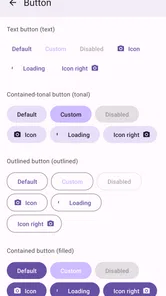
Wer React Native Paper zum ersten Mal sieht, könnte zunächst eine gewöhnliche Demo-App erwarten. In meiner Nutzung ist sie aber eher ein begehbares Schaufenster für eine Benutzeroberflächen-Bibliothek: Man kann nachvollziehen, wie typische Elemente aussehen, wie sie sich anfühlen und warum sie in einer React-Native-Anwendung nützlich sein können. Für mich liegt der Wert deshalb weniger in einer eigenständigen Alltagsfunktion, sondern im direkten Erkunden und Vergleichen.
Die Anwendung heißt React Native Paper Example und stammt von Callstack. Sie gehört im Store zur Kategorie Software und Demos, ist kostenlos und richtet sich ohne Altersbarriere an Nutzer ab null Jahren. Die durchschnittliche Bewertung liegt bei 5,0 aus 132 Bewertungen, während die App über 10K Installationen erreicht hat. Diese Zahlen machen sie interessant für Entwickler, die vor der eigenen Integration einen praktischen Eindruck gewinnen möchten, auch wenn eine Demo natürlich kein vollständiger Ersatz für die technische Dokumentation ist.
Was mich beim ersten Öffnen erwartet hat
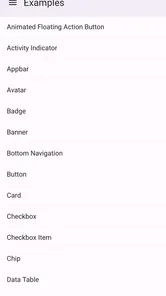
Die wichtigste Erwartung sollte stimmen: Hier geht es nicht darum, Aufgaben zu verwalten, Nachrichten zu schreiben oder Inhalte zu konsumieren. Die App zeigt React Native Paper als Beispielanwendung. Ich würde sie daher als interaktiven Rundgang durch mögliche Oberflächen verstehen. Statt nur Codeausschnitte anzusehen, bekommt man einen unmittelbaren Eindruck davon, wie eine Oberfläche auf einem mobilen Gerät wirken kann.
Das ist besonders hilfreich, wenn man gerade ein eigenes React-Native-Projekt plant. Ein Screenshot zeigt zwar Farben und Anordnung, aber nicht das Gefühl einer echten mobilen Oberfläche. Beim Ausprobieren achte ich auf Dinge wie Abstände, Lesbarkeit, Reaktionen auf Berührungen und darauf, ob ein Element sofort verständlich wirkt. Genau an dieser Stelle ist eine Demo wertvoller als eine rein theoretische Beschreibung.
Für Nicht-Entwickler ist der Nutzen eingeschränkter, aber nicht völlig ausgeschlossen. Wer sich für App-Design interessiert, kann erkennen, wie eine konsistente Sammlung von Oberflächenelementen wirkt. Wer dagegen eine fertige Produktivitäts-App sucht, sollte seine Erwartungen deutlich zurücknehmen. Die Anwendung ist kein Werkzeug, das mir persönliche Aufgaben abnimmt; sie hilft mir vielmehr zu beurteilen, wie ein Entwickler solche Werkzeuge gestalten könnte.
Die aktuelle Version ist 3.16.0 und die App läuft ab Android 7.0. Dadurch eignet sie sich auch für Geräte, die nicht zu den neuesten Modellen gehören. Trotzdem würde ich die Erfahrung nicht allein anhand der technischen Mindestanforderung beurteilen. Bei einer Demo zählt vor allem, ob die gezeigten Beispiele auf dem eigenen Gerät klar lesbar und angenehm bedienbar sind. Ein kleiner Bildschirm kann dabei einen größeren Unterschied machen als die reine Android-Version.
Für wen die Demo besonders sinnvoll ist
Ich sehe drei besonders passende Nutzergruppen. Erstens eignet sie sich für Entwickler, die React Native bereits kennen und eine UI-Bibliothek vor einer Entscheidung praktisch erleben möchten. Zweitens ist sie nützlich für Einsteiger, die noch lernen, welche Bausteine eine mobile Oberfläche braucht. Drittens kann sie Designern helfen, mit einem Entwickler über konkrete Zustände und Interaktionen zu sprechen, statt nur abstrakte Begriffe zu verwenden.
Mehr aus unserer Redaktion

 Google Play-Dienste
Google Play-Dienste: Der unsichtbare Helfer hinter Androids Alltag
Keine App, die man täglich öffnet – und doch eine der wichtigsten auf dem Gerät. Warum Googles Hintergrunddienst unsere Wahl der Woche ist, zeigt sich erst im Alltag.

 WEBTOON
WEBTOON im Test: Wenn Scrollen Geschichten trägt
WEBTOON macht aus dem endlosen Bildlauf eine erstaunlich klare Lesegewohnheit. Doch zwischen starken Empfehlungen, Münzen und wechselnden Menüs zeigt sich auch, wo die Gestaltung ins Stolpern gerät.

 Google Kalender
Google Kalender ordnet das Chaos des Alltags – und verlangt dafür Nähe zu Google
Zwischen Einladungen, Erinnerungen und geteilten Terminen zeigt sich, warum Googles Kalender so viel Alltag ordnet – und warum seine größte Stärke zugleich Reibung erzeugt.

 Bridge Race
Bridge Race: Warum die richtige Planke mehr zählt als Tempo
Planken sammeln, Wege legen, Gegner ausbremsen: Bridge Race macht aus einer einfachen Sammelmechanik ein überraschend taktisches Wettrennen – mit klaren Grenzen.

 Ludo King®
Ludo King® im Alltag: Für wen sich die nächste Runde lohnt
Vom ersten schnellen Brett bis zur eingespielten Familienrunde: Ludo King® passt nicht zu jedem Spielmoment. Diese Entscheidungshilfe zeigt, wer starten sollte, wer dranbleibt und wer besser aussetzt.

 eBay: kaufen & verkaufen
eBay lebt vom Handel zwischen Menschen
Zwischen gezielter Suche, kleinen Verhandlungen und Secondhand-Ritualen entsteht bei eBay ein Netzwerk, das weit über den Warenkorb hinausgeht – samt spürbarer Reibung.
Neueste Nachrichten



Ein konkretes Alltagsszenario wäre ein kleines Team, das am Nachmittag die Grundlage einer neuen App festlegen möchte. Eine Person öffnet die Demo, probiert die sichtbaren Elemente aus und macht sich Notizen dazu, welche Darstellung verständlich wirkt. Danach kann das Team besprechen, ob der visuelle Stil zum eigenen Projekt passt. Das spart nicht automatisch Entwicklungszeit, verhindert aber eine Entscheidung, die nur auf einem statischen Bild beruht.
Weniger passend ist die App für jemanden, der bereits eine fertige Anwendung mit umfangreichen Funktionen erwartet. Auch wer ausschließlich nach einer Schritt-für-Schritt-Anleitung sucht, wird wahrscheinlich zusätzlich die offizielle Dokumentation und eigene Codebeispiele benötigen. Die Demo zeigt, wie etwas aussehen und sich anfühlen kann; sie ersetzt nicht die Arbeit, die nötig ist, um daraus eine robuste Anwendung zu bauen.
Von der Installation zum ersten sinnvollen Ergebnis
Nach der Installation würde ich zunächst nur so weit gehen, bis aus dem Anschauen eine konkrete Entscheidung wird: Welche Oberfläche meines Projekts möchte ich besser einschätzen, und woran erkenne ich, ob ein gezeigtes Muster dafür taugt? Mit diesem kleinen Prüfziel bleibt der Rundgang überschaubar und führt direkt zur Frage, wie ich die ersten Eindrücke sinnvoll festhalte.
Die ersten Minuten ohne unnötige Umwege
Nach der Installation würde ich nicht versuchen, sofort jedes Element systematisch zu analysieren. Sinnvoller ist ein kurzer Rundgang: Öffnen, die sichtbaren Bereiche nacheinander ausprobieren und zunächst nur darauf achten, welche Interaktionen intuitiv sind. So entsteht schnell ein Gesamtbild, ohne dass man sich am Anfang in Einzelheiten verliert.
Mein erster praktischer Schritt wäre, eine Oberfläche auszuwählen, die dem eigenen Vorhaben ähnelt. Wer beispielsweise eine Einstellungsseite plant, sollte nicht mit einer völlig anderen Darstellung beginnen, sondern nach vergleichbaren Bedienelementen suchen. Für ein Formular gelten andere Fragen als für eine Übersichtsseite: Sind Beschriftungen klar? Erkenne ich den aktiven Zustand? Ist die Reihenfolge logisch?
Der erste sinnvolle Erfolg ist für mich erreicht, wenn ich nach wenigen Minuten mindestens eine konkrete Entscheidung treffen kann. Das kann die Einschätzung sein, dass eine bestimmte Darstellung gut zu meinem Projekt passt, oder die Erkenntnis, dass ein vermeintlich schönes Element auf dem eigenen kleinen Bildschirm zu dicht wirkt. Eine Demo muss nicht sofort Code produzieren, um nützlich zu sein. Sie kann auch eine falsche Designentscheidung früh sichtbar machen.
Ein guter Tipp ist, nicht nur auf den Normalzustand zu achten. Bei Oberflächen sind die Übergänge und Zustände oft wichtiger als der erste Eindruck. Ich prüfe deshalb, was nach einer Berührung passiert, ob eine Auswahl eindeutig erkennbar bleibt und ob die Rückmeldung schnell genug verständlich ist. Gerade solche Details werden in einem Screenshot leicht übersehen, beeinflussen aber später die Bedienbarkeit.
So würde ich die Ergebnisse festhalten
Wenn ich die App für ein Projekt teste, notiere ich nicht bloß „gefällt mir“ oder „gefällt mir nicht“. Ich würde drei kurze Spalten anlegen: Was wirkt sofort verständlich, was braucht Erklärung und was müsste ich anpassen? Diese einfache Methode trennt die Qualität der Komponente von der Frage, ob sie zum eigenen Produkt passt. Ein Element kann technisch überzeugend sein und trotzdem nicht zur Zielgruppe oder zum Inhalt einer App passen.
Besonders nützlich ist der Vergleich zwischen mehreren ähnlichen Darstellungen. Dabei sollte man nicht nur die Farbe betrachten. Ich achte auf die visuelle Hierarchie, die Menge an Text, die Nähe zwischen Beschriftung und Eingabefeld sowie die Frage, ob ein wichtiger Schritt ausreichend hervorgehoben wird. So wird aus dem Rundgang eine kleine Designprüfung statt einer oberflächlichen Besichtigung.
Für Einsteiger empfehle ich, nach dem Test einen einzigen kleinen Anwendungsfall zu formulieren. Zum Beispiel: „Eine Person soll eine Einstellung ändern und sicher erkennen, dass sie übernommen wurde.“ Anschließend kann man prüfen, ob die in der Demo beobachteten Muster diese Aufgabe unterstützen. Dieser Ansatz ist hilfreicher, als möglichst viele Beispiele anzusehen, ohne zu wissen, welche Entscheidung daraus entstehen soll.
Die häufigsten Missverständnisse bei der Nutzung
Die größte Verwirrung entsteht wahrscheinlich durch die Frage, was die App eigentlich leisten soll. Der Name und die Beschreibung weisen auf React Native Paper hin, doch ein Erstnutzer könnte trotzdem eine vollständige Endnutzer-App erwarten. Ich würde mir deshalb vor dem Öffnen klarmachen: Die Anwendung demonstriert eine technische und gestalterische Grundlage. Sie ist eher ein Testlabor als ein fertiges Produkt.
Ein zweites Missverständnis betrifft die Übertragbarkeit. Nur weil ein Element in der Demo sauber aussieht, passt es nicht automatisch in jede Anwendung. Inhalt, Schriftgröße, Sprache, Bildschirmgröße und Bedienkontext verändern die Wirkung. Ich würde daher keine Oberfläche eins zu eins übernehmen, ohne sie mit den eigenen Inhalten zu testen. Ein kurzer Beispielsatz kann deutlich weniger Platz brauchen als eine echte Fehlermeldung oder eine längere Überschrift.
Auch die Bewertung sollte man richtig einordnen. Eine durchschnittliche Bewertung von 5,0 ist ein positives Signal, sagt aber nicht, dass die App für jeden Zweck geeignet ist. Nutzer, die eine Demo suchen, beurteilen sie nach anderen Kriterien als Menschen, die eine tägliche Arbeits-App erwarten. Für meine Entscheidung ist deshalb wichtiger, ob ich die gezeigten Muster nachvollziehen und auf mein Projekt übertragen kann.
Ein weiterer Stolperstein ist die Grenze zwischen visueller Inspiration und technischer Umsetzung. Die Demo kann zeigen, wie eine Oberfläche wirkt, aber daraus folgt nicht automatisch, dass jede gewünschte Anpassung ohne zusätzlichen Aufwand möglich ist. Wer eine spezielle Navigation, ungewöhnliche Zustände oder eine stark abweichende Markenidentität plant, sollte die eigenen Anforderungen gesondert prüfen. Genau hier ist eine andere Option manchmal besser: Ein kleines eigenes Prototyping-Projekt kann schneller zeigen, ob die konkrete Idee wirklich funktioniert.
Stärken, die man erst beim genauen Hinsehen bemerkt
Die erste nicht offensichtliche Stärke ist der unmittelbare Vergleich. Ich muss nicht erst ein Projekt anlegen, Abhängigkeiten einrichten und mehrere Komponenten einzeln bauen, um ein Gefühl für die Oberfläche zu bekommen. Für eine frühe Auswahlphase ist das ein praktischer Vorteil. Die Demo verschiebt die Entscheidung von „Ich glaube, das könnte passen“ zu „Ich habe gesehen, wie es sich auf einem Gerät anfühlt“.
Die zweite Stärke liegt in der Kommunikation innerhalb eines Teams. Ein Designer und ein Entwickler können auf dasselbe sichtbare Beispiel zeigen und über konkrete Probleme sprechen. Statt „mach es moderner“ kann man über Abstände, Zustände, Lesbarkeit und Prioritäten reden. Das macht die App auch dann nützlich, wenn am Ende nicht jedes gezeigte Muster im fertigen Produkt landet.
Die dritte Stärke ist die Eignung als Lernbrücke. Ein Anfänger kann zuerst die sichtbare Oberfläche verstehen und danach untersuchen, wie eine entsprechende Komponente in React Native aufgebaut sein könnte. Diese Reihenfolge ist oft angenehmer, als direkt mit abstrakten Eigenschaften zu beginnen. Ich würde die Demo allerdings immer zusammen mit einer technischen Referenz verwenden, weil visuelles Verstehen und korrektes Implementieren zwei verschiedene Schritte bleiben.
Eine praktische Vorgehensweise ist, nach jedem getesteten Beispiel eine kleine Frage zu beantworten: Welches Problem löst dieses Element für die Nutzer? Wenn die Antwort nur lautet, dass es dekorativ aussieht, würde ich vorsichtig sein. Gute Oberflächenkomponenten sollten Orientierung, Eingabe oder Rückmeldung verbessern. Diese Prüfung verhindert, dass man eine Demo lediglich nach ihrem Erscheinungsbild beurteilt.
Wie sie sich gegenüber üblichen Alternativen schlägt
Im Vergleich zu statischen Screenshots hat React Native Paper Example für mich einen klaren Vorteil: Ich kann die Oberfläche unmittelbar erleben. Screenshots sind schneller zu überfliegen, zeigen aber keine Berührung, keinen Zustandswechsel und keine Wirkung auf dem eigenen Gerät. Für eine erste Orientierung reicht ein Bild oft aus; sobald eine konkrete technische Entscheidung ansteht, ist die interaktive Demo aussagekräftiger.
Gegenüber einem selbst gebauten Prototyp ist die Demo schneller zugänglich, weil ich mich nicht zuerst um die gesamte Struktur kümmern muss. Der eigene Prototyp gewinnt allerdings, sobald ich eine sehr spezifische Marke, eigene Inhalte oder einen ungewöhnlichen Ablauf testen möchte. Dann sehe ich nicht nur eine allgemeine Komponente, sondern genau die Kombination, die später tatsächlich verwendet werden soll.
Auch ein Designprogramm kann in bestimmten Situationen die bessere Wahl sein. Damit lassen sich Layouts früh planen und mehrere Varianten nebeneinanderstellen. Die Demo hat dafür den Vorteil, dass sie sich näher an einer echten mobilen Nutzung anfühlt. Meine Empfehlung wäre deshalb keine Entweder-oder-Entscheidung: Für die visuelle Planung ein Designwerkzeug, für das Gefühl einer React-Native-Oberfläche diese Beispielanwendung und für die technische Absicherung ein kleines eigenes Projekt.
Wer bereits eine andere UI-Bibliothek nutzt, sollte nicht allein wegen des guten ersten Eindrucks wechseln. Ein Wechsel betrifft nicht nur einzelne Schaltflächen, sondern auch Gestaltung, Wartung und die Gewohnheiten des Teams. Ich würde die App dann vor allem als Vergleich heranziehen: Wirkt die alternative Struktur klarer? Sind die gewünschten Zustände abbildbar? Passt die Richtung zur bestehenden Codebasis? Erst wenn diese Fragen beantwortet sind, lohnt sich eine größere Entscheidung.
Wo ich bewusst vorsichtig bleiben würde
Die wichtigste Einschränkung ist der begrenzte Blick auf das eigene Produkt. Eine Demo kann ein überzeugendes Grundgefühl vermitteln, aber sie kennt weder die Inhalte noch die Zielgruppe meines Projekts. Bei langen Texten, mehrsprachigen Oberflächen oder besonderen Bedienanforderungen kann sich ein Muster anders verhalten als in einer kurzen Beispielansicht. Ich würde daher immer mit realistischen Inhalten nachtesten, bevor ich eine Gestaltung festlege.
Außerdem ist die App kein Ersatz für praktische Entwicklungsarbeit. Wer eine genaue Anleitung zum Einrichten, Erweitern oder Absichern einer Anwendung erwartet, braucht weitere Quellen. Das ist kein Fehler der Demo, sondern eine Folge ihres Zwecks. Sie beantwortet vor allem die Frage „Wie könnte das aussehen und sich anfühlen?“ und deutlich weniger die Frage „Wie baue ich mein vollständiges Produkt von Anfang bis Ende?“
Für reine Endnutzer ohne Interesse an App-Entwicklung ist der Nutzen entsprechend klein. Ich würde sie nicht installieren, wenn ich einfach eine neue tägliche Anwendung suche. Für Lernende, Entwickler und Teams ist sie dagegen ein unkomplizierter erster Kontakt mit einem konkreten UI-Ansatz. Dass sie kostenlos erhältlich ist, senkt die Hürde für diesen kurzen Praxistest zusätzlich.
Mein nächster Schritt nach dem Rundgang
Nach dem ersten Durchprobieren würde ich nicht sofort das gesamte eigene Projekt umstellen. Ich würde ein kleines, klar abgegrenztes Beispiel bauen, etwa eine einzelne Einstellungsseite oder einen kurzen Eingabeablauf. Darin lässt sich prüfen, ob die beobachteten Muster mit echten Texten, den eigenen Abständen und dem gewünschten Bedienfluss weiterhin funktionieren.
Wenn dieses kleine Beispiel überzeugt, kann man die Entscheidung auf weitere Bereiche ausweiten. Falls es nicht überzeugt, hat die Demo trotzdem ihren Zweck erfüllt: Sie hat eine Annahme früh geprüft, ohne dass dafür ein vollständiger Produktaufbau nötig war. Genau darin sehe ich den größten praktischen Wert dieser Anwendung.
Mein Fazit fällt deshalb positiv, aber klar eingegrenzt aus. React Native Paper Example ist für mich eine hilfreiche interaktive Referenz für React-Native-Oberflächen und kein fertiges Werkzeug für den täglichen Gebrauch. Die kostenlose Demo von Callstack ist besonders empfehlenswert, wenn du eine UI-Bibliothek einschätzen, ein Teamgespräch konkreter machen oder als Einsteiger den Weg von sichtbarem Design zu technischer Umsetzung verstehen möchtest. Wenn du dagegen eine vollständige App suchst oder sofort produktionsreifen Code erwartest, ist eine Dokumentation, ein eigener Prototyp oder eine andere Lösung die passendere nächste Station.
React Native Paper Example Häufig gestellte Fragen
Ist React Native Paper Example für Einsteiger geeignet?
Ja, auch Einsteiger können die Anwendung öffnen und die gezeigten Oberflächen erkunden, ohne direkt programmieren zu müssen. Sie erhalten einen anschaulichen Eindruck davon, wie typische Elemente einer mobilen Benutzeroberfläche aussehen und reagieren. Für den nächsten Schritt – Komponenten selbst anzupassen oder in ein Projekt einzubauen – sind Grundlagen in React Native hilfreich. Wer noch am Anfang steht, kann die Demo daher zunächst als visuelle Orientierung nutzen.
Welche Art von Anwendung ist React Native Paper Example?
React Native Paper Example ist eine kostenlose App aus dem Bereich Software und Demos, entwickelt von Callstack. Sie dient als Beispielanwendung für React Native Paper und veranschaulicht die zugehörige UI-Bibliothek. Die App richtet sich vor allem an Menschen, die sich mit der Gestaltung mobiler Oberflächen beschäftigen. Sie ist kein typisches Unterhaltungsangebot, sondern eine praktische Möglichkeit, Komponenten und deren Darstellung kennenzulernen.
Was ist React Native Paper Example und wofür kann ich es verwenden?
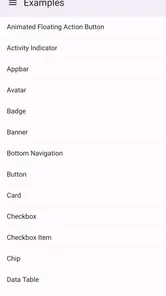
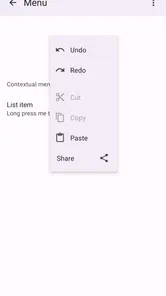
React Native Paper Example ist eine Beispiel- beziehungsweise Demo-Anwendung, die zeigt, wie sich die Komponenten der UI-Bibliothek React Native Paper in einer React-Native-App einsetzen lassen. Beim Durchsehen der Anwendung finden Nutzer typische Elemente wie Schaltflächen, Karten, Dialoge, Eingabefelder, Menüs und Navigationskomponenten. Sie eignet sich vor allem für Entwickler, die Material-Design-Oberflächen kennenlernen oder als Grundlage für eigene mobile Projekte verwenden möchten.
Benötige ich Programmierkenntnisse, um React Native Paper Example zu nutzen?
Für das reine Öffnen und Erkunden der Demo sind keine besonderen Programmierkenntnisse erforderlich. Wer jedoch die gezeigten Komponenten in einer eigenen App einsetzen, Eigenschaften verändern oder den Quellcode nachvollziehen möchte, sollte grundlegende Kenntnisse in JavaScript oder TypeScript, React und React Native besitzen. Die Anwendung ist daher eher ein Lern- und Entwicklungsbeispiel als eine klassische App für den täglichen Gebrauch.
Funktioniert React Native Paper Example auf Android und iOS gleichermaßen?
React Native Paper ist grundsätzlich für plattformübergreifende React-Native-Anwendungen ausgelegt und kann auf Android sowie iOS verwendet werden. Die grundlegenden Oberflächen und Interaktionen wirken auf beiden Plattformen ähnlich. Je nach Betriebssystem, React-Native-Version und verwendeten Bibliotheken können sich jedoch kleinere Unterschiede bei Abständen, Schriftarten, Animationen oder Systemdialogen ergeben. Eine Prüfung auf dem jeweiligen Zielgerät bleibt deshalb empfehlenswert.
Vorteile
- Plattformübergreifende UI-Komponenten für Android und iOS
- Material-Design-Richtlinien sorgen für ein vertrautes Erscheinungsbild
- Komponenten lassen sich schnell in React-Native-Projekte integrieren
- Beispiele erleichtern den Einstieg in die Bibliothek
- Open-Source-Basis ermöglicht Anpassungen und Community-Beiträge
Nachteile
- Für die Nutzung sind grundlegende React-Native-Kenntnisse erforderlich
- Nicht jede Komponente bietet denselben Funktionsumfang wie native Lösungen
- Zusätzliche Abhängigkeiten können die App-Größe erhöhen
- Individuelle Designs erfordern teils umfangreiche Anpassungen
- Die Beispiel-App ersetzt keine vollständige Dokumentation für Projekte