Live Satellite view & 3d Maps
- 66.00
- 3,6
- Installationen
- 1.00M
- Preis
- Free

Screenshots
Analyse von Reviewed
Wer eine Karten-App nicht nur zum Nachschauen von Straßen, sondern auch für Satellitenbilder, Verkehr und Reiseplanung nutzen möchte, landet schnell bei Live Satellite view & 3d Maps. Ich habe die App als tägliches Navigationswerkzeug betrachtet und dabei besonders darauf geachtet, an welchen Stellen die Nutzung reibungslos läuft und wo man etwas Geduld braucht. Mein Eindruck: Sie bündelt mehrere Kartenideen an einem Ort, wirkt aber nicht in jeder Situation so direkt wie eine einzelne, auf Navigation spezialisierte Alternative.
Die App gehört zur Kategorie Karten und Navigation, stammt von Apps Xperts und ist kostenlos erhältlich. Im Play Store kommt sie auf eine durchschnittliche Bewertung von 3,6 bei rund 2.900 Bewertungen; außerdem wurde sie bereits über eine Million Mal installiert. Diese Zahlen passen zu meinem Gesamteindruck: Das Angebot spricht viele Menschen an, doch die Erfahrung dürfte je nach Erwartung und Gerät deutlich unterschiedlich ausfallen.
Erster Eindruck: viele Kartenfunktionen, aber nicht alles ist sofort selbsterklärend
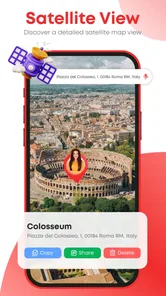
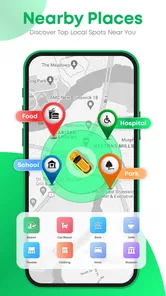
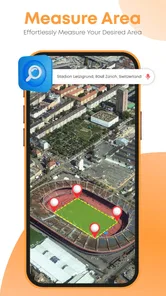
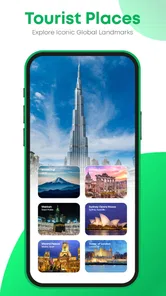
Der auffälligste Reiz liegt in der Kombination aus Live-Satellitenansicht, Verkehrsinformationen, Routenplanung und einem KI-Reiseplaner. Statt zwischen mehreren Anwendungen zu wechseln, kann man unterschiedliche Arten der Orientierung in einer Oberfläche ausprobieren. Für mich ist das vor allem dann interessant, wenn ich zunächst einen Ort visuell einschätzen und anschließend eine Strecke planen möchte.
Gleichzeitig sollte man den Namen nicht zu wörtlich verstehen. Eine Satellitenansicht ersetzt keine klassische Straßenkarte und ist auch nicht automatisch eine hochpräzise Echtzeitdarstellung jedes Ortes. Gebäude, Wege und Landschaften lassen sich aus der Luft oft gut erkennen, während Abbiegehinweise, aktuelle Verkehrslage und konkrete Zufahrten eine andere Informationsart benötigen. Die Stärke der App liegt deshalb eher im Wechsel zwischen Perspektiven als in einer einzigen Kartenansicht.
Beim ersten Start würde ich nicht sofort eine längere Reise planen. Ich empfehle, zunächst einen vertrauten Ort zu suchen, die Kartenansicht zu verändern und eine kurze Route zu prüfen. So merkt man schnell, ob die Darstellung auf dem eigenen Smartphone flüssig genug ist und ob die Bedienelemente dort liegen, wo man sie erwartet. Gerade bei Karten-Apps ist dieser kurze Test sinnvoller, als erst unterwegs festzustellen, dass man eine Ansicht oder Einstellung nicht intuitiv findet.
Wo die Nutzung im Alltag ins Stocken geraten kann
Die häufigste Reibung entsteht meiner Einschätzung nach nicht beim eigentlichen Karteninhalt, sondern beim Wechsel zwischen den Aufgaben. Wer Satellitenbilder ansehen, eine Route berechnen und anschließend eine Reiseidee zusammenstellen möchte, arbeitet mit mehreren Ebenen derselben App. Das kann praktisch sein, verlangt aber Aufmerksamkeit: Eine visuell interessante Ansicht ist nicht automatisch die beste Ansicht zum Ablesen von Straßennamen.
Auch die Erwartung an den Begriff „live“ kann zu Enttäuschungen führen. Verkehrsdaten und Satellitenbilder sind unterschiedliche Informationsquellen und müssen nicht im selben Rhythmus aktualisiert werden. Ich würde deshalb niemals allein anhand eines Satellitenbilds beurteilen, ob eine Straße gerade frei befahrbar ist. Für die tatsächliche Fahrt zählt die Verkehrsanzeige zusammen mit der aktuellen Situation vor Ort.
Mehr aus unserer Redaktion
 Google Play-Dienste
Google Play-Dienste: Der unsichtbare Helfer hinter Androids Alltag
Keine App, die man täglich öffnet – und doch eine der wichtigsten auf dem Gerät. Warum Googles Hintergrunddienst unsere Wahl der Woche ist, zeigt sich erst im Alltag.

 WEBTOON
WEBTOON im Test: Wenn Scrollen Geschichten trägt
WEBTOON macht aus dem endlosen Bildlauf eine erstaunlich klare Lesegewohnheit. Doch zwischen starken Empfehlungen, Münzen und wechselnden Menüs zeigt sich auch, wo die Gestaltung ins Stolpern gerät.

 Google Kalender
Google Kalender ordnet das Chaos des Alltags – und verlangt dafür Nähe zu Google
Zwischen Einladungen, Erinnerungen und geteilten Terminen zeigt sich, warum Googles Kalender so viel Alltag ordnet – und warum seine größte Stärke zugleich Reibung erzeugt.

 Bridge Race
Bridge Race: Warum die richtige Planke mehr zählt als Tempo
Planken sammeln, Wege legen, Gegner ausbremsen: Bridge Race macht aus einer einfachen Sammelmechanik ein überraschend taktisches Wettrennen – mit klaren Grenzen.

 Ludo King®
Ludo King® im Alltag: Für wen sich die nächste Runde lohnt
Vom ersten schnellen Brett bis zur eingespielten Familienrunde: Ludo King® passt nicht zu jedem Spielmoment. Diese Entscheidungshilfe zeigt, wer starten sollte, wer dranbleibt und wer besser aussetzt.

 eBay: kaufen & verkaufen
eBay lebt vom Handel zwischen Menschen
Zwischen gezielter Suche, kleinen Verhandlungen und Secondhand-Ritualen entsteht bei eBay ein Netzwerk, das weit über den Warenkorb hinausgeht – samt spürbarer Reibung.
Neueste Nachrichten



Ein weiterer Stolperstein ist die Reiseplanung mit KI. Ein automatisch erstellter Vorschlag kann als Ausgangspunkt hilfreich sein, sollte aber nicht ungeprüft als fertiger Reiseplan gelten. Öffnungszeiten, persönliche Interessen, Gehzeiten und spontane Änderungen gehören weiterhin in die eigene Kontrolle. Für mich ist diese Funktion am nützlichsten, wenn ich noch keine klare Reihenfolge habe und Ideen sortieren möchte, nicht wenn jede Minute einer Reise feststehen muss.
Was ich vor der ersten Route prüfen würde
Vor einer wichtigen Fahrt würde ich die App in ruhiger Umgebung einrichten und nicht erst auf dem Parkplatz oder an einer Kreuzung. Das Gerät sollte die App problemlos ausführen können; als Mindestvoraussetzung ist Android ab Version 7.0 angegeben. Die aktuelle Ausgabe trägt die Versionsnummer 6.7.9. Ein aktuelles System allein garantiert zwar keine perfekte Darstellung, reduziert aber unnötige Fehlerquellen.
Danach würde ich eine kurze Strecke mit einem bekannten Start- und Zielpunkt eingeben. Dabei lässt sich prüfen, ob die Suche den gewünschten Ort findet, ob die Route verständlich dargestellt wird und ob der Wechsel zwischen Straßen- und Satellitenansicht ohne Verwirrung gelingt. Dieser Test ist besonders wertvoll, wenn man die App später im Urlaub oder in einer fremden Stadt verwenden möchte.
Ich würde außerdem die Anzeige nicht nur im Stand, sondern unter realistischen Bedingungen ausprobieren: einmal bei Tageslicht, einmal mit gedimmtem Bildschirm und, falls relevant, in einer Halterung. Kleine Schaltflächen oder kontrastarme Bereiche fallen während der Fahrt stärker auf als zu Hause. Die Route sollte man immer vor dem Losfahren einstellen. Während der Fahrt ist es besser, sich auf die Hinweise zu konzentrieren, statt parallel Ansichten zu wechseln.
Wer die App kostenlos verwenden möchte, kann zunächst mit den grundlegenden Karten- und Planungsaufgaben beginnen. Im Zusammenhang mit Google Play werden In-App-Käufe zwischen 0,69 Euro und 29,99 Euro genannt. Ich würde daher vor jeder kostenpflichtigen Auswahl genau lesen, was angeboten wird und ob es für den eigenen Zweck tatsächlich nötig ist. Für eine gelegentliche Orientierung wäre ein Kauf für mich nicht automatisch gerechtfertigt.
Ein sinnvoller Ablauf für Satellitenansicht, Route und Reiseplan
Mein bevorzugter Ablauf beginnt mit der Satellitenansicht. Ich suche den Zielort und verschaffe mir einen groben Eindruck von seiner Umgebung: Liegt der Eingang an einer großen Straße, gibt es mehrere Zufahrten, wirkt das Gebiet weitläufig oder dicht bebaut? Diese Betrachtung ersetzt keine genaue Wegbeschreibung, kann aber helfen, einen Treffpunkt oder die richtige Seite eines Geländes besser zu verstehen.
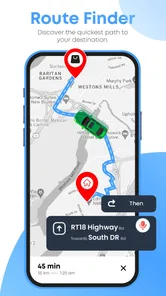
Danach wechsle ich zur normalen Routenplanung und prüfe die Strecke unabhängig vom Luftbild. Das ist ein wichtiger Schritt, weil eine direkte optische Linie auf der Karte nicht bedeutet, dass man dort tatsächlich entlanggehen oder fahren kann. Flüsse, Bahnlinien, private Wege oder getrennte Straßen können im Satellitenbild leicht übersehen werden.
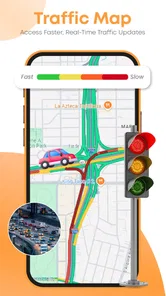
Erst anschließend würde ich Verkehrsinformationen einbeziehen. So bleibt klar, ob eine Verzögerung durch die aktuelle Verkehrslage oder durch die gewählte Strecke entsteht. Diese Reihenfolge ist ein kleiner, aber nützlicher Trick: Wer alle Ansichten gleichzeitig bewertet, kann schnell den Überblick verlieren. Satellitenbilder eignen sich zum Verstehen des Ortes, die Straßenkarte zum Planen und Verkehrsdaten zur kurzfristigen Entscheidung.
Für eine Reise mit mehreren Stationen kann der KI-Reiseplaner als Ideengeber dienen. Ich würde zunächst grobe Wünsche formulieren und den Vorschlag anschließend auf Plausibilität prüfen. Besonders wichtig ist, die Reihenfolge nicht nur nach Entfernung zu beurteilen. Ein scheinbar kurzer Weg kann unpraktisch sein, wenn man an einem bestimmten Ort zu einer festen Zeit sein muss oder die Route unnötig oft kreuzt.
Wenn eine Route plötzlich nicht mehr weiterhilft
Falls eine Suche kein brauchbares Ergebnis liefert, würde ich zuerst die Eingabe vereinfachen. Statt eines langen Namens kann eine vollständige Adresse oder ein klarer Ortsname besser funktionieren. Auch bei bekannten Zielen lohnt sich ein Blick auf die vorgeschlagenen Treffer, bevor man die Route startet. Ein ähnlich klingender Ort kann sonst unbemerkt zum falschen Ziel führen.
Wenn die Darstellung hängt oder eine Ansicht nicht sauber wechselt, hilft ein ruhiger Neustart der App oft mehr als wiederholtes Tippen. Ich würde die Anwendung schließen, erneut öffnen und anschließend zuerst eine einfache Karte laden. Erst wenn diese Grundansicht funktioniert, würde ich Satellitenbild, Verkehr oder Reiseplanung erneut aufrufen. Dieses schrittweise Vorgehen macht sichtbar, ob das Problem an einer einzelnen Funktion oder an der gesamten Sitzung liegt.
Bei einer unklaren Routenführung würde ich die Strecke nicht blind übernehmen. Stattdessen prüfe ich Startpunkt, Zielpunkt und die ausgewählte Fortbewegungsart noch einmal. Besonders bei großen Gebäuden, Bahnhöfen, Einkaufszentren oder weitläufigen Anlagen kann der Kartenpunkt an einer anderen Stelle liegen als der tatsächliche Eingang. Die Satellitenansicht kann hier helfen, den Punkt besser einzuordnen, aber sie ersetzt nicht die Beschilderung vor Ort.
Für einen Tagesausflug würde ich mir wichtige Ziele deshalb vorab ansehen und die Reihenfolge notieren. So bleibt man handlungsfähig, wenn die Suche unterwegs unübersichtlich wird. Der praktische Vorteil einer All-in-One-App zeigt sich dann nicht darin, dass jede Funktion perfekt zusammenspielt, sondern darin, dass man die nötigen Informationen ohne vollständigen Wechsel zu einer anderen Anwendung erneut aufrufen kann.
Ein realistisches Beispiel: unterwegs zu einem unbekannten Treffpunkt
Stell dir vor, du fährst zu einem Treffpunkt in einem großen Park oder auf einem weitläufigen Gelände. Die Adresse führt dich zwar in die richtige Gegend, sagt aber wenig darüber aus, welcher Zugang sinnvoll ist. Ich würde den Ort zuerst in der Satellitenansicht öffnen und nach Wegen, Parkflächen oder auffälligen Gebäuden in der Umgebung schauen. Danach würde ich die normale Route zum wahrscheinlich passenden Zugang berechnen.
Auf den letzten Kilometern wäre die Verkehrsanzeige wichtiger als das Luftbild. Wenn sich die Ankunftszeit verändert, würde ich die Strecke nicht allein wegen einer vermeintlich geradlinigen Satellitenansicht ändern. Stattdessen prüfe ich, ob die alternative Route tatsächlich öffentlich befahrbar und am Ziel praktikabel ist. Am Ende hilft mir die Satellitenansicht wieder dabei, die Umgebung des Zielpunkts zu erkennen.
Dieses Beispiel zeigt auch die Grenze der App: Sie kann verschiedene Orientierungsschritte unterstützen, nimmt einem aber nicht jede Entscheidung ab. Wer eine vollständig automatische Navigation erwartet, bei der jede lokale Besonderheit zuverlässig erkannt wird, sollte die Hinweise kritisch mit der Realität vergleichen.
Wann eher das Smartphone, die Verbindung oder die Umgebung schuld ist
Nicht jedes Problem mit einer Karten-App bedeutet, dass die App selbst fehlerhaft arbeitet. Eine ungenaue Position kann durch die Umgebung entstehen, etwa zwischen hohen Gebäuden, in Tunneln oder in dicht bewaldeten Bereichen. Wenn der Standort springt, würde ich zunächst einige Augenblicke warten und das Gerät möglichst frei halten, statt sofort die Route neu zu berechnen.
Auch eine langsame Darstellung kann mehrere Ursachen haben. Satellitenbilder und Kartenansichten können auf älteren oder stark ausgelasteten Geräten weniger flüssig wirken. Wenn nur eine bestimmte Ansicht stockt, während die einfache Kartenansicht funktioniert, würde ich vor allem die anspruchsvollere Darstellung als mögliche Belastung betrachten. Ein Neustart des Smartphones und das Schließen nicht benötigter Anwendungen sind sichere erste Schritte.
Bei Verkehrsdaten sollte man zusätzlich die Aktualität der Situation vor Ort berücksichtigen. Eine Karte kann eine Verzögerung anzeigen, die sich gerade auflöst, oder eine freie Strecke zeigen, auf der sich wenige Minuten später etwas ändert. Deshalb nutze ich solche Hinweise als Entscheidungshilfe, nicht als Garantie. Bei Baustellen, Sperrungen oder kurzfristigen Umleitungen haben lokale Schilder Vorrang.
Wer die App im Ausland oder auf einer längeren Reise einsetzen möchte, sollte sie nicht erst am Abfahrtstag kennenlernen. Ich würde vorab mit den wichtigsten Orten testen, wie gut die Suche funktioniert und ob die Darstellung verständlich bleibt. Für eine Reiseplanung mit mehreren Stationen ist außerdem ein eigener Notizzettel oder eine zweite, vertraute Informationsquelle sinnvoll. Das ist kein Misstrauen gegenüber der App, sondern eine vernünftige Absicherung für Situationen, in denen man nicht lange suchen möchte.
Für wen sich die App lohnt und wer besser eine Alternative nimmt
Ich sehe den größten Nutzen bei Menschen, die gerne zwischen Kartenperspektiven wechseln und neben der Navigation auch die Umgebung eines Ortes verstehen möchten. Wer häufig neue Treffpunkte sucht, Ausflüge grob vorbereitet oder eine Reise zunächst visuell erkundet, bekommt mit dieser App mehrere passende Werkzeuge in einer Anwendung. Auch Nutzer, die einen KI-gestützten Reisevorschlag als Startpunkt schätzen, können einen praktischen Mehrwert finden.
Weniger passend ist sie für Personen, die vor allem eine möglichst reduzierte, sofort verständliche Turn-by-Turn-Navigation suchen. Eine etablierte Standard-Karten-App kann in diesem Fall angenehmer sein, wenn man keine Satellitenansicht und keinen Reiseplaner benötigt. Ebenso würde ich für eine geschäftlich kritische Fahrt nicht ausschließlich auf zusätzliche Ansichten oder automatisch erzeugte Vorschläge setzen, sondern die Route vorher sorgfältig kontrollieren.
Für spontane Orientierung ist der kostenlose Einstieg attraktiv. Trotzdem sollte man die Hinweise zu In-App-Käufen beachten, wenn man zusätzliche Angebote innerhalb der App auswählt. Die Altersfreigabe liegt bei USK ab 0 Jahren, wodurch die Anwendung grundsätzlich auch für ein sehr breites Publikum eingeordnet ist. Das sagt allerdings nichts darüber aus, ob die Bedienung für jede Person gleich leicht verständlich ist.
Apps Xperts hält die Anwendung mit regelmäßigen Versionsangaben aktuell; die derzeitige Version ist 6.7.9. Für mich ist das ein Grund, die App bei Gelegenheit auszuprobieren, aber kein Ersatz für einen eigenen Alltagstest. Gerade bei Karten zählen Gerät, Region, persönliche Gewohnheiten und die konkrete Route stärker als eine Versionsnummer allein.
Mein praktisches Urteil nach dem Ausprobieren
Live Satellite view & 3d Maps ist für mich eine vielseitige Karten-App mit einem klaren Schwerpunkt auf visueller Orientierung. Die Satellitenansicht ist dann hilfreich, wenn ich einen Ort räumlich einordnen möchte; Verkehr und Routenplanung übernehmen anschließend die praktischeren Aufgaben. Der KI-Reiseplaner kann Ideen strukturieren, sollte aber als Vorschlag und nicht als endgültige Reiseleitung verstanden werden.
Die wichtigste Empfehlung lautet deshalb: erst testen, dann vertrauen. Eine kurze Route, ein vertrauter Ort und ein Wechsel zwischen den Ansichten zeigen schnell, ob die App zum eigenen Gerät und Arbeitsstil passt. Wer die Funktionen bewusst nacheinander nutzt, kommt meiner Erfahrung nach besser zurecht als jemand, der alles gleichzeitig erwartet.
Mein Fazit fällt ausgewogen aus. Für neugierige Nutzer, Ausflugsplaner und Menschen, die Satellitenbilder mit klassischer Navigation verbinden möchten, ist der kostenlose Einstieg einen Versuch wert. Wer hingegen eine maximal einfache Navigationsoberfläche ohne zusätzliche Ebenen sucht, dürfte mit einer spezialisierten Alternative schneller ans Ziel kommen. Ich würde die App als ergänzendes Kartenwerkzeug empfehlen, nicht als blind zu befolgende Autorität für jede Verkehrssituation.
Live Satellite view & 3d Maps Häufig gestellte Fragen
Für welche Geräte und Betriebssysteme ist die App geeignet?
„Live Satellite view & 3d Maps“ ist eine Karten- und Navigations-App von Apps Xperts. Auf Android-Geräten sollte mindestens Android 7.0 installiert sein. Die App richtet sich an Nutzer, die Karten erkunden, Satellitenansichten ansehen oder Routen planen möchten. Vor dem Download lohnt es sich, die installierte Android-Version zu prüfen, damit es bei der Kompatibilität keine Überraschungen gibt.
Was bietet die App „Live Satellite view & 3d Maps“ genau?
Die App kombiniert Satellitenbilder, Kartenansichten und eine dreidimensionale Darstellung verschiedener Orte. Nach der Installation können Nutzer Karten durchsuchen, bestimmte Regionen heranzoomen und Gelände oder Gebäude aus unterschiedlichen Perspektiven betrachten. Je nach Datenquelle und Standort kann die Detailqualität variieren. Sie eignet sich vor allem zur Orientierung, für virtuelle Erkundungen und zur Planung von Routen oder Ausflügen.
Sind die Satellitenbilder wirklich live und in Echtzeit verfügbar?
Der Begriff „Live“ kann bei solchen Karten-Apps missverständlich sein. Die angezeigten Satelliten- und Luftbilder stammen normalerweise aus bereits aufgenommenem Kartenmaterial und werden nicht als durchgehend aktuelles Echtzeitvideo übertragen. Wie neu die Bilder sind, hängt vom jeweiligen Gebiet und vom verwendeten Kartendienst ab. Für aktuelle Verkehrslage, Wetter oder Sicherheitsentscheidungen sollte man zusätzliche, spezialisierte Quellen verwenden.
Benötigt „Live Satellite view & 3d Maps“ eine Internetverbindung?
Für die meisten Funktionen ist eine aktive Internetverbindung erforderlich, da Kartenkacheln, Satellitenbilder und 3D-Inhalte häufig online geladen werden. Ohne Verbindung können bestimmte Bereiche möglicherweise nicht angezeigt werden, sofern die App keine Offline-Karten unterstützt. Wer die Anwendung unterwegs nutzen möchte, sollte daher sein Datenvolumen beachten und wichtige Orte möglichst vorher laden, falls diese Option in der jeweiligen Version angeboten wird.
Welche Berechtigungen verlangt die App und sind sie notwendig?
Je nach Gerät und Funktionsumfang kann die App Zugriff auf den Standort, das Internet und eventuell Benachrichtigungen verlangen. Die Standortberechtigung ist vor allem dann sinnvoll, wenn die eigene Position auf der Karte angezeigt oder eine Navigation gestartet werden soll. Für das reine Betrachten anderer Regionen ist sie meist nicht zwingend erforderlich. Vor der Nutzung sollte man die Berechtigungen in den Systemeinstellungen prüfen und nur notwendige Zugriffe erlauben.
Vorteile
- Satellitenbilder ermöglichen eine realistische Orientierung aus der Vogelperspektive.
- 3D-Karten vermitteln Höhenunterschiede und machen Gelände anschaulicher.
- Praktisch zur Vorbereitung von Reisen
- Wanderungen und Ausflügen.
- Die Bedienung ist auch für Einsteiger schnell verständlich.
- Orte lassen sich visuell erkunden
- ohne sie zuerst besuchen zu müssen.
Nachteile
- Die Aktualität der Satellitenbilder kann je nach Region stark variieren.
- Für detaillierte Kartenansichten ist meist eine stabile Internetverbindung nötig.
- 3D-Darstellungen können auf älteren Geräten ruckeln oder langsam laden.
- Einige Funktionen oder Ansichten könnten nur in der Premiumversion verfügbar sein.
- Die App kann durch Standortzugriff und Kartendaten den Akku stärker belasten.